


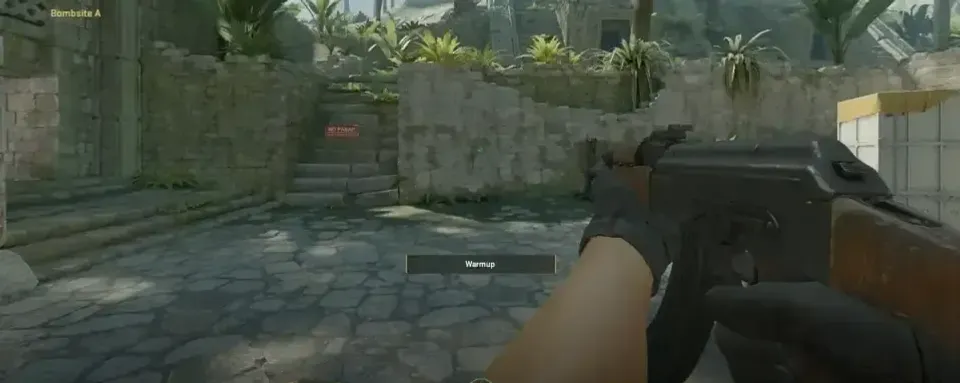
Personnaliser votre champ de vision (FOV) et votre modèle de vue dans Counter-Strike 2 est l'une des méthodes les plus simples pour améliorer la visibilité, réduire les distractions et rendre votre expérience de jeu plus confortable. Depuis le lancement du jeu, plusieurs commandes ont été mises à jour, certaines ont été corrigées, et d'autres ont reçu de nouveaux comportements. Ce guide révisé décompose chaque option importante, explique ce qui fonctionne encore aujourd'hui et inclut les derniers conseils d'optimisation pour le jeu compétitif.
Pourquoi les joueurs ajustent le FOV et le modèle de vue dans CS2
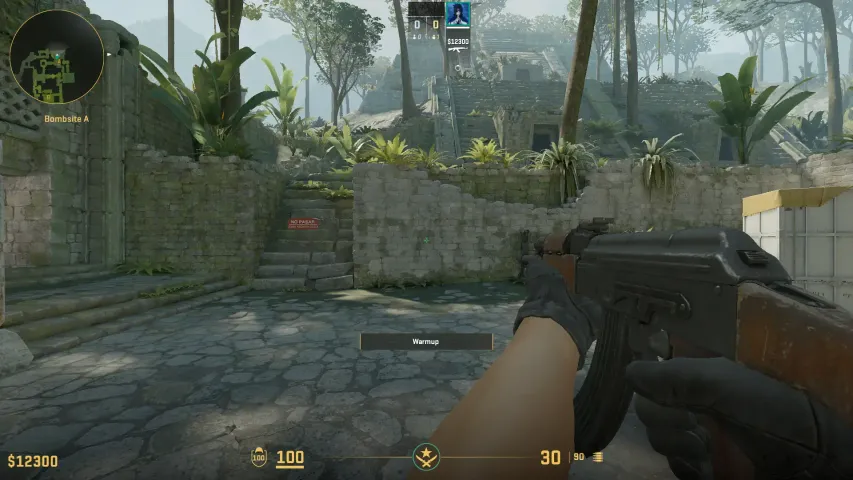
Les paramètres de FOV et de modèle de vue influencent la quantité de l'environnement de jeu que vous voyez et l'espace que votre arme occupe à l'écran. Un FOV plus élevé ouvre votre vision périphérique, tandis qu'un modèle de vue minimaliste libère le centre de l'écran pour repérer les ennemis plus rapidement. Comme ces changements affectent le temps de réaction, le confort et la cohérence, de nombreux pros considèrent le réglage des paramètres du modèle de vue presque aussi important que la personnalisation du réticule.
Ce guide couvre toutes les commandes de modèle de vue de Counter Strike 2 qui fonctionnent actuellement, quelles valeurs sont optimales, et quels paramètres les joueurs compétitifs préfèrent.

FOV dans CS2 : Ce qui a changé et ce qui fonctionne encore
Contrairement aux anciennes versions de CS, CS2 utilise un système de caméra moderne Source 2. Le FOV global est verrouillé pour l'équité compétitive, mais le FOV du modèle de vue de l'arme reste entièrement personnalisable.

viewmodel_fov
- Plage : 54–68
- Par défaut : 60
- Valeurs inférieures : L'arme semble plus grande et plus proche
- Valeurs supérieures : L'arme rétrécit et libère plus d'espace à l'écran
C'est le paramètre principal utilisé par les joueurs qui souhaitent une vue plus propre et plus large du champ de bataille. Beaucoup l'utilisent pour expérimenter avec les commandes fov de CS2 pour optimiser la visibilité.
 viewmodel_fov 40
 viewmodel_fov 68
Commandes de décalage de modèle de vue mises à jour
Toutes les commandes de décalage principales fonctionnent toujours et restent essentielles pour ajuster le placement de l'arme.
viewmodel_offset_x
- Plage : –2.5 à 2.5
- Déplace l'arme à gauche/droite
viewmodel_offset_y
- Plage : –2 à 2
- Déplace l'arme vers l'avant/l'arrière
viewmodel_offset_z
- Plage : –2 à 2
- Déplace l'arme vers le haut/bas
Ces trois curseurs vous permettent de créer une configuration de modèle de vue CS2 centrale (arme centrée, populaire pour les configurations de style Quake) ou une position compétitive très basse à droite.
 viewmodel_offset_x -2
 viewmodel_offset_x 2.5
 viewmodel_offset_z -2
 viewmodel_offset_z 2
 viewmodel_offset_y -2
 viewmodel_offset_y 2
Positions prédéfinies
Commande : viewmodel_presetpos
Valeurs :
- 1 – Bureau
- 2 – Canapé
- 3 – Classique
- 0 – Personnalisé
Ces préréglages agissent comme des modèles de départ. La plupart des joueurs ajustent ensuite manuellement les décalages pour un réglage fin.
Commandes supplémentaires utiles
cl_righthand
- 1 : Vue main droite (par défaut)
- 0 : Vue main gauche Fonctionne correctement dans CS2 aujourd'hui et est entièrement pris en charge avec les animations Source 2.
viewmodel_recoil
- 0–1 : Contrôle le mouvement du modèle de vue lors du tir. Le régler sur 0 réduit la distraction mais ne supprime pas le recul du gameplay.
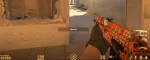
cl_usenewbob
Remplace l'ancien système de balancement de CS:GO.
Commandes de contrôle du mouvement/balancement
- cl_bobcycle
- cl_bobamt_lat
- cl_bobamt_vert
- cl_bob_lower_amt
Toutes ces commandes fonctionnent et aident à réduire le balancement inutile de l'arme. N'affectent pas le gameplay, mais sont utiles pour la clarté.
Est-il possible d'avoir un modèle de vue centré dans CS2 ?
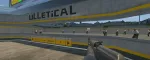
Oui — les joueurs se réfèrent souvent à cela comme le modèle de vue centré CS2 ou "arme centrale". Utilisez :
viewmodel_offset_x -2
viewmodel_offset_y -2
viewmodel_offset_z -2
viewmodel_fov 68
Cette configuration imite le style de modèle de vue CS2 à l'ancienne de Quake — minimaliste et parfait pour la visibilité.
Quels paramètres les pros utilisent-ils aujourd'hui ?
Après avoir observé les configurations courantes des pros lors des diffusions officielles et des captures d'écran des joueurs, ces tendances sont constantes :
- FOV presque toujours réglé sur 68
- Arme déplacée bas et à droite pour garder le centre dégagé
- Animation de recul du modèle de vue réglée sur 0
- Balancement réduit à des valeurs minimales
Chaque joueur ajuste en fonction du confort, mais les configurations compétitives partagent le même objectif — une visibilité maximale au centre de l'écran.

Réinitialiser le modèle de vue par défaut
Si vous avez besoin de restaurer les paramètres d'origine :
viewmodel_presetpos 3
Cela réinitialise la position à la disposition standard « classique ».
Questions fréquemment posées
Pouvez-vous désactiver complètement le balancement de l'arme ?
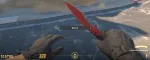
Pas complètement — Source 2 impose un mouvement minimal — mais vous pouvez le rendre presque invisible.
Pouvez-vous passer à la vue main gauche ?
Oui, la commande fonctionne parfaitement dans CS2 :
cl_righthand 0
Le FOV affecte-t-il le recul ?
Non. Seulement la visibilité et le confort.
Meilleures valeurs recommandées pour la clarté et la visibilité
Ces paramètres sont largement considérés comme la configuration compétitive la plus claire :
- viewmodel_fov 68
- viewmodel_offset_x 2.5
- viewmodel_offset_y 2
- viewmodel_offset_z -2
- viewmodel_recoil 0
- cl_bobamt_lat 0
- cl_bobamt_vert 0
Ils libèrent le centre de l'écran tout en gardant l'arme discrète.

Maîtriser vos paramètres de FOV et de modèle de vue dans CS2 est l'une des façons les plus rapides d'améliorer le confort et la visibilité. Que vous préfériez une disposition CS traditionnelle, un style compétitif moderne ou une configuration centrée inspirée de Quake, expérimenter avec les commandes de modèle de vue CS2 vous aide à trouver une configuration qui soutient votre temps de réaction et votre style de jeu.
Chaque commande couverte ici fonctionne dans la version actuelle du jeu, et personnaliser votre modèle de vue reste une optimisation essentielle pour les joueurs compétitifs de Counter-Strike. Essayez différentes variations, ajustez finement vos décalages, et créez une vue qui vous semble parfaite pour votre discipline du réticule et votre style de visée.




Aucun commentaire pour le moment ! Soyez le premier à réagir