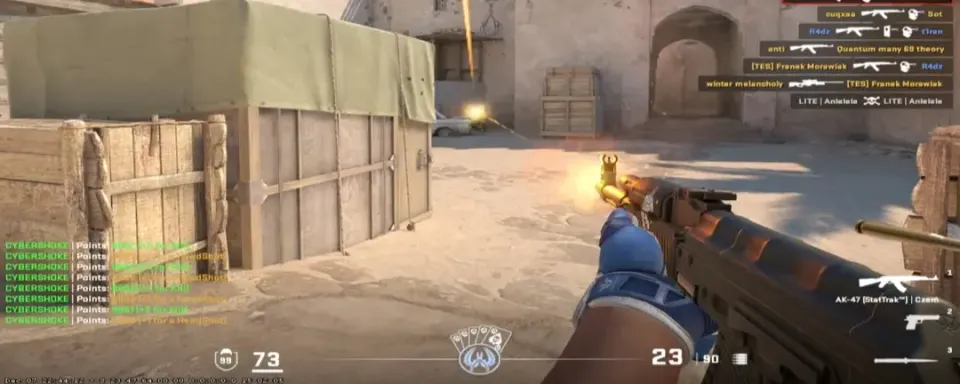
У Counter-Strike 2 кожна мілісекунда від миші до монітора має значення, тому цей гайд зосереджений на практичних налаштуваннях, які перетворюють затримки у плавність, а вхідну затримку — у впевненість.
Чому стабільність FPS виграє раунди
Високий середній FPS — це добре. Стабільні часи кадрів — краще. Стабільність зберігає вашу м'язову пам'ять саме в ті моменти, які вирішують раунди.
Випадкові падіння під час димових гранат або повних виконань не тільки виглядають ривками. Вони змінюють ритм, який ви практикували.
Мета — графік, що майже не коливається під час хаосу, а не просто високий показник на старті.
Найкращі відеоналаштування CS2 для максимальних кадрів
Спочатку вирішуйте основні моменти. Вони дають найшвидші результати з мінімальними здогадками.
- Режим відображення: Повноекранний. Це зменшує вхідну затримку, надаючи CS2 прямий контроль над дисплеєм.
- V-Sync: Вимкнено. Запобігає додатковій затримці. Використовуйте G-Sync або FreeSync, якщо доступно.
- Підвищення контрасту гравця: Увімкнено. Моделі ворогів відокремлюються від зайнятого фону з мінімальною вартістю.
- Антиаліасинг: CMAA2 на слабких системах. 2x або 4x MSAA на середніх і високих для чіткості парканів та огорож.
- Якість глобальних тіней: Низька або середня. Міф про перевагу дальності малювання зник у CS2.
- Деталі моделей та текстур: Низька або середня. Вищі значення можуть знизити FPS біля димів.
- Деталі шейдерів: Низька. Чистіше зображення в темних областях і менше навантаження на GPU під час ефектів.
- Деталі частинок: Низька. Менше візуального шуму, коли вибухають гранати.
- Фільтрація текстур: Білінійна або трилінійна, якщо вам потрібен кожен кадр.
- Об'ємне затемнення: Вимкнено. Виглядає красиво. Не виграє бої.
- HDR: Продуктивність. Економить кадри та уникає дивних артефактів.
- NVIDIA Reflex Low Latency: Увімкнено. Використовуйте Увімкнено + Boost, якщо ваша система залежить від CPU.

Відеоналаштування CS2 та їх вплив
Налаштування | Рекомендоване значення | Чому це допомагає | Типовий вплив |
Режим відображення | Повноекранний | Зменшує вхідну затримку, обходячи композитор робочого столу | Невелике підвищення FPS, зменшення затримки |
V-Sync | Вимкнено | Видаляє основне джерело затримки | Плавне відчуття вводу |
Підвищення контрасту гравця | Увімкнено | Швидше відокремлення цілей | Незначна вартість |
Антиаліасинг | CMAA2 або 2x/4x MSAA | Чіткість на тонкій геометрії без великої втрати | Невелика до середньої вартість |
Якість глобальних тіней | Низька або середня | Велика економія FPS без втрати інформації | Велике підвищення FPS |
Деталі моделей та текстур | Низька або середня | Менше використання VRAM і менше падінь біля димів | Середнє підвищення FPS |
Деталі шейдерів | Низька | Менше навантаження від ефектів, чистіше зображення | Невелике до середнього підвищення FPS |
Деталі частинок | Низька | Менше шуму і дешевші ефекти | Невелике до середнього підвищення FPS |
Фільтрація текстур | Білінійна або трилінійна | Найдешевша фільтрація для додаткових кадрів | Невелике підвищення FPS |
Об'ємне затемнення | Вимкнено | Чисто косметичний ефект глибини | Невелике підвищення FPS |
HDR | Продуктивність | Трохи швидше тонове відображення | Невелике підвищення FPS |
NVIDIA Reflex | Увімкнено або Увімкнено + Boost | Зменшує системну затримку | Зменшення затримки |
Роздільна здатність та аспектне співвідношення для видимості та кадрів
Цей вибір стосується інформації та відчуттів, а не лише швидкості.
- 16:9 Native Як 1920×1080Максимальне горизонтальне поле зору та найчіткіше зображення. Чудово підходить для тих, хто цінує периферійну інформацію. Вимагає більше ресурсів GPU і робить моделі стрункішими.
- 4:3 Розтягнуто Як 1280×960Менше пікселів для здорового підвищення FPS. Розтягнуті моделі виглядають ширшими і можуть бути легшими для відстеження. Ви жертвуєте боковим баченням, тому позиціонування та звукова обізнаність мають більше значення.
- 4:3 З чорними смугами або 16:10Чорні смуги зберігають геометрію природною і створюють фокус тунельного бачення, який деякі гравці віддають перевагу. 16:10 знаходиться між 16:9 і 4:3 і може збалансувати ширину з обізнаністю.
Обирайте залежно від вашої ролі. Оборонець, який тримає один кут, може віддати перевагу фокусу 4:3. Гравець, що переміщується між кількома лініями, може віддати перевагу 16:9 для щільності інформації.
Налаштування драйверів NVIDIA та AMD для низької затримки
Створіть профіль для кожної гри, щоб глобальні налаштування залишалися чистими.

Панель керування NVIDIA для CS2
- Режим управління живленням: Віддати перевагу максимальній продуктивності
- Режим низької затримки: Увімкнено або Ультра
- Якість фільтрації текстур: Висока продуктивність
- Оптимізація потоків: Увімкнено
- Вертикальна синхронізація: Вимкнено або Використовувати налаштування 3D-додатків
AMD Adrenalin для CS2
- Radeon Anti-Lag: Увімкнено
- Radeon Chill: Вимкнено
- Radeon Boost: Вимкнено
- Очікування вертикального оновлення: Завжди вимкнено
- Якість фільтрації текстур: Продуктивність
- Оптимізація формату поверхні: Увімкнено
Швидка таблиця драйверів GPU
Виробник | Налаштування | Значення | Перевага |
NVIDIA | Режим управління живленням | Віддати перевагу максимальній продуктивності | Підтримує високі частоти |
NVIDIA | Режим низької затримки | Увімкнено або Ультра | Зменшує чергу рендерингу |
NVIDIA | Якість фільтрації текстур | Висока продуктивність | Пріоритет FPS |
NVIDIA | Вертикальна синхронізація | Вимкнено | Уникає затримки вводу |
AMD | Radeon Anti-Lag | Увімкнено | Зменшує затримку від початку до кінця |
AMD | Radeon Chill | Вимкнено | Уникає небажаних обмежень |
AMD | Radeon Boost | Вимкнено | Уникає коливань роздільної здатності |
AMD | Очікування вертикального оновлення | Завжди вимкнено | Гарантує відсутність драйверної V-Sync |

Параметри запуску Steam, які ще мають значення в CS2
CS2 скасувала багато старих прапорців. Залиште ті, що ще допомагають, і протестуйте додаткові.
- -console щоб мати консоль розробника готовою
- -nojoy щоб відключити підтримку контролера і звільнити трохи пам'яті
- -fullscreen щоб примусити ексклюзивний режим
- +fps_max 0 щоб зняти обмеження, або встановити обмеження на кілька кадрів нижче вашого оновлення з VRR
- -high щоб пріоритизувати процес тільки якщо ваша система залишається стабільною
- -vulkan щоб протестувати. Залишайте тільки якщо ваші тести покращуються
Пропустіть застарілі прапорці, які нічого не роблять у CS2.
Оптимізації Windows для стабільних часів кадрів
Ці зміни створюють тихе середовище, де CS2 отримує перший вибір CPU та GPU.
- План живлення: Висока продуктивність або Ультимативна продуктивність на настільних ПК. Це запобігає зниженню енергоспоживання, яке проявляється як мікрозатримки.
- Програми автозапуску: Вимкніть непотрібні в Диспетчері завдань. Оновлювачі та синхронізаційні інструменти можуть викликати піки у найгірший час.
- Режим гри: Почніть з Увімкнено. Якщо з'являється затримка, яку ви не можете пояснити, протестуйте Вимкнено і порівняйте.
- Оверлеї: Вимкніть Steam, Discord та додаткові оверлеї GPU. Гачки в шляху рендерингу можуть викликати затримки.
- Драйвери: Тримайте драйвери GPU оновленими. Багато випусків включають специфічні для CS2 виправлення та поліпшення затримки.
Багато гравців переглядають контрольний список для швидкого підвищення FPS у CS2 перед тим, як заглибитися. Використовуйте цей підхід тут. Заблокуйте прості перемоги спочатку, потім вимірюйте та вдосконалюйте.
Як діагностувати вузькі місця CPU або GPU в CS2
Перестаньте гадати та почніть читати реальні числа. П'ятихвилинний тест покаже, де ховаються кадри.

Що використовувати
- Консоль CS2: cl_showfps 2 для FPS та часу кадрів
- Ігрова панель Windows або Диспетчер завдань для швидкої перевірки CPU, GPU та RAM
- MSI Afterburner з RTSS для детального оверлею, що показує навантаження на ядра CPU, використання GPU, VRAM, температури та частоти
На що звертати увагу
- Вузьке місце CPUCPU майже повністю завантажене на всіх ядрах, тоді як GPU далеко від 95 відсотків. Очікуйте високий середній FPS з потворними піками в переповнених сценах. Зменшіть деталі частинок, обріжте фонові завдання та розгляньте можливість оновлення CPU, якщо вже оптимізовано.
- Вузьке місце GPUGPU залишається на 99 до 100 відсотків, тоді як CPU має запас. Зменшіть роздільну здатність, глобальні тіні, шейдери та AA для миттєвих покращень.
- Тиск RAMСистемна RAM перевищує 80 до 90 відсотків. Закрийте програми, зменшіть деталі текстур, і, якщо потрібно, перейдіть на 16 ГБ як базову або 32 ГБ для важкого багатозадачності.
Змінюйте одне налаштування за раз і грайте на тому ж місці або на тому ж стенді протягом хвилини. Записуйте числа, щоб ваші налаштування залишалися чесними.
Готові пресети CS2 для слабких, середніх та потужних ПК
Використовуйте їх як відправні точки. Налаштуйте на свій смак після вимірювання.

Tier 1 Мінімум для змагань
- Роздільна здатність та аспект: 1024×768 або 1280×960 при 4:3 розтягнутому
- Тіні, шейдери, частинки: Низькі
- Деталі моделей та текстур: Низькі
- Антиаліасинг: CMAA2 або Вимкнено
- NVIDIA Reflex: Увімкнено + Boost
- Параметри запуску: -console -nojoy -fullscreen +fps_max 0
- Windows: Висока або Ультимативна продуктивність, оверлеї вимкнено
Ціль: Стабільні 144+ FPS, щоб раунди з пістолетами та повні виконання відчувалися однаково.
Tier 2 Збалансований виконавець
- Роздільна здатність та аспект: 1280×960 4:3 для більше кадрів або 1920×1080 16:9 для обізнаності
- Глобальні тіні: Низькі або середні
- Деталі моделей та текстур: Середні, якщо VRAM 6 до 8 ГБ
- Шейдери та частинки: Низькі
- Антиаліасинг: 2x або 4x MSAA
- Reflex: Увімкнено або Увімкнено + Boost
- Параметри запуску: ті ж, що й Tier 1
Ціль: Плавні 240+ FPS з чіткими зображеннями на тонкій геометрії.
Tier 3 Потужний без компромісів
- Роздільна здатність та аспект: 1920×1080 або 2560×1440 при максимальному оновленні
- Глобальні тіні: Середні або Високі за бажанням
- Деталі моделей та текстур: Високі, якщо продуктивність диму залишається стабільною
- Шейдери та частинки: Залиште низькими, щоб мінімізувати шум у бою
- Антиаліасинг: 4x або 8x MSAA, якщо кадри залишаються вище оновлення
- Reflex: Увімкнено
Ціль: 300 до 360+ FPS з візуальним поліруванням, яке не додає шуму.

Висновок
Продуктивність у Counter-Strike 2 — це гра всередині гри. Ви можете мати ідеальне розміщення прицілу та чітку ціль, але якщо ваші кадри падають, коли дим розквітає, цей раунд втрачено. Хороша новина? Більшість проблем з FPS можна вирішити за допомогою декількох розумних налаштувань; не дорогими оновленнями.
Поширені запитання
Як швидко збільшити FPS у CS2?
Почніть з повноекранного режиму, вимкніть V-Sync, знизьте тіні, шейдери та частинки до низьких, і увімкніть NVIDIA Reflex або AMD Anti-Lag. Ці кілька кроків самі по собі дають найшвидші, найпомітніші підвищення FPS для більшості систем.

Чи дійсно гра на розтягнутій роздільній здатності підвищує FPS?
Так. Розтягнута роздільна здатність 4:3, як 1280×960, рендерить менше пікселів, ніж 1080p, що безпосередньо збільшує частоту кадрів. Ефект розтягування також робить моделі гравців ширшими, що багатьом легше відстежити.
Який найкращий баланс між якістю графіки та продуктивністю?
Для більшості систем середні текстури з низькими тінями, низькими шейдерами та 2x або 4x MSAA досягають золотої середини. Ви отримуєте чіткість на ворогах і краях без великої вартості FPS від ультра налаштувань.
Чи варто використовувати FidelityFX Super Resolution (FSR) для підвищення кадрів?
Тільки на слабкому обладнанні. FSR підвищує FPS, рендируючи на нижчій роздільній здатності, але може розмивати тонкі деталі, які допомагають вам помітити ворогів. Для змагальної гри краще дотримуватися рідної роздільної здатності з оптимізованими налаштуваннями.

Чи безпечно використовувати сторонні інструменти, такі як Hone, для продуктивності?
Так, Hone — це легітимний і безпечний інструмент, розроблений для автоматичної оптимізації продуктивності гри. Hone може допомогти налаштувати ваш ПК для більш плавної гри.


Поки немає коментарів! Залишіть коментар першим