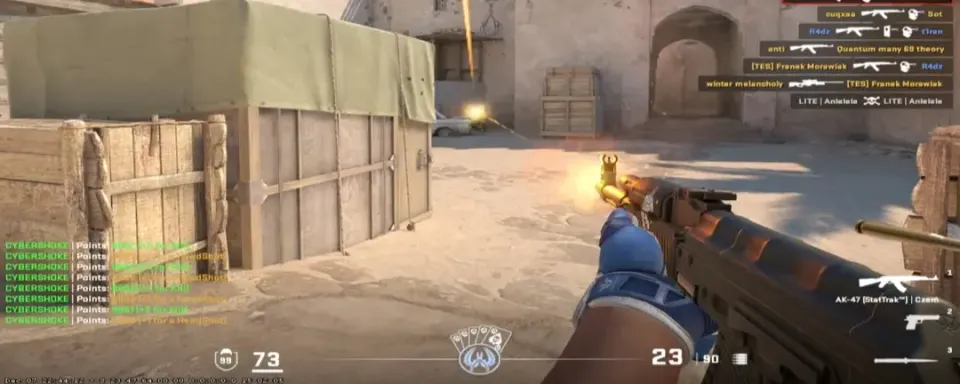
Es gibt nichts Vergleichbares wie den Klick, der genau dann landet, wenn man ihn erwartet. Dieses Gefühl ist kein Glück. Es sind konsistente Frame-Zeiten und intelligente Einstellungen, die still im Hintergrund arbeiten.
In Counter-Strike 2 zählt jede Millisekunde vom Mauszeiger bis zum Monitor, daher konzentriert sich dieser Leitfaden auf praktische Anpassungen, die Ruckler in Flüssigkeit und Eingabeverzögerungen in Selbstvertrauen verwandeln.
Warum FPS-Konsistenz Runden gewinnt
Hohe durchschnittliche FPS sind gut. Konsistente Frame-Zeiten sind besser. Konsistenz hält dein Muskelgedächtnis in den entscheidenden Momenten ehrlich, die Runden entscheiden.
Zufällige Einbrüche während Rauchgranaten oder vollständigen Ausführungen sehen nicht nur ruckelig aus. Sie verschieben das Timing, das du geübt hast, in einen anderen Rhythmus.
Das Ziel ist ein Graph, der während des Chaos kaum wackelt, nicht nur eine hohe Zahl im Spawn.
Beste CS2-Videoeinstellungen für maximale Frames
Zuerst die großen Stellschrauben angehen. Diese bringen die schnellsten Gewinne mit minimalem Rätselraten.
- Anzeigemodus: Vollbild. Dies reduziert die Eingabelatenz, indem es CS2 die direkte Kontrolle über das Display gibt.
- V‑Sync: Deaktiviert. Vermeide zusätzliche Latenz. Verwende G‑Sync oder FreeSync, wenn verfügbar.
- Spieler-Kontrast verstärken: Aktiviert. Gegner-Modelle heben sich von unruhigen Hintergründen mit geringen Kosten ab.
- Anti-Aliasing: CMAA2 auf Low-End-Geräten. 2x oder 4x MSAA auf Mittel- bis High-End-Geräten für Klarheit bei Zäunen und Geländern.
- Globale Schattenqualität: Niedrig oder Mittel. Der Mythos vom Vorteil bei der Zeichenentfernung ist in CS2 verschwunden.
- Modell- und Texturdetails: Niedrig oder Mittel. Höhere Werte können die FPS in der Nähe von Rauchgranaten stark verringern.
- Shader-Details: Niedrig. Klarere Lesbarkeit in dunklen Bereichen und weniger GPU-Belastung bei Effekten.
- Partikeldetails: Niedrig. Weniger visuelles Durcheinander bei Explosionen.
- Texturfilterung: Bilinear oder Trilinear, wenn du jeden Frame brauchst.
- Ambient Occlusion: Deaktiviert. Sieht gut aus, gewinnt aber keine Kämpfe.
- HDR: Leistung. Spart Frames und vermeidet seltsame Artefakte.
- NVIDIA Reflex Niedrige Latenz: Aktiviert. Verwende Aktiviert + Boost, wenn du CPU-gebunden bist.

CS2-Videoeinstellungen und ihre Auswirkungen
Einstellung | Empfohlener Wert | Warum es hilft | Typische Auswirkung |
Anzeigemodus | Vollbild | Niedrigere Eingabelatenz durch Überspringen des Desktop-Kompositors | Kleine FPS-Steigerung, Latenz sinkt |
V‑Sync | Deaktiviert | Beseitigt eine große Latenzquelle | Glattes Eingabefeeling |
Spieler-Kontrast verstärken | Aktiviert | Schnellere Zieltrennung | Vernachlässigbare Kosten |
Anti-Aliasing | CMAA2 oder 2x/4x MSAA | Klarheit bei dünner Geometrie ohne großen Treffer | Kleine bis mittlere Kosten |
Globale Schattenqualität | Niedrig oder Mittel | Große FPS-Einsparungen ohne Informationsverlust | Große FPS-Steigerung |
Modell- und Texturdetails | Niedrig oder Mittel | Weniger VRAM-Nutzung und weniger Rauch-Einbrüche | Mittlere FPS-Steigerung |
Shader-Details | Niedrig | Weniger Effekt-Overhead, klareres Bild | Kleine bis mittlere FPS-Steigerung |
Partikeldetails | Niedrig | Weniger Durcheinander und günstigere Effekte | Kleine bis mittlere FPS-Steigerung |
Texturfilterung | Bilinear oder Trilinear | Günstigste Filterung für zusätzliche Frames | Kleine FPS-Steigerung |
Ambient Occlusion | Deaktiviert | Reiner kosmetischer Tiefeneffekt | Kleine FPS-Steigerung |
HDR | Leistung | Etwas schnellere Tonwertzuordnung | Kleine FPS-Steigerung |
NVIDIA Reflex | Aktiviert oder Aktiviert + Boost | Niedrigere Systemlatenz | Latenz sinkt |
Auflösung und Seitenverhältnis für Sichtbarkeit und Frames
Diese Wahl betrifft Informationen und Gefühl, nicht nur rohe Geschwindigkeit.
- 16:9 Native wie 1920×1080Maximales horizontales Sichtfeld und das schärfste Bild. Ideal für Lurker und Mid-Rotatoren, die periphere Informationen schätzen. Kostet mehr GPU-Spielraum und lässt Modelle schlanker aussehen.
- 4:3 Gestreckt wie 1280×960Weniger Pixel für einen gesunden FPS-Schub. Gestreckte Modelle wirken breiter und können sich leichter verfolgen lassen. Du opferst Seitenansicht, daher zählen Positionierung und Soundwahrnehmung mehr.
- 4:3 mit schwarzen Balken oder 16:10Schwarze Balken halten die Geometrie natürlich und schaffen einen Tunnelblick, den einige Spieler bevorzugen. 16:10 liegt zwischen 16:9 und 4:3 und kann Breite mit Bewusstsein ausbalancieren.
Wähle basierend auf deiner Rolle. Ein Site-Anker, der einen Winkel hält, bevorzugt möglicherweise den Fokus von 4:3. Ein Rotator, der mehrere Linien abdeckt, könnte 16:9 für Informationsdichte bevorzugen.
NVIDIA- und AMD-Treibereinstellungen für niedrige Latenz
Erstelle ein spielbezogenes Profil, damit globale Einstellungen sauber bleiben.

NVIDIA-Systemsteuerung für CS2
- Energieverwaltungsmodus: Maximale Leistung bevorzugen
- Niedrige Latenz-Modus: Ein oder Ultra
- Texturfilterqualität: Hohe Leistung
- Threaded-Optimierung: Ein
- Vertikale Synchronisation: Aus oder Verwende die 3D-Anwendungseinstellung
AMD Adrenalin für CS2
- Radeon Anti-Lag: Aktiviert
- Radeon Chill: Deaktiviert
- Radeon Boost: Deaktiviert
- Auf vertikale Synchronisation warten: Immer Aus
- Texturfilterqualität: Leistung
- Oberflächenformat-Optimierung: Aktiviert
GPU-Treiber-Schnelltabelle
Anbieter | Einstellung | Wert | Vorteil |
NVIDIA | Energieverwaltungsmodus | Maximale Leistung bevorzugen | Hält hohe Taktfrequenzen |
NVIDIA | Niedrige Latenz-Modus | Ein oder Ultra | Verkürzt die Render-Warteschlange |
NVIDIA | Texturfilterqualität | Hohe Leistung | Priorisiert FPS |
NVIDIA | Vertikale Synchronisation | Aus | Vermeidet Eingabeverzögerung |
AMD | Radeon Anti-Lag | Aktiviert | Reduziert End-to-End-Latenz |
AMD | Radeon Chill | Deaktiviert | Vermeidet unerwünschte Begrenzungen |
AMD | Radeon Boost | Deaktiviert | Vermeidet Auflösungsschwankungen |
AMD | Auf vertikale Synchronisation warten | Immer Aus | Stellt sicher, dass kein Treiber-V-Sync vorhanden ist |

Steam-Startoptionen, die in CS2 noch relevant sind
CS2 hat viele alte Flags abgelöst. Behalte die wenigen, die noch helfen, und teste die optionalen.
- -console, um die Entwicklerkonsole bereit zu haben
- -nojoy, um Controller-Unterstützung zu entfernen und etwas Speicher freizugeben
- -fullscreen, um den exklusiven Modus zu erzwingen
- +fps_max 0, um die Begrenzung zu entfernen, oder setze eine Begrenzung wenige Frames unter deiner Bildwiederholfrequenz mit VRR
- -high, um den Prozess zu priorisieren, nur wenn dein System stabil bleibt
- -vulkan zum Testen. Behalte es nur, wenn deine Benchmarks sich verbessern
Überspringe Legacy-Flags, die in CS2 nichts bewirken.
Windows-Optimierungen für stabile Frame-Zeiten
Diese Änderungen schaffen eine ruhige Umgebung, in der CS2 die erste Wahl bei CPU und GPU hat.
- Energieplan: Hohe oder ultimative Leistung auf Desktops. Dies verhindert Stromspar-Dips, die als Mikro-Ruckler auftreten.
- Startprogramme: Deaktiviere Nicht-Wesentliches im Task-Manager. Updater und Synchronisationstools können im schlimmsten Moment Spitzen verursachen.
- Spielmodus: Beginne mit Ein. Wenn ein unerklärlicher Ruckler auftritt, teste Aus und vergleiche.
- Overlays: Schalte Steam-, Discord- und zusätzliche GPU-Overlays aus. Hooks im Renderpfad können Hänger verursachen.
- Treiber: Halte GPU-Treiber aktuell. Viele Veröffentlichungen enthalten CS2-spezifische Fixes und Latenzverbesserungen.
Viele Spieler überfliegen eine Checkliste für einen schnellen FPS-Schub in CS2, bevor sie tiefer graben. Verwende diese Denkweise hier. Sichere die einfachen Gewinne zuerst, dann messe und verfeinere.
Wie man CPU- oder GPU-Engpässe in CS2 diagnostiziert
Hör auf zu raten und beginne, echte Zahlen zu lesen. Ein fünfminütiger Test zeigt dir, wo die Frames versteckt sind.

Was zu verwenden
- CS2-Konsole: cl_showfps 2 für FPS und Frame-Zeit
- Windows-Spielleiste oder Task-Manager für schnelle CPU-, GPU- und RAM-Checks
- MSI Afterburner mit RTSS für ein detailliertes Overlay, das die Auslastung pro CPU-Kern, GPU-Nutzung, VRAM, Temperaturen und Taktfrequenzen anzeigt
Worauf man achten sollte
- CPU-Engpass: CPU ist fast voll ausgelastet, während die GPU weit unter 95 Prozent liegt. Erwarte hohe durchschnittliche FPS mit hässlichen Spitzen in überfüllten Szenen. Reduziere Partikeleffekte, schneide Hintergrundaufgaben und ziehe ein CPU-Upgrade in Betracht, wenn bereits optimiert.
- GPU-Engpass: GPU bleibt bei 99 bis 100 Prozent, während die CPU Spielraum hat. Reduziere Auflösung, globale Schatten, Shader und AA für sofortige Gewinne.
- RAM-Druck: System-RAM-Nutzung steigt über 80 bis 90 Prozent. Schließe Apps, reduziere Texturdetails und wechsle bei Bedarf zu 16 GB als Basislinie oder 32 GB für intensives Multitasking.
Ändere eine Einstellung nach der anderen und spiele denselben Spot oder dieselbe Workshop-Bank für eine Minute. Notiere die Zahlen, damit deine Anpassungen ehrlich bleiben.
Bereitgestellte CS2-Voreinstellungen für Low-, Mid- und High-End-PCs
Nutze diese als Ausgangspunkte. Passe nach dem Messen an deinen Geschmack an.

Tier 1 Wettbewerbsfähiges Minimum
- Auflösung und Seitenverhältnis: 1024×768 oder 1280×960 bei 4:3 gestreckt
- Schatten, Shader, Partikel: Niedrig
- Modell- und Texturdetails: Niedrig
- Anti-Aliasing: CMAA2 oder Aus
- NVIDIA Reflex: Aktiviert + Boost
- Startoptionen: -console -nojoy -fullscreen +fps_max 0
- Windows: Hohe oder ultimative Leistung, Overlays deaktiviert
Ziel: Stabile 144+ FPS, sodass Pistolenrunden und vollständige Ausführungen identisch wirken.
Tier 2 Ausgewogener Performer
- Auflösung und Seitenverhältnis: 1280×960 4:3 für mehr Frames oder 1920×1080 16:9 für Bewusstsein
- Globale Schatten: Niedrig oder Mittel
- Modell- und Texturdetails: Mittel, wenn VRAM 6 bis 8 GB beträgt
- Shader und Partikel: Niedrig
- Anti-Aliasing: 2x oder 4x MSAA
- Reflex: Aktiviert oder Aktiviert + Boost
- Startoptionen: gleich wie Tier 1
Ziel: Glatte 240+ FPS mit klaren Lesungen auf dünner Geometrie.
Tier 3 Unkompromittierte Kraft
- Auflösung und Seitenverhältnis: 1920×1080 oder 2560×1440 bei maximaler Bildwiederholrate
- Globale Schatten: Mittel oder Hoch nach Vorliebe
- Modell- und Texturdetails: Hoch, wenn die Rauchleistung stabil bleibt
- Shader und Partikel: Niedrig halten, um Kampflärm zu minimieren
- Anti-Aliasing: 4x oder 8x MSAA, wenn die Frames über der Bildwiederholrate bleiben
- Reflex: Aktiviert
Ziel: 300 bis 360+ FPS mit visueller Politur, die kein Durcheinander hinzufügt.

Fazit
Die Leistung in Counter-Strike 2 ist ein Spiel im Spiel. Du kannst perfektes Fadenkreuz-Platzieren und präzises Zielen haben, aber wenn deine Frames einbrechen, wenn ein Rauch aufgeht, ist diese Runde verloren. Die gute Nachricht? Die meisten FPS-Probleme lassen sich mit einer Handvoll intelligenter Anpassungen beheben, nicht durch teure Upgrades.
FAQs
Wie kann ich schnell die FPS in CS2 erhöhen?
Beginne mit dem Vollbildmodus, deaktiviere V-Sync, reduziere Schatten, Shader und Partikel auf Niedrig und aktiviere NVIDIA Reflex oder AMD Anti-Lag. Diese wenigen Schritte allein bieten die schnellsten und spürbarsten FPS-Steigerungen für die meisten Systeme.

Erhöht das Spielen mit gestreckter Auflösung wirklich die FPS?
Ja. Eine 4:3 gestreckte Auflösung wie 1280×960 rendert weniger Pixel als 1080p, was die Bildrate direkt erhöht. Der gestreckte Effekt lässt Spieler-Modelle breiter erscheinen, was viele als leichter zu verfolgen empfinden.
Was ist das beste Gleichgewicht zwischen Grafikqualität und Leistung?
Für die meisten Systeme trifft man mit mittleren Texturen, niedrigen Schatten, niedrigen Shadern und 2x oder 4x MSAA den Sweet Spot. Du erhältst Klarheit bei Feinden und Kanten ohne die hohen FPS-Kosten von Ultra-Einstellungen.
Sollte ich FidelityFX Super Resolution (FSR) für einen FPS-Schub verwenden?
Nur auf Low-End-Hardware. FSR erhöht die FPS durch Rendern in niedrigerer Auflösung, kann jedoch feine Details verwischen, die beim Erkennen von Feinden helfen. Für wettbewerbsorientiertes Spielen ist es besser, bei nativer Auflösung mit optimierten Einstellungen zu bleiben.

Ist es sicher, Drittanbieter-Tools wie Hone für die Leistung zu verwenden?
Ja, Hone ist ein legitimes und sicheres Tool, das entwickelt wurde, um die Spielleistung automatisch zu optimieren. Hone kann helfen, deinen PC für ein flüssigeres Gameplay zu optimieren.


Noch keine Kommentare! Seien Sie der Erste, der reagiert