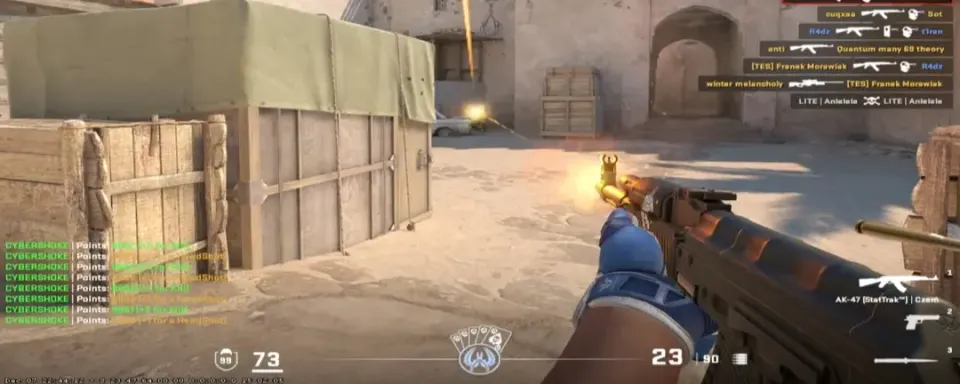
Nie ma nic lepszego niż kliknięcie, które trafia dokładnie wtedy, kiedy się tego spodziewasz. To uczucie nie jest kwestią szczęścia. To zasługa spójnych czasów klatek i inteligentnych ustawień, które cicho pracują za twoim celownikiem.
W Counter‑Strike 2 każda milisekunda od myszy do monitora ma znaczenie, dlatego ten przewodnik skupia się na praktycznych poprawkach, które zamieniają zacięcia na płynność, a opóźnienia na pewność.
Dlaczego spójność FPS wygrywa rundy
Wysoki średni FPS jest dobry. Spójne czasy klatek są lepsze. Spójność utrzymuje twoją pamięć mięśniową w uczciwości w dokładnych momentach, które decydują o rundach.
Losowe spadki podczas dymów czy pełnych egzekucji nie tylko wyglądają poszarpanie. Zmieniają rytm, który ćwiczyłeś, na inny.
Celem jest wykres, który ledwo się porusza podczas chaosu, a nie tylko wysoka liczba w punkcie startowym.
Najlepsze ustawienia wideo CS2 dla maksymalnych klatek
Najpierw zajmij się największymi czynnikami. Te dają najszybsze korzyści przy minimalnym zgadywaniu.
- Tryb wyświetlania: Pełny ekran. To redukuje opóźnienie wejścia, dając CS2 bezpośrednią kontrolę nad wyświetlaczem.
- V‑Sync: Wyłączony. Unikaj dodatkowego opóźnienia. Używaj G‑Sync lub FreeSync, jeśli są dostępne.
- Zwiększ kontrast gracza: Włączony. Modele przeciwników oddzielają się od złożonych tła przy minimalnym koszcie.
- Antyaliasing: CMAA2 na niskiej klasy sprzęcie. 2x lub 4x MSAA na średnich do wysokiej klasy dla lepszej widoczności przez ogrodzenia i barierki.
- Jakość cieni globalnych: Niska lub średnia. Mit o przewadze zasięgu rysowania zniknął w CS2.
- Szczegóły modeli i tekstur: Niskie lub średnie. Wyższe wartości mogą powodować spadki FPS w pobliżu dymów.
- Szczegóły shaderów: Niskie. Czystsze odczyty w ciemnych obszarach i mniejsze obciążenie GPU podczas efektów.
- Szczegóły cząsteczek: Niskie. Mniej wizualnego bałaganu, gdy granaty wybuchają.
- Filtracja tekstur: Bilinear lub Trilinear, jeśli potrzebujesz każdej klatki.
- Ambient Occlusion: Wyłączony. Wygląda ładnie. Nie wygrywa walk.
- HDR: Wydajność. Oszczędza klatki i unika dziwnych artefaktów.
- NVIDIA Reflex Low Latency: Włączony. Użyj Włączony + Boost, jeśli jesteś ograniczony przez CPU.

Ustawienia wideo CS2 i ich wpływ
Ustawienie | Zalecana wartość | Dlaczego pomaga | Typowy wpływ |
Tryb wyświetlania | Pełny ekran | Niższe opóźnienie wejścia przez pominięcie kompozytora pulpitu | Mały wzrost FPS, spadek opóźnienia |
V‑Sync | Wyłączony | Usuwa główne źródło opóźnienia | Płynne odczucie wejścia |
Zwiększ kontrast gracza | Włączony | Szybsze oddzielenie celu | Nieznaczny koszt |
Antyaliasing | CMAA2 lub 2x/4x MSAA | Jasność na cienkich elementach bez dużego obciążenia | Mały do średniego koszt |
Jakość cieni globalnych | Niska lub średnia | Duże oszczędności FPS bez utraty informacji | Duży wzrost FPS |
Szczegóły modeli i tekstur | Niskie lub średnie | Mniejsze zużycie VRAM i mniej spadków w dymach | Średni wzrost FPS |
Szczegóły shaderów | Niskie | Mniejsze obciążenie efektami, czystszy obraz | Mały do średniego wzrost FPS |
Szczegóły cząsteczek | Niskie | Mniej bałaganu i tańsze efekty | Mały do średniego wzrost FPS |
Filtracja tekstur | Bilinear lub Trilinear | Najtańsza filtracja dla dodatkowych klatek | Mały wzrost FPS |
Ambient Occlusion | Wyłączony | Czysto kosmetyczny efekt głębi | Mały wzrost FPS |
HDR | Wydajność | Nieco szybsze mapowanie tonów | Mały wzrost FPS |
NVIDIA Reflex | Włączony lub Włączony + Boost | Niższa latencja systemu | Spadek opóźnienia |
Rozdzielczość i proporcje dla widoczności i klatek
Ten wybór dotyczy informacji i odczuć, a nie tylko surowej prędkości.
- 16:9 Natywne jak 1920×1080Maksymalne poziome FOV i najostrzejszy obraz. Świetny dla graczy, którzy cenią sobie informacje peryferyjne. Kosztuje więcej zasobów GPU i sprawia, że modele wyglądają smuklej.
- 4:3 Rozciągnięte jak 1280×960Mniej pikseli dla zdrowego wzrostu FPS. Rozciągnięte modele wyglądają szerzej i mogą być łatwiejsze do śledzenia. Poświęcasz widzenie boczne, więc pozycjonowanie i świadomość dźwiękowa mają większe znaczenie.
- 4:3 z czarnymi paskami lub 16:10Czarne paski utrzymują naturalną geometrię i tworzą tunelową wizję, którą niektórzy gracze preferują. 16:10 mieści się między 16:9 a 4:3 i może równoważyć szerokość z świadomością.
Wybierz w zależności od swojej roli. Gracz trzymający jedną pozycję może preferować skupienie 4:3. Gracz rotujący przez wiele linii może wybrać 16:9 dla gęstości informacji.
Ustawienia sterowników NVIDIA i AMD dla niskiej latencji
Stwórz profil dla gry, aby globalne ustawienia pozostały czyste.

Panel sterowania NVIDIA dla CS2
- Tryb zarządzania energią: Preferuj maksymalną wydajność
- Tryb niskiej latencji: Włączony lub Ultra
- Jakość filtrowania tekstur: Wysoka wydajność
- Optymalizacja wielowątkowa: Włączona
- Synchronizacja pionowa: Wyłączona lub użyj ustawienia aplikacji 3D
AMD Adrenalin dla CS2
- Radeon Anti‑Lag: Włączony
- Radeon Chill: Wyłączony
- Radeon Boost: Wyłączony
- Czekaj na odświeżanie pionowe: Zawsze wyłączone
- Jakość filtrowania tekstur: Wydajność
- Optymalizacja formatu powierzchni: Włączona
Szybka tabela sterowników GPU
Dostawca | Ustawienie | Wartość | Korzyść |
NVIDIA | Tryb zarządzania energią | Preferuj maksymalną wydajność | Utrzymuje wysokie zegary |
NVIDIA | Tryb niskiej latencji | Włączony lub Ultra | Skraca kolejkę renderowania |
NVIDIA | Jakość filtrowania tekstur | Wysoka wydajność | Priorytetuje FPS |
NVIDIA | Synchronizacja pionowa | Wyłączona | Unika opóźnień wejścia |
AMD | Radeon Anti‑Lag | Włączony | Redukuje opóźnienie od końca do końca |
AMD | Radeon Chill | Wyłączony | Unika niepożądanych ograniczeń |
AMD | Radeon Boost | Wyłączony | Unika zmian rozdzielczości |
AMD | Czekaj na odświeżanie pionowe | Zawsze wyłączone | Zapewnia brak synchronizacji V‑Sync sterownika |

Opcje uruchamiania Steam, które nadal mają znaczenie w CS2
CS2 zdezaktualizował wiele starych flag. Zachowaj te, które nadal pomagają, i przetestuj opcjonalne.
- -console, aby mieć gotową konsolę dewelopera
- -nojoy, aby usunąć obsługę kontrolera i zwolnić trochę pamięci
- -fullscreen, aby wymusić tryb ekskluzywny
- +fps_max 0, aby usunąć ograniczenie, lub ustaw ograniczenie kilka klatek poniżej odświeżania z VRR
- -high, aby priorytetować proces tylko wtedy, gdy system pozostaje stabilny
- -vulkan, aby przetestować. Zachowaj tylko, jeśli twoje benchmarki się poprawią
Pomiń flagi legacy, które nic nie robią w CS2.
Optymalizacje Windows dla stabilnych czasów klatek
Te zmiany tworzą ciche środowisko, w którym CS2 ma pierwszeństwo do CPU i GPU.
- Plan zasilania: Wysoka wydajność lub najwyższa wydajność na komputerach stacjonarnych. Zapobiega to spadkom oszczędzania energii, które pojawiają się jako mikro-zacięcia.
- Aplikacje startowe: Wyłącz niepotrzebne w Menedżerze zadań. Aktualizatory i narzędzia synchronizacji mogą spowodować nagłe skoki w najgorszym momencie.
- Tryb gry: Zacznij od włączonego. Jeśli pojawi się zacięcie, którego nie możesz wyjaśnić, przetestuj wyłączony i porównaj.
- Nakładki: Wyłącz nakładki Steam, Discord i dodatkowe nakładki GPU. Haki w ścieżce renderowania mogą powodować zacięcia.
- Sterowniki: Utrzymuj aktualność sterowników GPU. Wiele wydań zawiera poprawki specyficzne dla CS2 i ulepszenia latencji.
Wielu graczy przegląda listę kontrolną, aby szybko zwiększyć FPS w CS2 przed zagłębieniem się w szczegóły. Użyj tego podejścia tutaj. Najpierw zablokuj proste wygrane, a potem mierz i dopracowuj.
Jak zdiagnozować ograniczenia CPU lub GPU w CS2
Przestań zgadywać i zacznij czytać prawdziwe liczby. Pięciominutowy test powie ci, gdzie ukrywają się klatki.

Co używać
- Konsola CS2: cl_showfps 2 dla FPS i czasu klatek
- Pasek gry Windows lub Menedżer zadań do szybkich kontroli CPU, GPU i RAM
- MSI Afterburner z RTSS dla szczegółowej nakładki pokazującej obciążenie CPU na rdzeń, wykorzystanie GPU, VRAM, temperatury i zegary
Na co zwrócić uwagę
- Ograniczenie CPUCPU jest blisko pełnego obciążenia na wszystkich rdzeniach, podczas gdy GPU jest znacznie poniżej 95 procent. Oczekuj wysokiego średniego FPS z brzydkimi skokami w zatłoczonych scenach. Obniż efekty cząsteczkowe, ogranicz zadania w tle i rozważ modernizację CPU, gdy już zoptymalizujesz.
- Ograniczenie GPUGPU utrzymuje się na poziomie 99 do 100 procent, podczas gdy CPU ma zapas mocy. Obniż rozdzielczość, cienie globalne, shadery i AA dla natychmiastowych korzyści.
- Presja RAMUżycie pamięci RAM systemu wzrasta powyżej 80 do 90 procent. Zamknij aplikacje, zmniejsz szczegóły tekstur, a jeśli to konieczne, przejdź na 16 GB jako bazę lub 32 GB dla intensywnego multitaskingu.
Zmieniając jedno ustawienie na raz, graj w tym samym miejscu lub na tej samej ławce warsztatowej przez minutę. Zapisuj liczby, aby twoje poprawki były uczciwe.
Gotowe ustawienia CS2 dla komputerów niskiej, średniej i wysokiej klasy
Użyj tych jako punktów wyjścia. Dostosuj do swoich potrzeb po dokonaniu pomiarów.

Tier 1 Minimalne wymagania konkurencyjne
- Rozdzielczość i proporcje: 1024×768 lub 1280×960 przy 4:3 rozciągnięte
- Cienie, shadery, cząsteczki: Niskie
- Szczegóły modeli i tekstur: Niskie
- Antyaliasing: CMAA2 lub wyłączony
- NVIDIA Reflex: Włączony + Boost
- Opcje uruchamiania: -console -nojoy -fullscreen +fps_max 0
- Windows: Wysoka lub najwyższa wydajność, nakładki wyłączone
Cel: Stabilne 144+ FPS, aby rundy z pistoletami i pełne egzekucje były identyczne.
Tier 2 Zrównoważony występ
- Rozdzielczość i proporcje: 1280×960 4:3 dla większej liczby klatek lub 1920×1080 16:9 dla świadomości
- Cienie globalne: Niskie lub średnie
- Szczegóły modeli i tekstur: Średnie, jeśli VRAM wynosi 6 do 8 GB
- Shadery i cząsteczki: Niskie
- Antyaliasing: 2x lub 4x MSAA
- Reflex: Włączony lub Włączony + Boost
- Opcje uruchamiania: takie same jak w Tier 1
Cel: Płynne 240+ FPS z wyraźnymi odczytami na cienkiej geometrii.
Tier 3 Niekompromisowa moc
- Rozdzielczość i proporcje: 1920×1080 lub 2560×1440 przy maksymalnym odświeżaniu
- Cienie globalne: Średnie lub wysokie według preferencji
- Szczegóły modeli i tekstur: Wysokie, jeśli wydajność w dymie pozostaje stabilna
- Shadery i cząsteczki: Trzymaj niskie, aby zminimalizować hałas w walce
- Antyaliasing: 4x lub 8x MSAA, jeśli klatki pozostają powyżej odświeżania
- Reflex: Włączony
Cel: 300 do 360+ FPS z wizualnym wykończeniem, które nie dodaje bałaganu.

Podsumowanie
Wydajność w Counter-Strike 2 to gra w grze. Możesz mieć idealne ustawienie celownika i precyzyjne celowanie, ale jeśli twoje klatki spadają, gdy pojawia się dym, ta runda jest stracona. Dobra wiadomość? Większość problemów z FPS można rozwiązać za pomocą kilku inteligentnych poprawek, a nie drogich ulepszeń.
Najczęściej zadawane pytania
Jak szybko zwiększyć FPS w CS2?
Zacznij od trybu pełnoekranowego, wyłącz V-Sync, obniż cienie, shadery i cząsteczki do niskiego poziomu, i włącz NVIDIA Reflex lub AMD Anti-Lag. Te kilka kroków samo w sobie daje najszybsze, najbardziej zauważalne wzrosty FPS dla większości systemów.

Czy granie w rozdzielczości rozciągniętej naprawdę zwiększa FPS?
Tak. Rozdzielczość rozciągnięta 4:3, jak 1280×960, renderuje mniej pikseli niż 1080p, co bezpośrednio zwiększa liczbę klatek. Efekt rozciągnięcia sprawia również, że modele graczy wydają się szersze, co wielu uważa za łatwiejsze do śledzenia.
Jaki jest najlepszy balans między jakością grafiki a wydajnością?
Dla większości komputerów średnie tekstury z niskimi cieniami, niskimi shaderami i 2x lub 4x MSAA to idealne rozwiązanie. Otrzymujesz klarowność na przeciwnikach i krawędziach bez dużego kosztu FPS ultra ustawień.
Czy warto używać FidelityFX Super Resolution (FSR) dla zwiększenia klatek?
Tylko na sprzęcie niskiej klasy. FSR zwiększa FPS, renderując w niższej rozdzielczości, ale może rozmywać drobne szczegóły, które pomagają dostrzec przeciwników. Dla gry konkurencyjnej lepiej trzymać się natywnej rozdzielczości z zoptymalizowanymi ustawieniami.

Czy bezpieczne jest korzystanie z narzędzi zewnętrznych, takich jak Hone, do poprawy wydajności?
Tak, Hone to legalne i bezpieczne narzędzie zaprojektowane do automatycznej optymalizacji wydajności gry. Hone może pomóc dostroić twój komputer do płynniejszej rozgrywki.


Brak komentarzy! Bądź pierwszym, który zareaguje