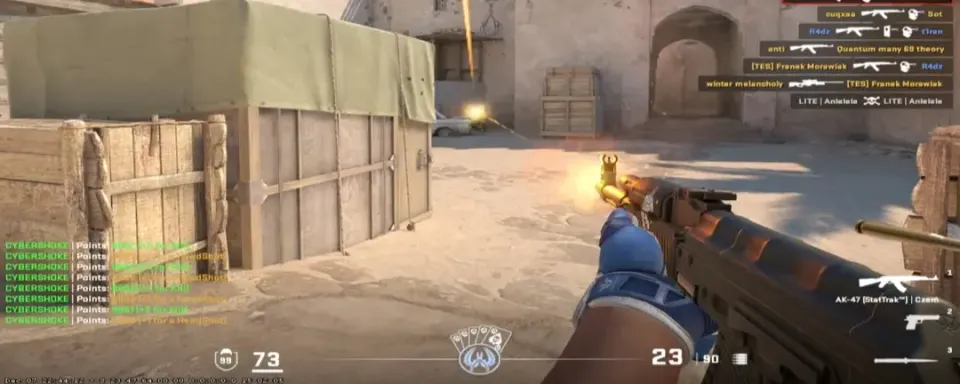
Không có gì tuyệt vời bằng cú click chính xác vào lúc bạn mong đợi. Cảm giác đó không phải là may mắn. Đó là thời gian khung hình nhất quán và cài đặt thông minh đang làm việc âm thầm phía sau tâm ngắm của bạn.
Trong Counter‑Strike 2, mỗi mili giây từ chuột đến màn hình đều quan trọng, vì vậy hướng dẫn này tập trung vào các điều chỉnh thực tế biến giật lag thành mượt mà và độ trễ đầu vào thành sự tự tin.
Tại Sao Độ Ổn Định FPS Giúp Thắng Ván
FPS trung bình cao là tốt. Thời gian khung hình nhất quán còn tốt hơn. Sự nhất quán giữ cho trí nhớ cơ bắp của bạn trung thực trong những khoảnh khắc quyết định ván đấu.
Những lúc giảm khung hình ngẫu nhiên trong khói hoặc khi thực hiện đầy đủ không chỉ trông giật. Chúng thay đổi thời gian bạn đã luyện tập thành một nhịp điệu khác.
Mục tiêu là một đồ thị gần như không dao động trong lúc hỗn loạn, không chỉ là một con số cao khi xuất phát.
Cài Đặt Video CS2 Tốt Nhất Để Tối Đa Khung Hình
Giải quyết những yếu tố lớn trước. Chúng mang lại lợi ích nhanh nhất với ít phỏng đoán.
- Chế Độ Hiển Thị: Toàn màn hình. Điều này giảm độ trễ đầu vào bằng cách cho CS2 kiểm soát trực tiếp màn hình.
- V‑Sync: Tắt. Ngăn chặn độ trễ bổ sung. Sử dụng G‑Sync hoặc FreeSync nếu có.
- Tăng Độ Tương Phản Người Chơi: Bật. Mô hình đối thủ tách biệt khỏi nền bận rộn với chi phí nhỏ.
- Anti‑Aliasing: CMAA2 trên các máy cấu hình thấp. 2x hoặc 4x MSAA trên cấu hình trung đến cao để rõ ràng hàng rào và lan can.
- Chất Lượng Bóng Toàn Cầu: Thấp hoặc Trung bình. Huyền thoại về lợi thế khoảng cách vẽ đã biến mất trong CS2.
- Chi Tiết Mô Hình Và Kết Cấu: Thấp hoặc Trung bình. Giá trị cao hơn có thể làm giảm FPS gần khói.
- Chi Tiết Shader: Thấp. Đọc sạch hơn trong các khu vực tối và ít áp lực GPU hơn trong các hiệu ứng.
- Chi Tiết Hạt: Thấp. Ít lộn xộn hình ảnh khi nades nổ.
- Lọc Kết Cấu: Bilinear hoặc Trilinear nếu bạn cần từng khung hình.
- Tắt Bóng Môi Trường: Tắt. Trông đẹp. Không thắng trận.
- HDR: Hiệu suất. Tiết kiệm khung hình và tránh các hiện tượng kỳ lạ.
- NVIDIA Reflex Low Latency: Bật. Sử dụng Bật + Tăng cường nếu bạn bị giới hạn bởi CPU.

Cài Đặt Video CS2 Và Ảnh Hưởng
Cài Đặt | Giá Trị Khuyên Dùng | Tại Sao Nó Hữu Ích | Ảnh Hưởng Thông Thường |
Chế Độ Hiển Thị | Toàn màn hình | Giảm độ trễ đầu vào bằng cách bỏ qua bộ xử lý máy tính để bàn | FPS tăng nhẹ, độ trễ giảm |
V‑Sync | Tắt | Loại bỏ một nguồn độ trễ lớn | Cảm giác đầu vào mượt mà |
Tăng Độ Tương Phản Người Chơi | Bật | Tách mục tiêu nhanh hơn | Chi phí không đáng kể |
Anti‑Aliasing | CMAA2 hoặc 2x/4x MSAA | Rõ ràng trên hình học mỏng mà không ảnh hưởng lớn | Chi phí từ nhỏ đến trung bình |
Chất Lượng Bóng Toàn Cầu | Thấp hoặc Trung bình | Tiết kiệm FPS lớn mà không mất thông tin | FPS tăng lớn |
Chi Tiết Mô Hình Và Kết Cấu | Thấp hoặc Trung bình | Sử dụng VRAM thấp hơn và ít giảm khung hình khi có khói | FPS tăng trung bình |
Chi Tiết Shader | Thấp | Ít hiệu ứng thừa, hình ảnh sạch hơn | FPS tăng từ nhỏ đến trung bình |
Chi Tiết Hạt | Thấp | Ít lộn xộn và hiệu ứng rẻ hơn | FPS tăng từ nhỏ đến trung bình |
Lọc Kết Cấu | Bilinear hoặc Trilinear | Lọc rẻ nhất cho khung hình thêm | FPS tăng nhỏ |
Tắt Bóng Môi Trường | Tắt | Hiệu ứng độ sâu hoàn toàn thẩm mỹ | FPS tăng nhỏ |
HDR | Hiệu suất | Ánh xạ tông màu nhanh hơn một chút | FPS tăng nhỏ |
NVIDIA Reflex | Bật hoặc Bật + Tăng cường | Giảm độ trễ hệ thống | Độ trễ giảm |
Độ Phân Giải Và Tỷ Lệ Khung Hình Để Tăng Khả Năng Nhìn Thấy Và Khung Hình
Lựa chọn này là về thông tin và cảm giác, không chỉ tốc độ thô.
- 16:9 Native Như 1920×1080FOV ngang tối đa và hình ảnh sắc nét nhất. Tuyệt vời cho những người chơi lén lút và người di chuyển giữa các vị trí, những người coi trọng thông tin ngoại vi. Tiêu tốn nhiều sức mạnh GPU hơn và làm cho mô hình trông mỏng hơn.
- 4:3 Kéo Dài Như 1280×960Ít pixel hơn cho một cú tăng FPS khỏe mạnh. Các mô hình kéo dài đọc rộng hơn và có thể dễ dàng theo dõi hơn. Bạn hy sinh tầm nhìn bên, vì vậy vị trí và nhận thức âm thanh quan trọng hơn.
- 4:3 Với Thanh Đen Hoặc 16:10Thanh đen giữ hình học tự nhiên và tạo ra sự tập trung vào đường hầm mà một số người chơi thích. 16:10 nằm giữa 16:9 và 4:3 và có thể cân bằng chiều rộng với nhận thức.
Chọn dựa trên vai trò của bạn. Một người giữ vị trí chỉ một góc có thể thích sự tập trung của 4:3. Một người di chuyển quét nhiều đường có thể ưa thích 16:9 để có mật độ thông tin.
Cài Đặt Driver NVIDIA Và AMD Để Giảm Độ Trễ
Tạo một hồ sơ theo từng trò chơi để cài đặt toàn cầu vẫn sạch.

NVIDIA Control Panel Cho CS2
- Chế Độ Quản Lý Năng Lượng: Ưu tiên Hiệu Suất Tối Đa
- Chế Độ Độ Trễ Thấp: Bật hoặc Ultra
- Chất Lượng Lọc Kết Cấu: Hiệu Suất Cao
- Tối Ưu Hóa Theo Luồng: Bật
- Đồng Bộ Dọc: Tắt hoặc Sử Dụng Cài Đặt Ứng Dụng 3D
AMD Adrenalin Cho CS2
- Radeon Anti‑Lag: Bật
- Radeon Chill: Tắt
- Radeon Boost: Tắt
- Chờ Đợi Làm Mới Dọc: Luôn Tắt
- Chất Lượng Lọc Kết Cấu: Hiệu Suất
- Tối Ưu Hóa Định Dạng Bề Mặt: Bật
Bảng Nhanh Driver GPU
Nhà Cung Cấp | Cài Đặt | Giá Trị | Lợi Ích |
NVIDIA | Chế Độ Quản Lý Năng Lượng | Ưu tiên Hiệu Suất Tối Đa | Giữ xung nhịp cao |
NVIDIA | Chế Độ Độ Trễ Thấp | Bật hoặc Ultra | Thu nhỏ hàng đợi kết xuất |
NVIDIA | Chất Lượng Lọc Kết Cấu | Hiệu Suất Cao | Ưu tiên FPS |
NVIDIA | Đồng Bộ Dọc | Tắt | Tránh độ trễ đầu vào |
AMD | Radeon Anti‑Lag | Bật | Giảm độ trễ đầu cuối |
AMD | Radeon Chill | Tắt | Tránh giới hạn không mong muốn |
AMD | Radeon Boost | Tắt | Tránh thay đổi độ phân giải |
AMD | Chờ Đợi Làm Mới Dọc | Luôn Tắt | Đảm bảo không có V‑Sync driver |

Tùy Chọn Khởi Chạy Steam Còn Quan Trọng Trong CS2
CS2 đã bỏ nhiều cờ cũ. Giữ lại những cái còn hữu ích và kiểm tra những cái tùy chọn.
- -console để có sẵn bảng điều khiển nhà phát triển
- -nojoy để loại bỏ hỗ trợ tay cầm và giải phóng một chút bộ nhớ
- -fullscreen để buộc chế độ độc quyền
- +fps_max 0 để loại bỏ giới hạn, hoặc đặt giới hạn vài khung hình dưới mức làm mới của bạn với VRR
- -high để ưu tiên quá trình chỉ khi hệ thống của bạn ổn định
- -vulkan để kiểm tra. Giữ lại chỉ nếu điểm chuẩn của bạn cải thiện
Bỏ qua các cờ cũ không làm gì trong CS2.
Tối Ưu Hóa Windows Để Ổn Định Thời Gian Khung Hình
Những thay đổi này tạo ra môi trường yên tĩnh nơi CS2 có quyền chọn đầu tiên của CPU và GPU.
- Kế Hoạch Năng Lượng: Hiệu Suất Cao hoặc Hiệu Suất Tối Đa trên máy tính để bàn. Điều này ngăn chặn giảm tiết kiệm năng lượng xuất hiện dưới dạng giật nhẹ.
- Ứng Dụng Khởi Động: Vô hiệu hóa những ứng dụng không cần thiết trong Task Manager. Các công cụ cập nhật và đồng bộ có thể tăng đột biến vào thời điểm tồi tệ nhất.
- Chế Độ Trò Chơi: Bắt đầu với Bật. Nếu xuất hiện giật mà bạn không thể giải thích, thử Tắt và so sánh.
- Overlays: Tắt Steam, Discord, và các overlay GPU bổ sung. Các móc trong đường dẫn kết xuất có thể gây ra giật.
- Driver: Giữ driver GPU được cập nhật. Nhiều bản phát hành bao gồm các bản sửa lỗi và cải thiện độ trễ cụ thể cho CS2.
Nhiều người chơi lướt qua một danh sách tăng FPS nhanh trong CS2 trước khi đi sâu hơn. Sử dụng tư duy đó ở đây. Khóa những chiến thắng đơn giản trước, sau đó đo lường và tinh chỉnh.
Cách Chẩn Đoán Tắc Nghẽn CPU Hoặc GPU Trong CS2
Ngừng đoán mò và bắt đầu đọc các con số thực. Một bài kiểm tra năm phút sẽ cho bạn biết nơi các khung hình đang ẩn.

Sử Dụng Gì
- Bảng điều khiển CS2: cl_showfps 2 để xem FPS và thời gian khung hình
- Windows Game Bar hoặc Task Manager để kiểm tra nhanh CPU, GPU, và RAM
- MSI Afterburner với RTSS để có overlay chi tiết hiển thị tải CPU theo lõi, sử dụng GPU, VRAM, nhiệt độ, và xung nhịp
Tìm Gì
- Tắc Nghẽn CPUSử dụng CPU gần như đầy đủ trên các lõi trong khi GPU dưới 95 phần trăm. Mong đợi FPS trung bình cao với các đỉnh xấu trong cảnh đông đúc. Giảm hiệu ứng hạt, cắt giảm các tác vụ nền, và xem xét nâng cấp CPU khi đã tối ưu hóa.
- Tắc Nghẽn GPUGPU dính ở mức 99 đến 100 phần trăm trong khi CPU có khoảng trống. Giảm độ phân giải, Bóng Toàn Cầu, Shader, và AA để có lợi ích tức thì.
- Áp Lực RAMSử dụng RAM hệ thống leo lên trên 80 đến 90 phần trăm. Đóng ứng dụng, giảm chi tiết kết cấu, và nếu cần chuyển sang 16 GB làm cơ sở hoặc 32 GB cho đa nhiệm nặng.
Thay đổi một cài đặt mỗi lần và chơi cùng một vị trí hoặc cùng một băng ghế workshop trong một phút. Ghi lại các con số để các điều chỉnh của bạn trung thực.
Sẵn Sàng Cài Đặt Sẵn CS2 Cho PC Thấp Trung Và Cao Cấp
Sử dụng những cái này làm điểm bắt đầu. Điều chỉnh theo sở thích sau khi bạn đo lường.

Tầng 1 Cạnh Tranh Tối Thiểu
- Độ Phân Giải Và Tỷ Lệ: 1024×768 hoặc 1280×960 ở 4:3 kéo dài
- Bóng, Shader, Hạt: Thấp
- Chi Tiết Mô Hình Và Kết Cấu: Thấp
- Anti‑Aliasing: CMAA2 hoặc Tắt
- NVIDIA Reflex: Bật + Tăng cường
- Tùy Chọn Khởi Chạy: -console -nojoy -fullscreen +fps_max 0
- Windows: Hiệu Suất Cao hoặc Tối Đa, overlay bị vô hiệu hóa
Mục tiêu: Ổn định 144+ FPS để các vòng súng ngắn và thực hiện đầy đủ cảm thấy giống nhau.
Tầng 2 Hiệu Suất Cân Bằng
- Độ Phân Giải Và Tỷ Lệ: 1280×960 4:3 để có thêm khung hình hoặc 1920×1080 16:9 để nhận thức
- Bóng Toàn Cầu: Thấp hoặc Trung bình
- Chi Tiết Mô Hình Và Kết Cấu: Trung bình nếu VRAM là 6 đến 8 GB
- Shader Và Hạt: Thấp
- Anti‑Aliasing: 2x hoặc 4x MSAA
- Reflex: Bật hoặc Bật + Tăng cường
- Tùy Chọn Khởi Chạy: giống như Tầng 1
Mục tiêu: Mượt mà 240+ FPS với độ rõ nét trên hình học mỏng.
Tầng 3 Sức Mạnh Không Thỏa Hiệp
- Độ Phân Giải Và Tỷ Lệ: 1920×1080 hoặc 2560×1440 ở mức làm mới tối đa
- Bóng Toàn Cầu: Trung bình hoặc Cao theo sở thích
- Chi Tiết Mô Hình Và Kết Cấu: Cao nếu hiệu suất khói ổn định
- Shader Và Hạt: Giữ Thấp để giảm tiếng ồn chiến đấu
- Anti‑Aliasing: 4x hoặc 8x MSAA nếu khung hình vẫn trên mức làm mới
- Reflex: Bật
Mục tiêu: 300 đến 360+ FPS với độ bóng hình ảnh không thêm lộn xộn.

Kết Luận
Hiệu suất trong Counter-Strike 2 là một trò chơi trong trò chơi. Bạn có thể có vị trí tâm ngắm hoàn hảo và mục tiêu sắc bén, nhưng nếu khung hình của bạn giảm khi khói bùng nổ, ván đó đã mất. Tin tốt là hầu hết các vấn đề FPS có thể được khắc phục với một số điều chỉnh thông minh; không cần nâng cấp đắt tiền.
Câu Hỏi Thường Gặp
Làm thế nào để tăng FPS nhanh chóng trong CS2?
Bắt đầu với chế độ Toàn màn hình, tắt V-Sync, giảm Bóng, Shader, và Hạt xuống Thấp, và bật NVIDIA Reflex hoặc AMD Anti-Lag. Những bước đơn giản này đã mang lại sự tăng FPS nhanh nhất và rõ rệt nhất cho hầu hết các hệ thống.

Chơi độ phân giải kéo dài có thực sự tăng FPS không?
Có. Độ phân giải kéo dài 4:3 như 1280×960 hiển thị ít pixel hơn so với 1080p, điều này trực tiếp tăng tốc độ khung hình. Hiệu ứng kéo dài cũng làm cho mô hình người chơi trông rộng hơn, điều mà nhiều người thấy dễ theo dõi hơn.
Cân bằng tốt nhất giữa chất lượng đồ họa và hiệu suất là gì?
Đối với hầu hết các máy, Kết Cấu Trung bình với Bóng Thấp, Shader Thấp, và 2x hoặc 4x MSAA là điểm ngọt. Bạn có độ rõ nét trên đối thủ và các cạnh mà không phải trả giá FPS nặng nề của cài đặt cực cao.
Tôi có nên sử dụng FidelityFX Super Resolution (FSR) để tăng khung hình không?
Chỉ trên phần cứng cấu hình thấp. FSR tăng FPS bằng cách hiển thị ở độ phân giải thấp hơn, nhưng nó có thể làm mờ các chi tiết nhỏ giúp bạn phát hiện đối thủ. Đối với chơi cạnh tranh, tốt hơn là giữ độ phân giải gốc với cài đặt tối ưu hóa.

Có an toàn khi sử dụng các công cụ bên thứ ba như Hone để cải thiện hiệu suất không?
Có, Hone là một tiện ích hợp pháp và an toàn được thiết kế để tối ưu hóa hiệu suất trò chơi tự động. Hone có thể giúp điều chỉnh PC của bạn để chơi game mượt mà hơn.


Chưa có bình luận nào! Hãy là người đầu tiên phản hồi