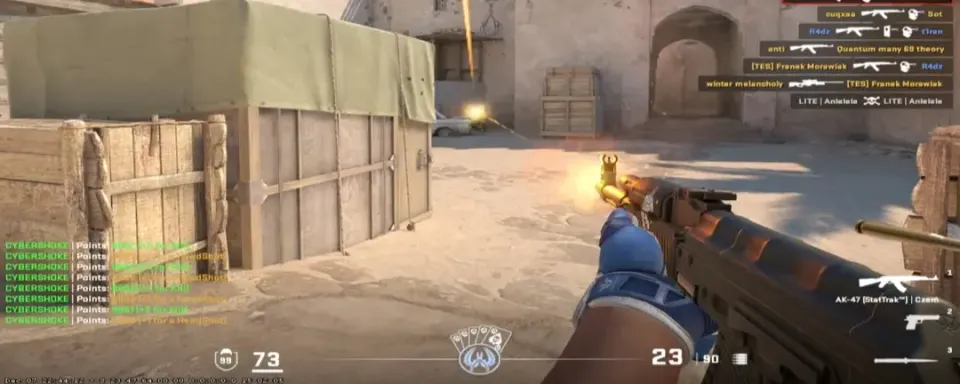
正確なタイミングでクリックが決まる瞬間の快感、それは偶然ではありません。安定したフレームタイムと賢い設定が、あなたのクロスヘアの背後で静かに働いているのです。
Counter‑Strike 2では、マウスからモニターまでのミリ秒単位の遅延が重要です。このガイドでは、スタッターをスムーズさに、入力遅延を自信に変えるための実用的な調整に焦点を当てます。
なぜFPSの安定性がラウンドを勝利に導くのか
高い平均FPSは良いことですが、フレームタイムの安定性はもっと重要です。安定性は、ラウンドを決定する瞬間にあなたの筋肉記憶を正直に保ちます。
スモークやフルエグゼキュート中のランダムなディップは、見た目がガタガタするだけでなく、練習したタイミングを別のリズムに変えてしまいます。
目標は、混乱の中でもほとんど揺れないグラフであり、スポーンでの高い数値だけではありません。
最大フレームを得るためのCS2ビデオ設定
まずは大きな影響を与える設定から取り組みましょう。これらは最小限の推測で最速の成果をもたらします。
- ディスプレイモード: フルスクリーン。CS2がディスプレイを直接制御することで入力遅延が減少します。
- V‑Sync: 無効。追加の遅延を防ぎます。G‑SyncまたはFreeSyncが利用可能なら使用してください。
- プレイヤーコントラストの向上: 有効。敵のモデルが背景から分離され、コストはわずかです。
- アンチエイリアシング: 低スペックPCではCMAA2。中から高スペックでは2xまたは4x MSAAでフェンスや手すりの明瞭さを向上。
- グローバルシャドウ品質: 低または中。CS2では描画距離の優位性はなくなりました。
- モデルとテクスチャの詳細: 低または中。高い値はスモーク近くでFPSを低下させる可能性があります。
- シェーダーの詳細: 低。暗いエリアでの読みやすさを向上し、エフェクト中のGPU負荷を軽減します。
- パーティクルの詳細: 低。グレネード爆発時の視覚的な混乱を減らします。
- テクスチャフィルタリング: バイリニアまたはトリリニア。フレームを最大化したい場合に。
- アンビエントオクルージョン: 無効。見た目は良いが、戦闘には役立ちません。
- HDR: パフォーマンス。フレームを節約し、奇妙なアーティファクトを避けます。
- NVIDIA Reflex Low Latency: 有効。CPUに負担がかかっている場合はEnabled + Boostを使用。

CS2ビデオ設定とその影響
設定 | 推奨値 | 効果 | 典型的な影響 |
ディスプレイモード | フルスクリーン | デスクトップコンポジタをスキップして入力遅延を低減 | FPSわずかに上昇、遅延減少 |
V‑Sync | 無効 | 主な遅延源を除去 | スムーズな入力感覚 |
プレイヤーコントラストの向上 | 有効 | ターゲットの分離を速く | コストはわずか |
アンチエイリアシング | CMAA2または2x/4x MSAA | 細いジオメトリの明瞭さを損なわずに向上 | 小から中のコスト |
グローバルシャドウ品質 | 低または中 | 情報損失なしで大幅なFPS節約 | 大幅なFPS上昇 |
モデルとテクスチャの詳細 | 低または中 | VRAM使用を抑え、スモークディップを減少 | 中程度のFPS上昇 |
シェーダーの詳細 | 低 | エフェクトのオーバーヘッドを減らし、クリアな画面に | 小から中のFPS上昇 |
パーティクルの詳細 | 低 | 混乱を減らし、エフェクトを安価に | 小から中のFPS上昇 |
テクスチャフィルタリング | バイリニアまたはトリリニア | フレームを増やすための最も安価なフィルタリング | 小さなFPS上昇 |
アンビエントオクルージョン | 無効 | 純粋にコスメティックな深度効果 | 小さなFPS上昇 |
HDR | パフォーマンス | わずかに速いトーンマッピング | 小さなFPS上昇 |
NVIDIA Reflex | 有効またはEnabled + Boost | システム遅延を低減 | 遅延減少 |
可視性とフレームのための解像度とアスペクト比
この選択は情報と感覚に関するものであり、単なる速度ではありません。
- 16:9 ネイティブ 1920×1080のような最大の水平FOVと最もシャープな画像。周辺情報を重視するルーカーや中間ローテーターに最適。より多くのGPUヘッドルームを消費し、モデルがスリムに見えます。
- 4:3 ストレッチ 1280×960のようなピクセル数を減らして健康的なFPSバンプを実現。ストレッチされたモデルは幅広く読み取りやすく、追跡しやすいと感じることができます。視野を犠牲にするため、ポジショニングと音の認識がより重要です。
- 4:3 黒いバー付きまたは16:10黒いバーはジオメトリを自然に保ち、一部のプレイヤーが好むトンネルビジョンの焦点を作ります。16:10は16:9と4:3の間に位置し、幅と認識をバランスさせることができます。
役割に基づいて選んでください。サイトアンカーで一つの角度を保持する場合、4:3の焦点を好むかもしれません。複数のラインをスイープするローテーターは、情報密度のために16:9を好むかもしれません。
NVIDIAとAMDのドライバー設定で低遅延を実現
グローバル設定をクリーンに保つために、ゲームごとのプロファイルを作成してください。

CS2用NVIDIAコントロールパネル
- パワーマネジメントモード: 最大パフォーマンスを優先
- 低遅延モード: オンまたはウルトラ
- テクスチャフィルタリング品質: 高パフォーマンス
- スレッド最適化: オン
- 垂直同期: オフまたは3Dアプリケーション設定を使用
CS2用AMD Adrenalin
- Radeon Anti‑Lag: 有効
- Radeon Chill: 無効
- Radeon Boost: 無効
- 垂直リフレッシュ待機: 常にオフ
- テクスチャフィルタリング品質: パフォーマンス
- サーフェスフォーマット最適化: 有効
GPUドライバーのクイックテーブル
ベンダー | 設定 | 値 | 利点 |
NVIDIA | パワーマネジメントモード | 最大パフォーマンスを優先 | 高クロックを維持 |
NVIDIA | 低遅延モード | オンまたはウルトラ | レンダーキューを縮小 |
NVIDIA | テクスチャフィルタリング品質 | 高パフォーマンス | FPSを優先 |
NVIDIA | 垂直同期 | オフ | 入力遅延を回避 |
AMD | Radeon Anti‑Lag | 有効 | エンドツーエンドの遅延を削減 |
AMD | Radeon Chill | 無効 | 不要なキャップを回避 |
AMD | Radeon Boost | 無効 | 解像度の変動を回避 |
AMD | 垂直リフレッシュ待機 | 常にオフ | ドライバーV‑Syncを回避 |

CS2でまだ有効なSteam起動オプション
CS2では多くの古いフラグが廃止されました。有効なものを維持し、オプションのものをテストしてください。
- -console 開発者コンソールを準備する
- -nojoy コントローラーサポートを削除し、少しのメモリを解放
- -fullscreen 独占モードを強制
- +fps_max 0 キャップを解除するか、VRRでリフレッシュより少し下にキャップを設定
- -high プロセスを優先、システムが安定している場合のみ
- -vulkan テスト用。ベンチマークが改善する場合のみ維持
CS2で何の効果もない古いフラグはスキップしてください。
安定したフレームタイムのためのWindows最適化
これらの変更により、CS2がCPUとGPUの優先権を得る静かな環境を構築します。
- 電源プラン: デスクトップでは高パフォーマンスまたは究極のパフォーマンス。電力節約のディップを防ぎ、マイクロスタッターとして現れるのを防ぎます。
- スタートアップアプリ: タスクマネージャーで不要なものを無効化。アップデーターや同期ツールは最悪のタイミングでスパイクする可能性があります。
- ゲームモード: 初めはオンで開始。説明できないスタッターが発生した場合はオフでテストして比較。
- オーバーレイ: Steam、Discord、追加のGPUオーバーレイをオフに。レンダーパスのフックがヒッチングを引き起こす可能性があります。
- ドライバー: GPUドライバーを更新しておく。多くのリリースにはCS2特有の修正と遅延改善が含まれています。
多くのプレイヤーはCS2でクイックFPSブーストのチェックリストをスキムし、さらに深く掘り下げる前に使用します。ここでもその考え方を活用してください。簡単な勝利をまずロックし、その後測定して改善します。
CS2でのCPUまたはGPUボトルネックの診断方法
推測をやめて、実際の数字を読み始めましょう。5分間のテストでフレームがどこに隠れているのかを教えてくれます。

使用するもの
- CS2コンソール: cl_showfps 2でFPSとフレームタイムを表示
- WindowsゲームバーまたはタスクマネージャーでCPU、GPU、RAMをクイックチェック
- MSI AfterburnerとRTSSで詳細なオーバーレイを表示し、コアごとのCPU負荷、GPU使用率、VRAM、温度、クロックを確認
注目すべきポイント
- CPUボトルネックCPUがコア全体でほぼフルに近い状態で、GPUが95%未満である場合。混雑したシーンでの醜いスパイクと高い平均FPSを予想。パーティクルエフェクトを下げ、バックグラウンドタスクを削減し、既に最適化されている場合はCPUのアップグレードを検討。
- GPUボトルネックGPUが99〜100%に張り付き、CPUに余裕がある場合。解像度、グローバルシャドウ、シェーダー、およびAAを下げて即時の改善を得る。
- RAM圧力システムRAM使用率が80〜90%を超える場合。アプリを閉じ、テクスチャの詳細を減らし、必要に応じて16 GBをベースラインとして、または32 GBを重いマルチタスク用に移行。
1つの設定を変更し、同じ場所または同じワークショップベンチで1分間プレイします。数字を書き留め、調整が正直であることを確認します。
低、中、高スペックPC向けのCS2プリセット
これらを出発点として使用してください。測定後に好みに合わせて調整します。

Tier 1 競技用最小限
- 解像度とアスペクト: 1024×768または1280×960の4:3ストレッチ
- シャドウ、シェーダー、パーティクル: 低
- モデルとテクスチャの詳細: 低
- アンチエイリアシング: CMAA2またはオフ
- NVIDIA Reflex: Enabled + Boost
- 起動オプション: -console -nojoy -fullscreen +fps_max 0
- Windows: 高または究極のパフォーマンス、オーバーレイ無効
目標: ピストルラウンドとフルエグゼキュートが同一に感じる安定した144+ FPS。
Tier 2 バランスの取れたパフォーマー
- 解像度とアスペクト: より多くのフレームのために1280×960 4:3、または認識のために1920×1080 16:9
- グローバルシャドウ: 低または中
- モデルとテクスチャの詳細: VRAMが6〜8 GBの場合は中
- シェーダーとパーティクル: 低
- アンチエイリアシング: 2xまたは4x MSAA
- Reflex: 有効またはEnabled + Boost
- 起動オプション: Tier 1と同じ
目標: 薄いジオメトリでクリアな読み取りができるスムーズな240+ FPS。
Tier 3 妥協のないパワーハウス
- 解像度とアスペクト: 最大リフレッシュで1920×1080または2560×1440
- グローバルシャドウ: 好みに応じて中または高
- モデルとテクスチャの詳細: スモークパフォーマンスが安定している場合は高
- シェーダーとパーティクル: 戦闘ノイズを最小限に抑えるために低を維持
- アンチエイリアシング: 4xまたは8x MSAA、フレームがリフレッシュを超える場合
- Reflex: 有効
目標: ビジュアルポリッシュがクラッターを追加しない300〜360+ FPS。

結論
Counter-Strike 2でのパフォーマンスは、ゲーム内のゲームです。完璧なクロスヘアプレースメントとクリスプなエイムを持っていても、スモークが咲くときにフレームが落ちると、そのラウンドは失われます。良いニュースは、ほとんどのFPS問題は賢い調整で修正可能であり、高価なアップグレードは必要ありません。
FAQs
CS2でFPSをすばやく上げるにはどうすればよいですか?
フルスクリーンモードで開始し、V-Syncを無効にし、シャドウ、シェーダー、パーティクルを低に下げ、NVIDIA ReflexまたはAMD Anti-Lagを有効にします。これらのステップだけで、ほとんどのシステムで最も速く、最も顕著なFPS向上が得られます。

ストレッチ解像度でプレイすると本当にFPSが向上しますか?
はい。1280×960のような4:3ストレッチ解像度は、1080pよりも少ないピクセルをレンダリングするため、フレームレートが直接向上します。ストレッチ効果により、プレイヤーモデルが幅広く見え、多くの人が追跡しやすいと感じます。
グラフィックス品質とパフォーマンスの最適なバランスは何ですか?
ほとんどのリグでは、中程度のテクスチャと低シャドウ、低シェーダー、2xまたは4x MSAAがスイートスポットです。敵とエッジの明瞭さを得ながら、超高設定の重いFPSコストを避けられます。
フレームブーストのためにFidelityFX Super Resolution (FSR)を使用するべきですか?
低スペックのハードウェアのみで使用してください。FSRは低解像度でレンダリングすることでFPSを向上させますが、敵を見つけるのに役立つ細かいディテールをぼかす可能性があります。競技プレイでは、最適化された設定でネイティブ解像度を維持する方が良いです。

Honeのようなサードパーティツールを使用しても安全ですか?
はい、Honeはゲームパフォーマンスを自動的に最適化するために設計された正当で安全なユーティリティです。Honeは、PCをスムーズなゲームプレイに調整するのに役立ちます。


まだコメントはありません!最初に反応しましょう