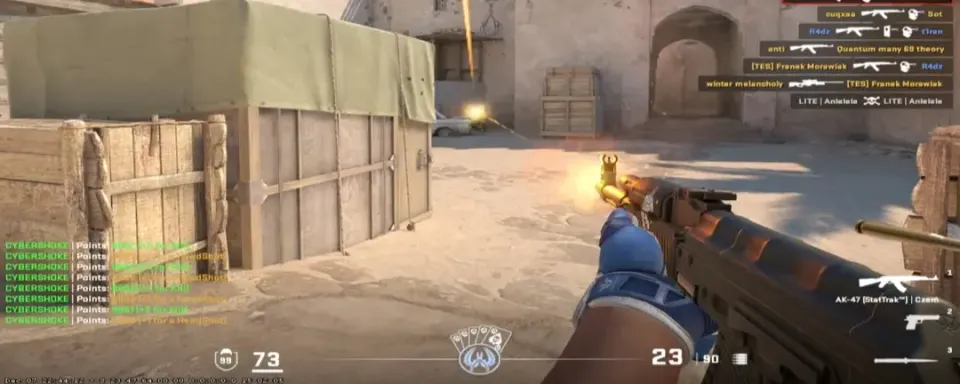
Tiada yang lebih memuaskan daripada klik yang tepat pada waktunya. Perasaan itu bukanlah nasib. Ia adalah hasil daripada masa bingkai yang konsisten dan tetapan pintar yang bekerja secara senyap di belakang crosshair anda.
Dalam Counter‑Strike 2, setiap milisaat dari tetikus ke monitor adalah penting, jadi panduan ini memberi tumpuan kepada penyesuaian praktikal yang mengubah gangguan menjadi kelancaran dan kelewatan input menjadi keyakinan.
Mengapa Konsistensi FPS Menang Pusingan
FPS purata yang tinggi adalah baik. Masa bingkai yang konsisten adalah lebih baik. Konsistensi memastikan ingatan otot anda jujur pada saat-saat yang menentukan pusingan.
Penurunan rawak semasa asap atau eksekusi penuh bukan sahaja kelihatan berombak. Ia mengubah masa yang anda latih menjadi rentak berbeza.
Matlamatnya adalah graf yang hampir tidak bergetar semasa kekacauan, bukan hanya angka tinggi di spawn.
Tetapan Video CS2 Terbaik Untuk Maksimumkan Bingkai
Tangani perkara besar dahulu. Ini memberikan keuntungan terpantas dengan tekaan yang minimum.
- Mod Paparan: Skrin Penuh. Ini mengurangkan kependaman input dengan memberikan CS2 kawalan langsung ke paparan.
- V‑Sync: Dinonaktifkan. Elakkan kependaman tambahan. Gunakan G‑Sync atau FreeSync jika ada.
- Tingkatkan Kontras Pemain: Dihidupkan. Model musuh terpisah dari latar belakang sibuk dengan kos yang kecil.
- Anti‑Aliasing: CMAA2 pada rig rendah. 2x atau 4x MSAA pada pertengahan hingga tinggi untuk kejelasan pagar dan rel.
- Kualiti Bayangan Global: Rendah atau Sederhana. Mitos kelebihan jarak lukisan hilang dalam CS2.
- Perincian Model Dan Tekstur: Rendah atau Sederhana. Nilai lebih tinggi boleh menyebabkan FPS jatuh berhampiran asap.
- Perincian Shader: Rendah. Bacaan lebih bersih di kawasan gelap dan kurang tekanan GPU semasa kesan.
- Perincian Partikel: Rendah. Kurang kekacauan visual apabila nades meletup.
- Penapisan Tekstur: Bilinear atau Trilinear jika anda memerlukan setiap bingkai.
- Pencahayaan Sekitar: Dinonaktifkan. Nampak cantik. Tidak menang perlawanan.
- HDR: Prestasi. Jimat bingkai dan elakkan artifak ganjil.
- NVIDIA Reflex Low Latency: Dihidupkan. Gunakan Dihidupkan + Boost jika anda terikat CPU.

Tetapan Video CS2 Dan Impak
Tetapan | Nilai Disyorkan | Kenapa Ia Membantu | Impak Tipikal |
Mod Paparan | Skrin Penuh | Kurangkan lag input dengan melangkau kompositor desktop | FPS naik sedikit, latensi turun |
V‑Sync | Dinonaktifkan | Menghapuskan sumber latensi utama | Rasa input yang lancar |
Tingkatkan Kontras Pemain | Dihidupkan | Pemisahan sasaran lebih cepat | Kos yang boleh diabaikan |
Anti‑Aliasing | CMAA2 atau 2x/4x MSAA | Kejelasan pada geometri nipis tanpa tamparan besar | Kos kecil hingga sederhana |
Kualiti Bayangan Global | Rendah atau Sederhana | Penjimatan FPS besar tanpa kehilangan maklumat | FPS naik besar |
Perincian Model Dan Tekstur | Rendah atau Sederhana | Penggunaan VRAM lebih rendah dan kurang jatuhan asap | FPS naik sederhana |
Perincian Shader | Rendah | Kurang overhead kesan, gambar lebih bersih | FPS naik kecil hingga sederhana |
Perincian Partikel | Rendah | Kurang kekacauan dan kesan lebih murah | FPS naik kecil hingga sederhana |
Penapisan Tekstur | Bilinear atau Trilinear | Penapisan termurah untuk bingkai tambahan | FPS naik kecil |
Pencahayaan Sekitar | Dinonaktifkan | Kesan kedalaman kosmetik semata-mata | FPS naik kecil |
HDR | Prestasi | Pemetaan nada sedikit lebih cepat | FPS naik kecil |
NVIDIA Reflex | Dihidupkan atau Dihidupkan + Boost | Latensi sistem lebih rendah | Latensi turun |
Resolusi Dan Nisbah Aspek Untuk Keterlihatan Dan Bingkai
Pilihan ini mengenai maklumat dan rasa, bukan hanya kelajuan mentah.
- 16:9 Native Seperti 1920×1080FOV mendatar maksimum dan imej paling tajam. Hebat untuk lurkers dan rotator pertengahan yang menghargai info periferi. Memerlukan lebih banyak ruang GPU dan membuat model kelihatan lebih kurus.
- 4:3 Stretched Seperti 1280×960Kurang piksel untuk lonjakan FPS yang sihat. Model yang diregangkan kelihatan lebih lebar dan boleh terasa lebih mudah untuk dijejaki. Anda mengorbankan penglihatan sisi, jadi penempatan dan kesedaran bunyi lebih penting.
- 4:3 Dengan Jalur Hitam Atau 16:10Jalur hitam mengekalkan geometri semula jadi dan mencipta fokus terowong yang disukai beberapa pemain. 16:10 terletak di antara 16:9 dan 4:3 dan boleh mengimbangi lebar dengan kesedaran.
Pilih berdasarkan peranan anda. Seorang penjaga tapak yang memegang satu sudut mungkin lebih suka fokus 4:3. Seorang rotator yang menyapu pelbagai garis mungkin lebih suka 16:9 untuk ketumpatan maklumat.
Tetapan Pemandu NVIDIA Dan AMD Untuk Latensi Rendah
Buat profil per permainan supaya tetapan global kekal bersih.

Panel Kawalan NVIDIA Untuk CS2
- Mod Pengurusan Kuasa: Lebihkan Prestasi Maksimum
- Mod Latensi Rendah: Hidup atau Ultra
- Kualiti Penapisan Tekstur: Prestasi Tinggi
- Pengoptimuman Berulir: Hidup
- Penyegerakan Menegak: Mati atau Gunakan Tetapan Aplikasi 3D
AMD Adrenalin Untuk CS2
- Radeon Anti‑Lag: Dihidupkan
- Radeon Chill: Dinonaktifkan
- Radeon Boost: Dinonaktifkan
- Tunggu Untuk Penyegaran Menegak: Sentiasa Mati
- Kualiti Penapisan Tekstur: Prestasi
- Pengoptimuman Format Permukaan: Dihidupkan
Jadual Pantas Pemacu GPU
Vendor | Tetapan | Nilai | Faedah |
NVIDIA | Mod Pengurusan Kuasa | Lebihkan Prestasi Maksimum | Memegang jam tinggi |
NVIDIA | Mod Latensi Rendah | Hidup atau Ultra | Mengecilkan barisan render |
NVIDIA | Kualiti Penapisan Tekstur | Prestasi Tinggi | Mengutamakan FPS |
NVIDIA | Penyegerakan Menegak | Mati | Mengelakkan kelewatan input |
AMD | Radeon Anti‑Lag | Dihidupkan | Mengurangkan latensi hujung ke hujung |
AMD | Radeon Chill | Dinonaktifkan | Mengelakkan had yang tidak diingini |
AMD | Radeon Boost | Dinonaktifkan | Mengelakkan perubahan resolusi |
AMD | Tunggu Untuk Penyegaran Menegak | Sentiasa Mati | Memastikan tiada V‑Sync pemacu |

Pilihan Pelancaran Steam Yang Masih Penting Dalam CS2
CS2 telah menafikan banyak bendera lama. Kekalkan beberapa yang masih membantu dan uji yang pilihan.
- -console untuk mempunyai konsol pembangun sedia
- -nojoy untuk menurunkan sokongan pengawal dan membebaskan sedikit memori
- -fullscreen untuk memaksa mod eksklusif
- +fps_max 0 untuk menghapuskan had, atau tetapkan had beberapa bingkai di bawah penyegaran anda dengan VRR
- -high untuk mengutamakan proses hanya jika sistem anda kekal stabil
- -vulkan untuk diuji. Kekalkan hanya jika penanda aras anda bertambah baik
Langkau bendera warisan yang tidak melakukan apa-apa dalam CS2.
Pengoptimuman Windows Untuk Masa Bingkai Stabil
Perubahan ini membina persekitaran yang tenang di mana CS2 mendapat pilihan pertama CPU dan GPU.
- Pelan Kuasa: Prestasi Tinggi atau Prestasi Tertinggi pada desktop. Ini mengelakkan penurunan penjimatan kuasa yang muncul sebagai mikro‑stutter.
- Aplikasi Permulaan: Nonaktifkan yang tidak penting dalam Pengurus Tugas. Alat pengemas kini dan penyegerakan boleh melonjak pada masa terburuk.
- Mod Permainan: Mulakan dengan Hidup. Jika stutter muncul yang tidak dapat anda jelaskan, uji Mati dan bandingkan.
- Overlay: Matikan Steam, Discord, dan overlay GPU tambahan. Hook dalam laluan render boleh menyebabkan hitching.
- Pemacu: Pastikan pemacu GPU dikemas kini. Banyak keluaran termasuk pembaikan khusus CS2 dan penambahbaikan latensi.
Ramai pemain melayari senarai semak untuk peningkatan FPS cepat dalam CS2 sebelum mendalami lebih lanjut. Gunakan minda itu di sini. Kunci kemenangan mudah dahulu, kemudian ukur dan perhalusi.
Cara Mendiagnosis Bottleneck CPU Atau GPU Dalam CS2
Berhenti meneka dan mula membaca angka sebenar. Ujian lima minit akan memberitahu anda di mana bingkai tersembunyi.

Apa Yang Perlu Digunakan
- Konsol CS2: cl_showfps 2 untuk FPS dan masa bingkai
- Bar Permainan Windows atau Pengurus Tugas untuk pemeriksaan CPU, GPU, dan RAM cepat
- MSI Afterburner dengan RTSS untuk overlay terperinci yang menunjukkan beban CPU per teras, penggunaan GPU, VRAM, suhu, dan jam
Apa Yang Perlu Dicari
- Bottleneck CPUCPU duduk hampir penuh di seluruh teras sementara GPU jauh di bawah 95 peratus. Jangkakan FPS purata tinggi dengan lonjakan jelek dalam adegan sesak. Kurangkan kesan partikel, potong tugas latar belakang, dan pertimbangkan peningkatan CPU apabila sudah dioptimumkan.
- Bottleneck GPUGPU kekal pada 99 hingga 100 peratus sementara CPU mempunyai ruang kepala. Rendahkan resolusi, Bayangan Global, Shader, dan AA untuk keuntungan segera.
- Tekanan RAMPenggunaan RAM sistem naik melebihi 80 hingga 90 peratus. Tutup aplikasi, kurangkan perincian tekstur, dan jika perlu bergerak ke 16 GB sebagai asas atau 32 GB untuk multitasking berat.
Ubah satu tetapan pada satu masa dan mainkan tempat yang sama atau bangku bengkel yang sama selama satu minit. Catat nombor supaya penyesuaian anda kekal jujur.
Preset CS2 Sedia Untuk PC Rendah, Sederhana Dan Tinggi
Gunakan ini sebagai titik permulaan. Sesuaikan mengikut citarasa selepas anda mengukur.

Tahap 1 Minimum Kompetitif
- Resolusi Dan Aspek: 1024×768 atau 1280×960 pada 4:3 diregangkan
- Bayangan, Shader, Partikel: Rendah
- Perincian Model Dan Tekstur: Rendah
- Anti‑Aliasing: CMAA2 atau Mati
- NVIDIA Reflex: Dihidupkan + Boost
- Pilihan Pelancaran: -console -nojoy -fullscreen +fps_max 0
- Windows: Prestasi Tinggi atau Tertinggi, overlay dinonaktifkan
Sasaran: FPS stabil 144+ supaya pusingan pistol dan eksekusi penuh berasa sama.
Tahap 2 Pelaku Seimbang
- Resolusi Dan Aspek: 1280×960 4:3 untuk lebih bingkai atau 1920×1080 16:9 untuk kesedaran
- Bayangan Global: Rendah atau Sederhana
- Perincian Model Dan Tekstur: Sederhana jika VRAM adalah 6 hingga 8 GB
- Shader Dan Partikel: Rendah
- Anti‑Aliasing: 2x atau 4x MSAA
- Reflex: Dihidupkan atau Dihidupkan + Boost
- Pilihan Pelancaran: sama seperti Tahap 1
Sasaran: FPS 240+ yang lancar dengan bacaan tajam pada geometri nipis.
Tahap 3 Kuasa Tanpa Kompromi
- Resolusi Dan Aspek: 1920×1080 atau 2560×1440 pada penyegaran maksimum
- Bayangan Global: Sederhana atau Tinggi mengikut pilihan
- Perincian Model Dan Tekstur: Tinggi jika prestasi asap kekal stabil
- Shader Dan Partikel: Kekalkan Rendah untuk meminimumkan bunyi pertempuran
- Anti‑Aliasing: 4x atau 8x MSAA jika bingkai kekal di atas penyegaran
- Reflex: Dihidupkan
Sasaran: 300 hingga 360+ FPS dengan kilauan visual yang tidak menambah kekacauan.

Kesimpulan
Prestasi dalam Counter-Strike 2 adalah permainan dalam permainan. Anda boleh mempunyai penempatan crosshair yang sempurna dan sasaran yang tajam, tetapi jika bingkai anda jatuh apabila asap muncul, pusingan itu hilang. Berita baiknya? Kebanyakan masalah FPS boleh diperbaiki dengan beberapa penyesuaian pintar; bukan peningkatan yang mahal.
Soalan Lazim
Bagaimana saya dengan cepat meningkatkan FPS dalam CS2?
Mulakan dengan mod Skrin Penuh, nyahdayakan V-Sync, jatuhkan Bayangan, Shader, dan Partikel ke Rendah, dan hidupkan NVIDIA Reflex atau AMD Anti-Lag. Beberapa langkah ini sahaja memberikan peningkatan FPS terpantas dan paling ketara untuk kebanyakan sistem.

Adakah bermain dengan resolusi diregangkan benar-benar meningkatkan FPS?
Ya. Resolusi 4:3 diregangkan seperti 1280×960 merenderkan lebih sedikit piksel daripada 1080p, yang secara langsung meningkatkan kadar bingkai. Kesan regangan juga membuatkan model pemain kelihatan lebih lebar, yang ramai mendapati lebih mudah untuk dijejaki.
Apakah keseimbangan terbaik antara kualiti grafik dan prestasi?
Untuk kebanyakan rig, Tekstur Sederhana dengan Bayangan Rendah, Shader Rendah, dan 2x atau 4x MSAA mencapai titik manis. Anda mendapat kejelasan pada musuh dan tepi tanpa kos FPS berat tetapan ultra.
Patutkah saya menggunakan FidelityFX Super Resolution (FSR) untuk peningkatan bingkai?
Hanya pada perkakasan rendah. FSR meningkatkan FPS dengan merender pada resolusi lebih rendah, tetapi ia boleh mengaburkan butiran halus yang membantu anda mengesan musuh. Untuk permainan kompetitif, lebih baik berpegang pada resolusi asli dengan tetapan yang dioptimumkan.

Adakah selamat menggunakan alat pihak ketiga seperti Hone untuk prestasi?
Ya, Hone adalah utiliti sah dan selamat yang direka untuk mengoptimumkan prestasi permainan secara automatik. Hone boleh membantu melaraskan PC anda untuk permainan yang lebih lancar.


Tiada komen lagi! Jadilah yang pertama memberi reaksi