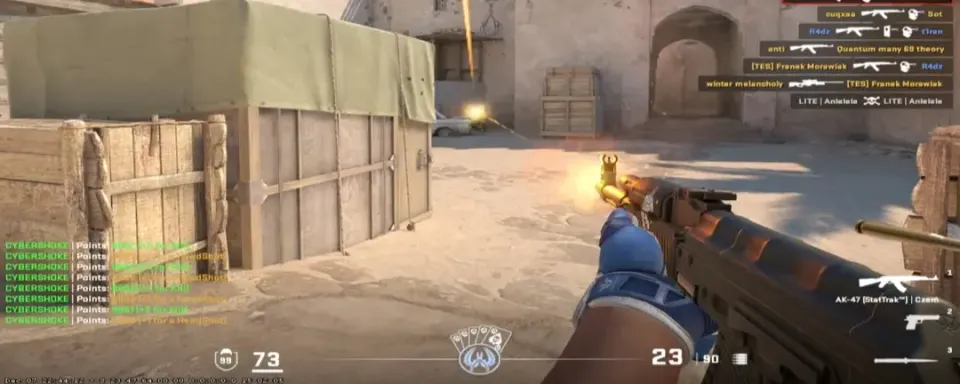
Tam olarak beklediğiniz anda gelen tıklamanın yerini hiçbir şey tutamaz. Bu his şans eseri oluşmaz. Bu, nişangahınızın arkasında sessizce çalışan tutarlı kare süreleri ve akıllı ayarların işidir.
Counter‑Strike 2'de, fareden monitöre kadar her milisaniye önemlidir, bu yüzden bu kılavuz, takılmaları akıcılığa ve giriş gecikmesini güvene dönüştüren pratik ayarlara odaklanır.
Neden FPS Tutarlılığı Rounds Kazandırır?
Yüksek ortalama FPS iyidir. Tutarlı kare süreleri daha iyidir. Tutarlılık, rounds belirleyen anlarda kas hafızanızı dürüst tutar.
Dumanlar veya tam icraatlar sırasında rastgele düşüşler sadece kesik kesik görünmez. Aynı zamanda pratik yaptığınız zamanlamayı farklı bir ritme kaydırır.
Amaç, kaos sırasında neredeyse hiç kıpırdamayan bir grafik, sadece spawn'da yüksek bir sayı değil.
Maksimum Kareler İçin En İyi CS2 Video Ayarları
Önce büyük etkileyicileri ele alın. Bunlar, minimum tahminle en hızlı kazanımları sağlar.
- Görüntü Modu: Tam ekran. Bu, CS2'nin ekrana doğrudan kontrol sağlamasıyla giriş gecikmesini azaltır.
- V‑Sync: Devre Dışı. Eklenen gecikmeyi önleyin. Mevcutsa G‑Sync veya FreeSync kullanın.
- Oyuncu Kontrastını Arttır: Etkin. Düşman modelleri, yoğun arka planlardan küçük bir maliyetle ayrılır.
- Kenar Yumuşatma: Düşük seviye sistemlerde CMAA2. Orta ila yüksek seviyelerde 2x veya 4x MSAA, çit ve korkuluk netliği için.
- Küresel Gölge Kalitesi: Düşük veya Orta. CS2'de artık mesafe avantajı efsanesi yok.
- Model ve Doku Detayı: Düşük veya Orta. Daha yüksek değerler, duman yakınında FPS'yi düşürebilir.
- Gölgelendirici Detayı: Düşük. Karanlık alanlarda daha temiz okuma ve efektler sırasında daha az GPU stresi.
- Parçacık Detayı: Düşük. Nade patladığında daha az görsel karmaşa.
- Doku Filtreleme: Bileşik veya Üçlü Doğrusal, her kareyi ihtiyacınız varsa.
- Ortam Kapatma: Devre Dışı. Güzel görünür. Dövüş kazandırmaz.
- HDR: Performans. Kareleri kaydeder ve garip artefaktlardan kaçınır.
- NVIDIA Reflex Düşük Gecikme: Etkin. CPU'ya bağlıysanız Etkin + Boost kullanın.

CS2 Video Ayarları ve Etkisi
Ayar | Önerilen Değer | Neden Yardımcı Olur | Tipik Etki |
Görüntü Modu | Tam ekran | Masaüstü kompozitörünü atlayarak giriş gecikmesini azaltır | Küçük FPS artışı, gecikme azalır |
V‑Sync | Devre Dışı | Büyük bir gecikme kaynağını kaldırır | Pürüzsüz giriş hissi |
Oyuncu Kontrastını Arttır | Etkin | Hedef ayrımını hızlandırır | İhmal edilebilir maliyet |
Kenar Yumuşatma | CMAA2 veya 2x/4x MSAA | İnce geometrilerde netlik sağlar, büyük darbe almadan | Küçük ila orta maliyet |
Küresel Gölge Kalitesi | Düşük veya Orta | Bilgi kaybı olmadan büyük FPS tasarrufu | Büyük FPS artışı |
Model ve Doku Detayı | Düşük veya Orta | Daha düşük VRAM kullanımı ve daha az duman düşüşü | Orta FPS artışı |
Gölgelendirici Detayı | Düşük | Daha az efekt yükü, daha temiz resim | Küçük ila orta FPS artışı |
Parçacık Detayı | Düşük | Daha az karmaşa ve daha ucuz efektler | Küçük ila orta FPS artışı |
Doku Filtreleme | Bileşik veya Üçlü Doğrusal | Ekstra kareler için en ucuz filtreleme | Küçük FPS artışı |
Ortam Kapatma | Devre Dışı | Tamamen kozmetik derinlik efekti | Küçük FPS artışı |
HDR | Performans | Biraz daha hızlı ton eşleme | Küçük FPS artışı |
NVIDIA Reflex | Etkin veya Etkin + Boost | Sistem gecikmesini azaltır | Gecikme azalır |
Görünürlük ve Kareler İçin Çözünürlük ve En Boy Oranı
Bu seçim, sadece ham hız değil, bilgi ve his ile ilgilidir.
- 16:9 Yerel 1920×1080 gibiMaksimum yatay FOV ve en keskin görüntü. Çevresel bilgiye değer veren lurkerlar ve orta rotatörler için harika. Daha fazla GPU alanı gerektirir ve modelleri daha ince gösterir.
- 4:3 Gerilmiş 1280×960 gibiDaha az piksel, sağlıklı bir FPS artışı sağlar. Gerilmiş modeller daha geniş okunur ve izlenmesi daha kolay hissedilebilir. Yan görüşü feda edersiniz, bu yüzden konumlandırma ve ses farkındalığı daha fazla önem kazanır.
- 4:3 Siyah Çubuklarla veya 16:10Siyah çubuklar geometriyi doğal tutar ve bazı oyuncuların tercih ettiği tünel görüşü oluşturur. 16:10, 16:9 ve 4:3 arasında yer alır ve genişlik ile farkındalığı dengeleyebilir.
Rolünüze göre seçim yapın. Bir açıyı tutan bir site anchor 4:3'ün odaklanmasını tercih edebilir. Birden fazla çizgiyi süpüren bir rotatör, bilgi yoğunluğu için 16:9'u tercih edebilir.
Düşük Gecikme İçin NVIDIA ve AMD Sürücü Ayarları
Global ayarların temiz kalması için oyun başına bir profil oluşturun.

CS2 İçin NVIDIA Kontrol Paneli
- Güç Yönetim Modu: Maksimum Performansı Tercih Et
- Düşük Gecikme Modu: Açık veya Ultra
- Doku Filtreleme Kalitesi: Yüksek Performans
- İpliksel Optimizasyon: Açık
- Dikey Senkronizasyon: Kapalı veya 3D Uygulama Ayarını Kullan
CS2 İçin AMD Adrenalin
- Radeon Anti‑Lag: Etkin
- Radeon Chill: Devre Dışı
- Radeon Boost: Devre Dışı
- Dikey Yenileme İçin Bekle: Her Zaman Kapalı
- Doku Filtreleme Kalitesi: Performans
- Yüzey Formatı Optimizasyonu: Etkin
GPU Sürücü Hızlı Tablosu
Satıcı | Ayar | Değer | Fayda |
NVIDIA | Güç Yönetim Modu | Maksimum Performansı Tercih Et | Yüksek saat hızlarını korur |
NVIDIA | Düşük Gecikme Modu | Açık veya Ultra | Render kuyruğunu küçültür |
NVIDIA | Doku Filtreleme Kalitesi | Yüksek Performans | FPS önceliklidir |
NVIDIA | Dikey Senkronizasyon | Kapalı | Giriş gecikmesini önler |
AMD | Radeon Anti‑Lag | Etkin | Uçtan uca gecikmeyi azaltır |
AMD | Radeon Chill | Devre Dışı | İstenmeyen sınırlardan kaçınır |
AMD | Radeon Boost | Devre Dışı | Çözünürlük dalgalanmalarını önler |
AMD | Dikey Yenileme İçin Bekle | Her Zaman Kapalı | Sürücü V‑Sync'i sağlamaz |

CS2'de Hâlâ Önemli Olan Steam Başlatma Seçenekleri
CS2, birçok eski bayrağı kaldırdı. Hâlâ yardımcı olanları saklayın ve isteğe bağlı olanları test edin.
- -console geliştirici konsolunu hazırda tutmak için
- -nojoy kontrolcü desteğini bırakmak ve biraz bellek boşaltmak için
- -fullscreen özel modu zorlamak için
- +fps_max 0 sınırı kaldırmak veya VRR ile yenilemenin birkaç kare altına bir sınır koymak için
- -high sistemi stabil kaldığı sürece süreci önceliklendirmek için
- -vulkan test etmek için. Sadece benchmarklarınız iyileşirse saklayın
CS2'de hiçbir şey yapmayan eski bayrakları atlayın.
Kararlı Kare Süreleri İçin Windows Optimizasyonları
Bu değişiklikler, CS2'nin CPU ve GPU'dan ilk seçimi alacağı sessiz bir ortam oluşturur.
- Güç Planı: Masaüstlerinde Yüksek Performans veya Nihai Performans. Mikro takılma olarak ortaya çıkan güç tasarrufu düşüşlerini önler.
- Başlangıç Uygulamaları: Görev Yöneticisi'nde gereksiz olanları devre dışı bırakın. Güncelleyiciler ve senkronizasyon araçları en kötü zamanda zirve yapabilir.
- Oyun Modu: Açık olarak başlayın. Açıklayamadığınız bir takılma ortaya çıkarsa, Kapalı olarak test edin ve karşılaştırın.
- Kaplamalar: Steam, Discord ve ekstra GPU kaplamalarını kapatın. Render yolundaki kancalar aksamalara neden olabilir.
- Sürücüler: GPU sürücülerini güncel tutun. Birçok sürüm CS2'ye özgü düzeltmeler ve gecikme iyileştirmeleri içerir.
Birçok oyuncu, CS2'de hızlı FPS artışı için bir kontrol listesi gözden geçirir ve sonra daha derine iner. Burada o zihniyeti kullanın. Basit kazanımları önce kilitleyin, sonra ölçün ve ince ayar yapın.
CS2'de CPU veya GPU Darboğazlarını Nasıl Teşhis Edersiniz
Tahmin etmeyi bırakın ve gerçek sayıları okumaya başlayın. Beş dakikalık bir test, karelerin nerede saklandığını size söyleyecektir.

Ne Kullanmalı
- CS2 konsolu: FPS ve kare süresi için cl_showfps 2
- Hızlı CPU, GPU ve RAM kontrolleri için Windows Oyun Çubuğu veya Görev Yöneticisi
- Çekirdek başına CPU yükü, GPU kullanımı, VRAM, sıcaklıklar ve saat hızlarını gösteren ayrıntılı bir kaplama için MSI Afterburner ile RTSS
Nelere Dikkat Edilmeli
- CPU DarboğazıCPU, çekirdekler arasında tam dolu iken GPU, yüzde 95'in çok altında. Kalabalık sahnelerde çirkin zirvelerle yüksek ortalama FPS bekleyin. Parçacık efektlerini azaltın, arka plan görevlerini kırpın ve zaten optimize edildiğinde bir CPU yükseltmesini düşünün.
- GPU DarboğazıGPU, CPU'nun boşta olduğu durumlarda yüzde 99 ila 100 arasında kalır. Anında kazanımlar için çözünürlüğü, Küresel Gölgeleri, Gölgelendiricileri ve AA'yı düşürün.
- RAM BaskısıSistem RAM kullanımı yüzde 80 ila 90'ın üzerine çıkar. Uygulamaları kapatın, doku detayını azaltın ve gerektiğinde bir temel olarak 16 GB'a veya ağır çoklu görev için 32 GB'a geçin.
Bir seferde bir ayar değiştirin ve aynı noktada veya aynı atölye tezgahında bir dakika oynayın. Sayıları not edin, böylece ayarlarınız dürüst kalır.
Düşük, Orta ve Yüksek Seviye PC'ler İçin Hazır CS2 Ön Ayarları
Bunları başlangıç noktası olarak kullanın. Ölçtükten sonra zevkinize göre ayarlayın.

Tier 1 Rekabetçi Minimum
- Çözünürlük ve En Boy: 1024×768 veya 1280×960 4:3 gerilmiş
- Gölgeler, Gölgelendiriciler, Parçacıklar: Düşük
- Model ve Doku Detayı: Düşük
- Kenar Yumuşatma: CMAA2 veya Kapalı
- NVIDIA Reflex: Etkin + Boost
- Başlatma Seçenekleri: -console -nojoy -fullscreen +fps_max 0
- Windows: Yüksek veya Nihai Performans, kaplamalar devre dışı
Hedef: Tabanca roundları ve tam icraatların aynı hissettirmesi için kararlı 144+ FPS.
Tier 2 Dengeli Performans
- Çözünürlük ve En Boy: Daha fazla kare için 1280×960 4:3 veya farkındalık için 1920×1080 16:9
- Küresel Gölgeler: Düşük veya Orta
- Model ve Doku Detayı: VRAM 6 ila 8 GB ise Orta
- Gölgelendiriciler ve Parçacıklar: Düşük
- Kenar Yumuşatma: 2x veya 4x MSAA
- Reflex: Etkin veya Etkin + Boost
- Başlatma Seçenekleri: Tier 1 ile aynı
Hedef: İnce geometrilerde net okuma ile pürüzsüz 240+ FPS.
Tier 3 Tavizsiz Güç Merkezi
- Çözünürlük ve En Boy: Maksimum yenilemede 1920×1080 veya 2560×1440
- Küresel Gölgeler: Tercihe göre Orta veya Yüksek
- Model ve Doku Detayı: Duman performansı stabil kalırsa Yüksek
- Gölgelendiriciler ve Parçacıklar: Dövüş gürültüsünü en aza indirmek için Düşük tutun
- Kenar Yumuşatma: Yenileme üzerinde kareler kaldığında 4x veya 8x MSAA
- Reflex: Etkin
Hedef: Görsel fazlalık eklemeyen parlaklıkla 300 ila 360+ FPS.

Sonuç
Counter-Strike 2'de performans, oyunun içinde bir oyundur. Mükemmel nişangah yerleşimi ve net hedef almanız olabilir, ancak duman açıldığında kareleriniz düşerse, o round kaybolur. İyi haber mi? Çoğu FPS sorunu, pahalı yükseltmeler olmadan, birkaç akıllı ayarla düzeltilebilir.
SSS
CS2'de FPS'yi hızlıca nasıl artırırım?
Tam ekran moduyla başlayın, V-Sync'i devre dışı bırakın, Gölgeleri, Gölgelendiricileri ve Parçacıkları Düşük'e düşürün ve NVIDIA Reflex veya AMD Anti-Lag'i etkinleştirin. Bu birkaç adım, çoğu sistem için en hızlı ve en belirgin FPS kazanımlarını sağlar.

Gerilmiş çözünürlük oynamak gerçekten FPS'yi artırır mı?
Evet. 1280×960 gibi 4:3 gerilmiş bir çözünürlük, 1080p'den daha az piksel işler, bu da doğrudan kare hızını artırır. Gerilmiş etki ayrıca oyuncu modellerini daha geniş gösterir, bu da birçok kişi için takip etmeyi kolaylaştırır.
Grafik kalitesi ve performans arasında en iyi denge nedir?
Çoğu sistem için, Düşük Gölgeler, Düşük Gölgelendiriciler ve 2x veya 4x MSAA ile Orta Dokular tatlı noktayı yakalar. Düşmanlar ve kenarlar üzerinde netlik elde edersiniz, ultra ayarların ağır FPS maliyeti olmadan.
FPS artışı için FidelityFX Süper Çözünürlük (FSR) kullanmalı mıyım?
Sadece düşük seviye donanımda. FSR, daha düşük çözünürlükte render yaparak FPS'yi artırır, ancak düşmanları fark etmenize yardımcı olan ince detayları bulanıklaştırabilir. Rekabetçi oyun için, optimize edilmiş ayarlarla yerel çözünürlüğe sadık kalmak daha iyidir.

Performans için Hone gibi üçüncü parti araçları kullanmak güvenli mi?
Evet, Hone, oyun performansını otomatik olarak optimize etmek için tasarlanmış yasal ve güvenli bir araçtır. Hone, PC'nizi daha akıcı oyun deneyimi için ayarlamanıza yardımcı olabilir.


Henüz yorum yok! İlk tepkiyi veren siz olun