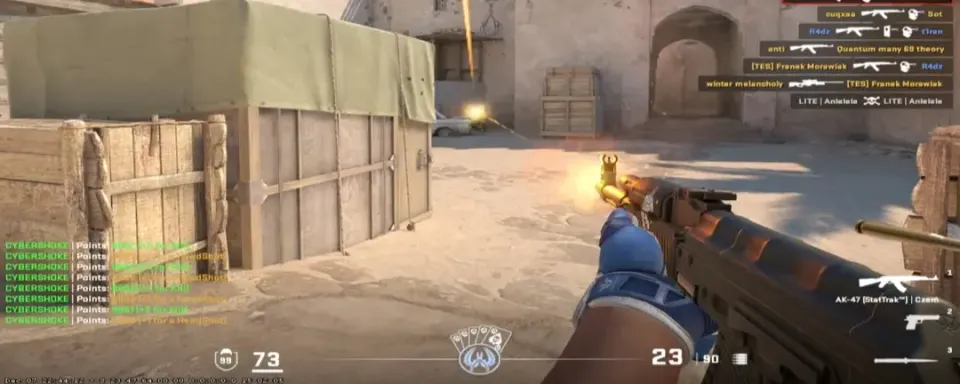
Der er intet som det klik, der lander præcis, når du forventer det. Den følelse er ikke held. Det er konsistente rammetider og smarte indstillinger, der gør det stille arbejde bag dit sigtekorn.
I Counter‑Strike 2 betyder hvert millisekund fra mus til skærm noget, så denne guide fokuserer på praktiske justeringer, der forvandler stammer til glathed og inputforsinkelse til selvtillid.
Hvorfor FPS-konsistens vinder runder
Høj gennemsnitlig FPS er godt. Konsistente rammetider er bedre. Konsistens holder din muskelhukommelse ærlig i de præcise øjeblikke, der afgør runder.
Tilfældige dyk under røg eller fulde eksekveringer ser ikke kun hakkende ud. De ændrer den timing, du har øvet, til en anden rytme.
Målet er en graf, der knap bevæger sig under kaos, ikke bare et højt tal i spawn.
Bedste CS2-videoindstillinger for maksimale frames
Tag fat i de store spillere først. Disse giver de hurtigste gevinster med minimal gætteri.
- Skærmtilstand: Fuldskærm. Dette reducerer inputforsinkelse ved at give CS2 direkte kontrol over skærmen.
- V‑Sync: Deaktiveret. Forhindre den ekstra forsinkelse. Brug G‑Sync eller FreeSync, hvis tilgængelig.
- Forstærk spillerkontrast: Aktiveret. Fjendens modeller adskiller sig fra travle baggrunde med lille omkostning.
- Anti‑Aliasing: CMAA2 på lav‑end rigge. 2x eller 4x MSAA på mellem til høj‑end for hegn og rækværk klarhed.
- Global skyggekvalitet: Lav eller Medium. Myten om tegneafstandsfordelen er væk i CS2.
- Model- og teksturdetaljer: Lav eller Medium. Højere værdier kan kratre FPS nær røg.
- Shaderdetaljer: Lav. Renere læsninger i mørke områder og mindre GPU-stress under effekter.
- Partikeldetaljer: Lav. Mindre visuel rod, når granater eksploderer.
- Teksturfiltrering: Bilinear eller Trilinear, hvis du har brug for hver frame.
- Ambient Occlusion: Deaktiveret. Ser godt ud. Vinder ikke kampe.
- HDR: Ydeevne. Spar frames og undgå mærkelige artefakter.
- NVIDIA Reflex Low Latency: Aktiveret. Brug Aktiveret + Boost, hvis du er CPU‑bundet.

CS2-videoindstillinger og påvirkning
Indstilling | Anbefalet værdi | Hvorfor det hjælper | Typisk påvirkning |
Skærmtilstand | Fuldskærm | Lavere inputforsinkelse ved at springe desktopkomposit over | Lille FPS op, forsinkelse ned |
V‑Sync | Deaktiveret | Fjerner en stor forsinkelseskilde | Glat inputfølelse |
Forstærk spillerkontrast | Aktiveret | Hurtigere målseparation | Ubetydelig omkostning |
Anti‑Aliasing | CMAA2 eller 2x/4x MSAA | Klarhed på tynd geometri uden stort hit | Lille til medium omkostning |
Global skyggekvalitet | Lav eller Medium | Stor FPS-besparelse uden informations tab | Stor FPS op |
Model- og teksturdetaljer | Lav eller Medium | Lavere VRAM-brug og færre røgdip | Medium FPS op |
Shaderdetaljer | Lav | Mindre effekt overhead, renere billede | Lille til medium FPS op |
Partikeldetaljer | Lav | Mindre rod og billigere effekter | Lille til medium FPS op |
Teksturfiltrering | Bilinear eller Trilinear | Billigste filtrering for ekstra frames | Lille FPS op |
Ambient Occlusion | Deaktiveret | Rent kosmetisk dybdeeffekt | Lille FPS op |
HDR | Ydeevne | Lidt hurtigere tone mapping | Lille FPS op |
NVIDIA Reflex | Aktiveret eller Aktiveret + Boost | Lavere systemforsinkelse | Forsinkelse ned |
Opløsning og billedformat for synlighed og frames
Dette valg handler om information og følelse, ikke bare rå hastighed.
- 16:9 Native som 1920×1080Maksimal horisontal FOV og det skarpeste billede. Godt for lurkers og mid rotators, der værdsætter perifere oplysninger. Koster mere GPU-headroom og gør modellerne slankere.
- 4:3 Strakt som 1280×960Færre pixels for et sundt FPS-løft. Strakte modeller ser bredere ud og kan føles lettere at spore. Du ofrer sidevision, så positionering og lydbevidsthed betyder mere.
- 4:3 Med sorte bjælker eller 16:10Sorte bjælker holder geometri naturlig og skaber et tunnelvisionsfokus, som nogle spillere foretrækker. 16:10 ligger mellem 16:9 og 4:3 og kan balancere bredde med bevidsthed.
Vælg baseret på din rolle. En site anchor, der holder en vinkel, kan foretrække fokus på 4:3. En rotator, der fejer flere linjer, kan foretrække 16:9 for informationsdensitet.
NVIDIA og AMD driverindstillinger for lav forsinkelse
Opret en spil-specifik profil, så globale indstillinger forbliver rene.

NVIDIA Kontrolpanel for CS2
- Strømstyringstilstand: Foretræk maksimal ydeevne
- Lav forsinkelsestilstand: Til eller Ultra
- Teksturfiltreringskvalitet: Høj ydeevne
- Trådet optimering: Til
- Vertikal synkronisering: Fra eller Brug 3D-applikationsindstillingen
AMD Adrenalin for CS2
- Radeon Anti‑Lag: Aktiveret
- Radeon Chill: Deaktiveret
- Radeon Boost: Deaktiveret
- Vent på vertikal opdatering: Altid fra
- Teksturfiltreringskvalitet: Ydeevne
- Overfladeformatoptimering: Aktiveret
GPU-driver hurtig tabel
Leverandør | Indstilling | Værdi | Fordel |
NVIDIA | Strømstyringstilstand | Foretræk maksimal ydeevne | Holder høje klokkeslag |
NVIDIA | Lav forsinkelsestilstand | Til eller Ultra | Skrumper renderkøen |
NVIDIA | Teksturfiltreringskvalitet | Høj ydeevne | Prioriterer FPS |
NVIDIA | Vertikal synkronisering | Fra | Undgår inputforsinkelse |
AMD | Radeon Anti‑Lag | Aktiveret | Reducerer ende‑til‑ende forsinkelse |
AMD | Radeon Chill | Deaktiveret | Undgår uønskede begrænsninger |
AMD | Radeon Boost | Deaktiveret | Undgår opløsningssvingninger |
AMD | Vent på vertikal opdatering | Altid fra | Sikrer ingen driver V‑Sync |

Steam-startindstillinger, der stadig betyder noget i CS2
CS2 har afskaffet mange gamle flag. Behold de få, der stadig hjælper, og test de valgfrie.
- -console for at have udviklerkonsollen klar
- -nojoy for at droppe controllersupport og frigøre lidt hukommelse
- -fullscreen for at tvinge eksklusiv tilstand
- +fps_max 0 for at fjerne grænsen, eller sæt en grænse et par frames under din opdatering med VRR
- -high for at prioritere processen kun, hvis dit system forbliver stabilt
- -vulkan for at teste. Behold det kun, hvis dine benchmarks forbedres
Spring over legacy-flag, der ikke gør noget i CS2.
Windows-optimeringer for stabile rammetider
Disse ændringer skaber et stille miljø, hvor CS2 får førstevalg af CPU og GPU.
- Strømplan: Høj ydeevne eller Ultimativ ydeevne på desktops. Dette forhindrer strømbesparende dyk, der viser sig som mikro-stammer.
- Opstartsapps: Deaktiver ikke-essentielle i Task Manager. Opdaterings- og synkroniseringsværktøjer kan stige på det værste tidspunkt.
- Spiltilstand: Start med Til. Hvis en stamme opstår, du ikke kan forklare, test Fra og sammenlign.
- Overlays: Slå Steam, Discord og ekstra GPU-overlays fra. Hooks i renderstien kan forårsage hakken.
- Drivere: Hold GPU-drivere opdateret. Mange udgivelser inkluderer CS2-specifikke rettelser og forsinkelsesforbedringer.
Mange spillere skimmer en tjekliste for en hurtig FPS-boost i CS2 før de graver dybere. Brug den tankegang her. Lås de enkle gevinster først, mål derefter og forfin.
Hvordan man diagnosticerer CPU- eller GPU-flaskehalse i CS2
Stop med at gætte og begynd at læse rigtige tal. En fem-minutters test vil fortælle dig, hvor frames gemmer sig.

Hvad man skal bruge
- CS2-konsol: cl_showfps 2 for FPS og rammetid
- Windows Game Bar eller Task Manager for hurtige CPU-, GPU- og RAM-checks
- MSI Afterburner med RTSS for en detaljeret overlay, der viser per‑kerne CPU-belastning, GPU-udnyttelse, VRAM, temperaturer og klokkeslag
Hvad man skal kigge efter
- CPU-flaskehalsCPU sidder nær fuld på tværs af kerner, mens GPU er langt under 95 procent. Forvent høj gennemsnitlig FPS med grimme spikes i overfyldte scener. Sænk partikeleffekter, trim baggrundsopgaver, og overvej en CPU-opgradering, når allerede optimeret.
- GPU-flaskehalsGPU sidder på 99 til 100 procent, mens CPU har plads. Sænk opløsning, Globale Skygger, Shaders og AA for øjeblikkelige gevinster.
- RAM-presSystem RAM-brug stiger over 80 til 90 procent. Luk apps, reducer teksturdetaljer, og om nødvendigt flyt til 16 GB som baseline eller 32 GB til tung multitasking.
Ændr en indstilling ad gangen og spil det samme sted eller den samme workshopbænk i et minut. Skriv tallene ned, så dine justeringer forbliver ærlige.
Klar CS2-forudindstillinger til lav, mellem og høj ende PC'er
Brug disse som udgangspunkter. Juster efter smag efter du har målt.

Tier 1 Konkurrencedygtig Minimum
- Opløsning og billedformat: 1024×768 eller 1280×960 ved 4:3 strakt
- Skygger, Shaders, Partikler: Lav
- Model- og teksturdetaljer: Lav
- Anti‑Aliasing: CMAA2 eller Fra
- NVIDIA Reflex: Aktiveret + Boost
- Startindstillinger: -console -nojoy -fullscreen +fps_max 0
- Windows: Høj eller Ultimativ ydeevne, overlays deaktiveret
Mål: En stabil 144+ FPS, så pistolrunder og fulde eksekveringer føles identiske.
Tier 2 Balanceret Performer
- Opløsning og billedformat: 1280×960 4:3 for flere frames eller 1920×1080 16:9 for bevidsthed
- Globale Skygger: Lav eller Medium
- Model- og teksturdetaljer: Medium, hvis VRAM er 6 til 8 GB
- Shaders og Partikler: Lav
- Anti‑Aliasing: 2x eller 4x MSAA
- Reflex: Aktiveret eller Aktiveret + Boost
- Startindstillinger: samme som Tier 1
Mål: En glat 240+ FPS med skarpe læsninger på tynd geometri.
Tier 3 Ukompromitteret Kraftværk
- Opløsning og billedformat: 1920×1080 eller 2560×1440 ved maksimal opdatering
- Globale Skygger: Medium eller Høj efter præference
- Model- og teksturdetaljer: Høj, hvis røgydelse forbliver stabil
- Shaders og Partikler: Hold Lav for at minimere kampstøj
- Anti‑Aliasing: 4x eller 8x MSAA, hvis frames forbliver over opdatering
- Reflex: Aktiveret
Mål: 300 til 360+ FPS med visuel polering, der ikke tilføjer rod.

Konklusion
Ydeevne i Counter-Strike 2 er et spil inden i spillet. Du kan have perfekt sigtekornsplacering og skarp sigte, men hvis dine frames dykker, når en røg blomstrer, er den runde væk. Den gode nyhed? De fleste FPS-problemer kan løses med en håndfuld smarte justeringer; ikke dyre opgraderinger.
FAQs
Hvordan øger jeg hurtigt FPS i CS2?
Start med Fuldskærmstilstand, deaktiver V-Sync, drop Skygger, Shaders og Partikler til Lav, og aktiver NVIDIA Reflex eller AMD Anti-Lag. Disse få trin alene giver de hurtigste, mest mærkbare FPS-gevinster for de fleste systemer.

Øger det virkelig FPS at spille med strakt opløsning?
Ja. En 4:3 strakt opløsning som 1280×960 render færre pixels end 1080p, hvilket direkte øger billedhastigheden. Den strakte effekt får også spillermodeller til at fremstå bredere, hvilket mange finder lettere at spore.
Hvad er den bedste balance mellem grafikkvalitet og ydeevne?
For de fleste rigge rammer Medium Teksturer med Lav Skygger, Lav Shaders og 2x eller 4x MSAA det søde punkt. Du får klarhed på fjender og kanter uden de tunge FPS-omkostninger ved ultraindstillinger.
Skal jeg bruge FidelityFX Super Resolution (FSR) for et frame-boost?
Kun på lav-end hardware. FSR øger FPS ved at render i en lavere opløsning, men det kan sløre fine detaljer, der hjælper dig med at spotte fjender. Til konkurrencespil er det bedre at holde sig til native opløsning med optimerede indstillinger.

Er det sikkert at bruge tredjepartsværktøjer som Hone til ydeevne?
Ja, Hone er et legitimt og sikkert værktøj designet til automatisk at optimere spillets ydeevne. Hone kan hjælpe med at tune din PC til mere jævn gameplay.


Ingen kommentarer endnu! Bliv den første til at reagere