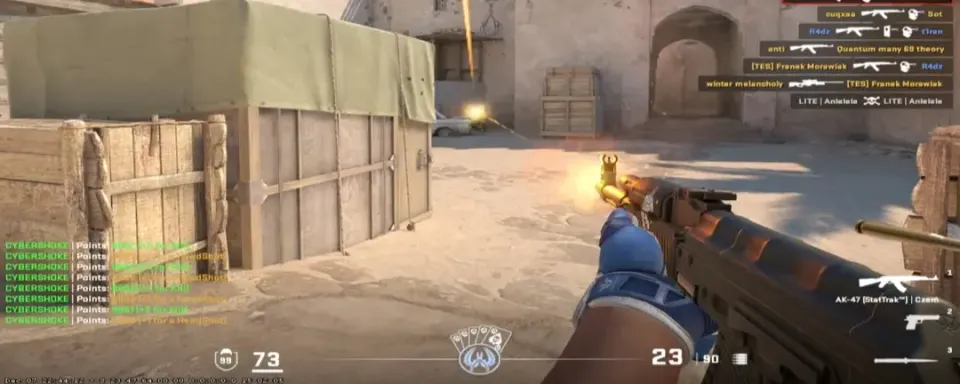
Нет ничего лучше, чем клик, который попадает точно в цель, когда вы этого ожидаете. Это ощущение — не удача. Это результат стабильных временных интервалов кадров и умных настроек, которые тихо работают за кулисами вашего прицела.
В Counter‑Strike 2 каждая миллисекунда от мыши до монитора имеет значение, поэтому это руководство сосредоточено на практических настройках, которые превращают заикания в плавность, а задержку ввода — в уверенность.
Почему стабильность FPS выигрывает раунды
Высокий средний FPS — это хорошо. Стабильные временные интервалы кадров — лучше. Стабильность сохраняет вашу мышечную память честной в те самые моменты, которые решают исход раундов.
Случайные провалы во время дымов или полных атак выглядят не только рвано. Они меняют ритм, который вы отрабатывали.
Цель — это график, который едва колеблется во время хаоса, а не просто высокое число в начале.
Лучшие видеонастройки CS2 для максимальных кадров
Сначала займитесь самыми важными настройками. Они дают самые быстрые результаты с минимальными догадками.
- Режим отображения: Полноэкранный. Это снижает задержку ввода, предоставляя CS2 прямой контроль над дисплеем.
- V‑Sync: Отключен. Избегайте дополнительной задержки. Используйте G‑Sync или FreeSync, если доступно.
- Усиление контрастности игроков: Включено. Модели врагов отделяются от загруженных фонов с минимальными затратами.
- Сглаживание: CMAA2 на слабых системах. 2x или 4x MSAA на средних и мощных для четкости ограждений и перил.
- Глобальное качество теней: Низкое или Среднее. Миф о преимуществе дальности прорисовки исчез в CS2.
- Детализация моделей и текстур: Низкая или Средняя. Более высокие значения могут снизить FPS возле дымов.
- Детализация шейдеров: Низкая. Четкое восприятие в темных областях и меньше нагрузка на GPU во время эффектов.
- Детализация частиц: Низкая. Меньше визуального шума при взрывах гранат.
- Фильтрация текстур: Билинейная или Трилинейная, если вам нужны дополнительные кадры.
- Амбиентное затенение: Отключено. Выглядит красиво. Не выигрывает бои.
- HDR: Производительность. Экономит кадры и избегает странных артефактов.
- NVIDIA Reflex Low Latency: Включено. Используйте Включено + Ускорение, если у вас ограничение по процессору.

Видеонастройки CS2 и их влияние
Настройка | Рекомендуемое значение | Почему это помогает | Типичное влияние |
Режим отображения | Полноэкранный | Снижает задержку ввода, минуя композитор рабочего стола | Незначительное увеличение FPS, снижение задержки |
V‑Sync | Отключен | Убирает основной источник задержки | Плавное ощущение ввода |
Усиление контрастности игроков | Включено | Быстрое разделение целей | Незначительные затраты |
Сглаживание | CMAA2 или 2x/4x MSAA | Четкость на тонкой геометрии без большого влияния | Небольшие до средних затраты |
Глобальное качество теней | Низкое или Среднее | Большая экономия FPS без потери информации | Значительное увеличение FPS |
Детализация моделей и текстур | Низкая или Средняя | Меньшее использование VRAM и меньше провалов в дыму | Среднее увеличение FPS |
Детализация шейдеров | Низкая | Меньше нагрузки от эффектов, более чистая картинка | Небольшое до среднего увеличение FPS |
Детализация частиц | Низкая | Меньше шума и более дешевые эффекты | Небольшое до среднего увеличение FPS |
Фильтрация текстур | Билинейная или Трилинейная | Самая дешевая фильтрация для дополнительных кадров | Небольшое увеличение FPS |
Амбиентное затенение | Отключено | Чисто косметический эффект глубины | Небольшое увеличение FPS |
HDR | Производительность | Немного более быстрое тональное отображение | Небольшое увеличение FPS |
NVIDIA Reflex | Включено или Включено + Ускорение | Снижает системную задержку | Снижение задержки |
Разрешение и соотношение сторон для видимости и кадров
Этот выбор касается информации и ощущения, а не только скорости.
- 16:9 Натуральное, как 1920×1080Максимальное горизонтальное поле зрения и самое четкое изображение. Отлично подходит для тех, кто ценит периферийную информацию. Требует больше ресурсов GPU и делает модели более стройными.
- 4:3 Растянутое, как 1280×960Меньше пикселей для значительного прироста FPS. Растянутые модели выглядят шире и могут быть легче для отслеживания. Вы жертвуете боковым зрением, поэтому позиционирование и осведомленность о звуке имеют большее значение.
- 4:3 С черными полосами или 16:10Черные полосы сохраняют геометрию естественной и создают фокус туннельного зрения, который предпочитают некоторые игроки. 16:10 находится между 16:9 и 4:3 и может балансировать ширину с осведомленностью.
Выбирайте в зависимости от вашей роли. Защитник, удерживающий одну позицию, может предпочесть фокус 4:3. Игрок, перемещающийся между несколькими линиями, может предпочесть 16:9 для плотности информации.
Настройки драйверов NVIDIA и AMD для низкой задержки
Создайте профиль для каждой игры, чтобы глобальные настройки оставались чистыми.

Панель управления NVIDIA для CS2
- Режим управления питанием: Предпочтение максимальной производительности
- Режим низкой задержки: Вкл. или Ультра
- Качество фильтрации текстур: Высокая производительность
- Оптимизация потоков: Вкл.
- Вертикальная синхронизация: Отключена или использовать настройки 3D-приложения
AMD Adrenalin для CS2
- Radeon Anti‑Lag: Включено
- Radeon Chill: Отключено
- Radeon Boost: Отключено
- Ожидание вертикальной синхронизации: Всегда отключено
- Качество фильтрации текстур: Производительность
- Оптимизация форматов поверхности: Включено
Быстрая таблица драйверов GPU
Производитель | Настройка | Значение | Преимущество |
NVIDIA | Режим управления питанием | Предпочтение максимальной производительности | Поддерживает высокие частоты |
NVIDIA | Режим низкой задержки | Вкл. или Ультра | Уменьшает очередь рендеринга |
NVIDIA | Качество фильтрации текстур | Высокая производительность | Приоритизирует FPS |
NVIDIA | Вертикальная синхронизация | Отключена | Избегает задержки ввода |
AMD | Radeon Anti‑Lag | Включено | Снижает задержку от начала до конца |
AMD | Radeon Chill | Отключено | Избегает нежелательных ограничений |
AMD | Radeon Boost | Отключено | Избегает колебаний разрешения |
AMD | Ожидание вертикальной синхронизации | Всегда отключено | Обеспечивает отсутствие V‑Sync драйвера |

Параметры запуска Steam, которые все еще важны в CS2
CS2 устарел многие старые флаги. Сохраните те, которые все еще помогают, и протестируйте необязательные.
- -console для готовности консоли разработчика
- -nojoy для отключения поддержки контроллера и освобождения немного памяти
- -fullscreen для принудительного эксклюзивного режима
- +fps_max 0 для снятия ограничения, или установите ограничение на несколько кадров ниже вашей частоты обновления с VRR
- -high для приоритизации процесса, только если ваша система остается стабильной
- -vulkan для тестирования. Оставьте только если ваши тесты показывают улучшение
Пропустите устаревшие флаги, которые ничего не делают в CS2.
Оптимизации Windows для стабильных временных интервалов кадров
Эти изменения создают тихую среду, где CS2 получает первый выбор CPU и GPU.
- План энергопотребления: Высокая производительность или Максимальная производительность на настольных ПК. Это предотвращает падение энергопотребления, которые проявляются в виде микро-задержек.
- Программы автозагрузки: Отключите ненужные в Диспетчере задач. Обновления и инструменты синхронизации могут вызывать всплески в самый неподходящий момент.
- Игровой режим: Начните с Вкл. Если появляется необъяснимая задержка, попробуйте Выкл. и сравните.
- Наложения: Отключите наложения Steam, Discord и дополнительные GPU. Подключения в пути рендеринга могут вызывать заикания.
- Драйвера: Обновляйте драйвера GPU. Многие выпуски содержат исправления и улучшения задержки, специфичные для CS2.
Многие игроки просматривают список быстрого увеличения FPS в CS2 перед более глубоким изучением. Используйте этот подход здесь. Сначала зафиксируйте простые победы, затем измерьте и уточните.
Как диагностировать узкие места CPU или GPU в CS2
Прекратите гадать и начните читать реальные цифры. Пятиминутный тест покажет, где скрываются кадры.

Что использовать
- Консоль CS2: cl_showfps 2 для FPS и времени кадра
- Игровая панель Windows или Диспетчер задач для быстрой проверки CPU, GPU и RAM
- MSI Afterburner с RTSS для детального наложения, показывающего нагрузку на CPU по ядрам, использование GPU, VRAM, температуры и частоты
На что обратить внимание
- Узкое место CPUCPU близко к полной загрузке по ядрам, в то время как GPU значительно ниже 95 процентов. Ожидайте высокий средний FPS с некрасивыми всплесками в многолюдных сценах. Снизьте эффекты частиц, обрежьте фоновые задачи и рассмотрите обновление CPU, если уже оптимизировано.
- Узкое место GPUGPU на уровне 99–100 процентов, в то время как CPU имеет запас. Снизьте разрешение, глобальные тени, шейдеры и AA для мгновенного прироста.
- Давление на RAMИспользование системной RAM поднимается выше 80–90 процентов. Закройте приложения, уменьшите детализацию текстур, и если необходимо, перейдите на 16 ГБ как базовый уровень или 32 ГБ для многозадачности.
Меняйте по одной настройке за раз и играйте в одном и том же месте или на одной и той же тестовой карте в течение минуты. Записывайте цифры, чтобы ваши изменения оставались честными.
Готовые пресеты CS2 для низких, средних и высокопроизводительных ПК
Используйте их как отправные точки. Настройте по своему вкусу после измерений.

Уровень 1 Минимум для соревнований
- Разрешение и соотношение: 1024×768 или 1280×960 при 4:3 растянутом
- Тени, шейдеры, частицы: Низкие
- Детализация моделей и текстур: Низкая
- Сглаживание: CMAA2 или Отключено
- NVIDIA Reflex: Включено + Ускорение
- Параметры запуска: -console -nojoy -fullscreen +fps_max 0
- Windows: Высокая или Максимальная производительность, наложения отключены
Цель: Стабильные 144+ FPS, чтобы раунды с пистолетами и полные атаки ощущались одинаково.
Уровень 2 Сбалансированный исполнитель
- Разрешение и соотношение: 1280×960 4:3 для большего количества кадров или 1920×1080 16:9 для осведомленности
- Глобальные тени: Низкие или Средние
- Детализация моделей и текстур: Средняя, если VRAM составляет 6–8 ГБ
- Шейдеры и частицы: Низкие
- Сглаживание: 2x или 4x MSAA
- Reflex: Включено или Включено + Ускорение
- Параметры запуска: те же, что и для Уровня 1
Цель: Плавные 240+ FPS с четкими деталями на тонкой геометрии.
Уровень 3 Без компромиссов
- Разрешение и соотношение: 1920×1080 или 2560×1440 при максимальной частоте обновления
- Глобальные тени: Средние или Высокие по предпочтению
- Детализация моделей и текстур: Высокая, если производительность в дыму остается стабильной
- Шейдеры и частицы: Оставьте Низкие, чтобы минимизировать шум в бою
- Сглаживание: 4x или 8x MSAA, если кадры остаются выше частоты обновления
- Reflex: Включено
Цель: 300 до 360+ FPS с визуальной полировкой, которая не добавляет шума.

Заключение
Производительность в Counter-Strike 2 — это игра в игре. У вас может быть идеальное размещение прицела и четкая цель, но если ваши кадры падают, когда появляется дым, этот раунд потерян. Хорошая новость? Большинство проблем с FPS решаемы с помощью нескольких умных настроек, а не дорогих обновлений.
Часто задаваемые вопросы
Как быстро увеличить FPS в CS2?
Начните с полноэкранного режима, отключите V-Sync, снизьте тени, шейдеры и частицы до низких значений и включите NVIDIA Reflex или AMD Anti-Lag. Эти несколько шагов сами по себе дают самые быстрые и заметные приросты FPS для большинства систем.

Действительно ли растянутое разрешение увеличивает FPS?
Да. Разрешение 4:3, такое как 1280×960, обрабатывает меньше пикселей, чем 1080p, что напрямую увеличивает частоту кадров. Растянутый эффект также делает модели игроков шире, что многим легче отслеживать.
Каков лучший баланс между качеством графики и производительностью?
Для большинства систем Средние текстуры с Низкими тенями, Низкими шейдерами и 2x или 4x MSAA — это сладкое место. Вы получаете четкость на врагах и краях без тяжелых затрат FPS на ультра-настройки.
Стоит ли использовать FidelityFX Super Resolution (FSR) для повышения кадров?
Только на слабом оборудовании. FSR увеличивает FPS, рендеря с более низким разрешением, но может размывать мелкие детали, которые помогают вам замечать врагов. Для соревновательной игры лучше придерживаться натурального разрешения с оптимизированными настройками.

Безопасно ли использовать сторонние инструменты, такие как Hone, для повышения производительности?
Да, Hone — это легитимный и безопасный инструмент, предназначенный для автоматической оптимизации производительности игры. Hone может помочь настроить ваш ПК для более плавного игрового процесса.


Пока нет комментариев! Оставьте комментарий первым