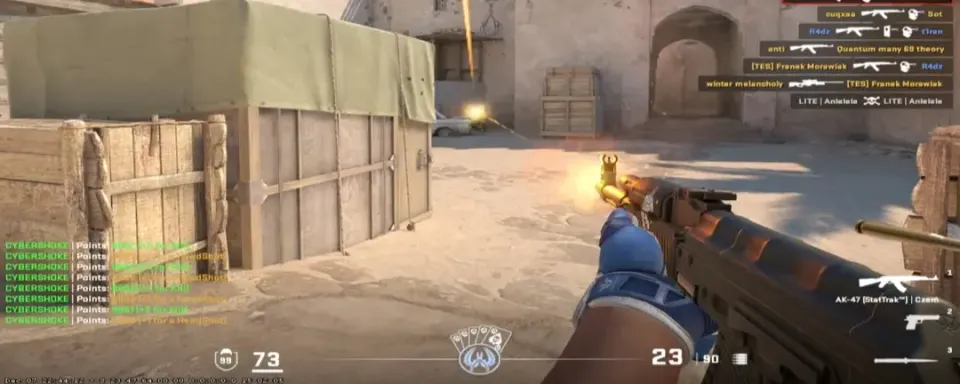
No hay nada como el clic que se realiza exactamente cuando lo esperas. Esa sensación no es suerte. Son tiempos de cuadro consistentes y configuraciones inteligentes haciendo el trabajo silencioso detrás de tu mira.
En Counter-Strike 2, cada milisegundo desde el ratón hasta el monitor cuenta, por lo que esta guía se centra en ajustes prácticos que convierten las sacudidas en fluidez y el retardo de entrada en confianza.
Por qué la consistencia de FPS gana rondas
Un alto promedio de FPS es bueno. Tiempos de cuadro consistentes son mejores. La consistencia mantiene tu memoria muscular honesta en los momentos exactos que deciden las rondas.
Las caídas aleatorias durante los humos o ejecuciones completas no solo se ven entrecortadas. Cambian el ritmo que has practicado a otro diferente.
El objetivo es un gráfico que apenas se mueva durante el caos, no solo un número alto en la base.
Mejores configuraciones de video de CS2 para maximizar fotogramas
Aborda primero los aspectos más importantes. Estos ofrecen las ganancias más rápidas con el mínimo esfuerzo.
- Modo de pantalla: Pantalla completa. Esto reduce la latencia de entrada al darle a CS2 control directo de la pantalla.
- V-Sync: Deshabilitado. Evita la latencia añadida. Usa G-Sync o FreeSync si están disponibles.
- Aumentar contraste del jugador: Habilitado. Los modelos enemigos se separan de los fondos ocupados con un costo mínimo.
- Anti-Aliasing: CMAA2 en equipos de gama baja. 2x o 4x MSAA en gama media a alta para claridad en cercas y barandillas.
- Calidad global de sombras: Baja o media. El mito de la ventaja de distancia de dibujo ha desaparecido en CS2.
- Detalle de modelo y textura: Bajo o medio. Valores más altos pueden hundir los FPS cerca de los humos.
- Detalle de sombreado: Bajo. Lecturas más claras en áreas oscuras y menos estrés en la GPU durante efectos.
- Detalle de partículas: Bajo. Menos desorden visual cuando explotan las granadas.
- Filtrado de texturas: Bilinear o Trilinear si necesitas cada fotograma.
- Oclusión ambiental: Deshabilitada. Se ve bien, pero no gana peleas.
- HDR: Rendimiento. Ahorra fotogramas y evita artefactos extraños.
- NVIDIA Reflex baja latencia: Habilitado. Usa Habilitado + Impulso si tu CPU está limitada.

Configuraciones de video de CS2 y su impacto
Configuración | Valor recomendado | Por qué ayuda | Impacto típico |
Modo de pantalla | Pantalla completa | Menor retraso de entrada al omitir el compositor de escritorio | Pequeño aumento de FPS, reducción de latencia |
V-Sync | Deshabilitado | Elimina una fuente importante de latencia | Sensación de entrada suave |
Aumentar contraste del jugador | Habilitado | Separación de objetivos más rápida | Costo insignificante |
Anti-Aliasing | CMAA2 o 2x/4x MSAA | Claridad en geometría delgada sin gran impacto | Costo pequeño a mediano |
Calidad global de sombras | Baja o media | Gran ahorro de FPS sin pérdida de información | Gran aumento de FPS |
Detalle de modelo y textura | Bajo o medio | Menor uso de VRAM y menos caídas de humo | Aumento medio de FPS |
Detalle de sombreado | Bajo | Menos sobrecarga de efectos, imagen más limpia | Aumento pequeño a mediano de FPS |
Detalle de partículas | Bajo | Menos desorden y efectos más baratos | Aumento pequeño a mediano de FPS |
Filtrado de texturas | Bilinear o Trilinear | Filtrado más económico para fotogramas extras | Aumento pequeño de FPS |
Oclusión ambiental | Deshabilitada | Efecto de profundidad puramente cosmético | Aumento pequeño de FPS |
HDR | Rendimiento | Mapeo de tonos ligeramente más rápido | Aumento pequeño de FPS |
NVIDIA Reflex | Habilitado o Habilitado + Impulso | Menor latencia del sistema | Reducción de latencia |
Resolución y relación de aspecto para visibilidad y fotogramas
Esta elección se trata de información y sensación, no solo de velocidad pura.
- 16:9 Nativo como 1920×1080 Máximo FOV horizontal y la imagen más nítida. Genial para jugadores que valoran la información periférica. Cuesta más margen de GPU y hace que los modelos se vean más delgados.
- 4:3 Estirado como 1280×960 Menos píxeles para un aumento saludable de FPS. Los modelos estirados se ven más anchos y pueden parecer más fáciles de rastrear. Sacrificas visión lateral, por lo que el posicionamiento y la conciencia sonora importan más.
- 4:3 Con barras negras o 16:10 Las barras negras mantienen la geometría natural y crean un enfoque de visión en túnel que algunos jugadores prefieren. 16:10 se sitúa entre 16:9 y 4:3 y puede equilibrar ancho con conciencia.
Elige según tu rol. Un ancla en un sitio que sostiene un ángulo puede preferir el enfoque de 4:3. Un rotador que barre múltiples líneas puede favorecer 16:9 por la densidad de información.
Configuraciones de controladores NVIDIA y AMD para baja latencia
Crea un perfil por juego para que las configuraciones globales se mantengan limpias.

Panel de control de NVIDIA para CS2
- Modo de gestión de energía: Preferir máximo rendimiento
- Modo de baja latencia: Activado o Ultra
- Calidad de filtrado de texturas: Alto rendimiento
- Optimización de hilos: Activado
- Sincronización vertical: Desactivado o usar la configuración de la aplicación 3D
AMD Adrenalin para CS2
- Radeon Anti-Lag: Habilitado
- Radeon Chill: Deshabilitado
- Radeon Boost: Deshabilitado
- Esperar a la actualización vertical: Siempre desactivado
- Calidad de filtrado de texturas: Rendimiento
- Optimización de formato de superficie: Habilitado
Tabla rápida de controladores de GPU
Proveedor | Configuración | Valor | Beneficio |
NVIDIA | Modo de gestión de energía | Preferir máximo rendimiento | Mantiene altas frecuencias |
NVIDIA | Modo de baja latencia | Activado o Ultra | Reduce la cola de renderizado |
NVIDIA | Calidad de filtrado de texturas | Alto rendimiento | Prioriza FPS |
NVIDIA | Sincronización vertical | Desactivado | Evita retraso de entrada |
AMD | Radeon Anti-Lag | Habilitado | Reduce la latencia de extremo a extremo |
AMD | Radeon Chill | Deshabilitado | Evita límites no deseados |
AMD | Radeon Boost | Deshabilitado | Evita cambios de resolución |
AMD | Esperar a la actualización vertical | Siempre desactivado | Asegura que no haya V-Sync del controlador |

Opciones de lanzamiento de Steam que aún importan en CS2
CS2 ha dejado obsoletas muchas banderas antiguas. Mantén las pocas que aún ayudan y prueba las opcionales.
- -console para tener la consola de desarrollador lista
- -nojoy para eliminar soporte de controladores y liberar un poco de memoria
- -fullscreen para forzar el modo exclusivo
- +fps_max 0 para eliminar el límite, o establece un límite unos fotogramas por debajo de tu tasa de refresco con VRR
- -high para priorizar el proceso solo si tu sistema se mantiene estable
- -vulkan para probar. Manténlo solo si tus pruebas mejoran
Omite las banderas heredadas que no hacen nada en CS2.
Optimizaciones de Windows para tiempos de cuadro estables
Estos cambios crean un entorno silencioso donde CS2 tiene prioridad en la CPU y GPU.
- Plan de energía: Alto rendimiento o rendimiento máximo en escritorios. Esto previene caídas de ahorro de energía que se manifiestan como micro-sacudidas.
- Aplicaciones de inicio: Desactiva las no esenciales en el Administrador de tareas. Los actualizadores y herramientas de sincronización pueden causar picos en el peor momento.
- Modo de juego: Comienza con Activado. Si aparece una sacudida que no puedes explicar, prueba con Desactivado y compara.
- Superposiciones: Apaga las superposiciones de Steam, Discord y GPU adicionales. Los ganchos en la ruta de renderizado pueden causar interrupciones.
- Controladores: Mantén los controladores de GPU actualizados. Muchos lanzamientos incluyen correcciones específicas de CS2 y mejoras de latencia.
Muchos jugadores revisan una lista de verificación para un aumento rápido de FPS en CS2 antes de profundizar más. Usa esa mentalidad aquí. Asegura las victorias simples primero, luego mide y refina.
Cómo diagnosticar cuellos de botella de CPU o GPU en CS2
Deja de adivinar y comienza a leer números reales. Una prueba de cinco minutos te dirá dónde se esconden los fotogramas.

Qué usar
- Consola de CS2: cl_showfps 2 para FPS y tiempo de cuadro
- Barra de juegos de Windows o Administrador de tareas para verificaciones rápidas de CPU, GPU y RAM
- MSI Afterburner con RTSS para una superposición detallada que muestra carga de CPU por núcleo, utilización de GPU, VRAM, temperaturas y frecuencias
Qué buscar
- Cuello de botella de CPU La CPU está cerca del máximo en todos los núcleos mientras la GPU está muy por debajo del 95 por ciento. Espera un alto promedio de FPS con picos feos en escenas abarrotadas. Reduce los efectos de partículas, recorta tareas en segundo plano y considera una actualización de CPU cuando ya esté optimizado.
- Cuello de botella de GPU La GPU se mantiene entre el 99 y el 100 por ciento mientras la CPU tiene margen. Baja la resolución, sombras globales, sombreadores y AA para ganancias instantáneas.
- Presión de RAM El uso de RAM del sistema sube por encima del 80 al 90 por ciento. Cierra aplicaciones, reduce el detalle de texturas y si es necesario pasa a 16 GB como base o 32 GB para multitareas pesadas.
Cambia una configuración a la vez y juega en el mismo lugar o el mismo banco de trabajo durante un minuto. Anota los números para que tus ajustes se mantengan honestos.
Presets listos para CS2 en PCs de gama baja, media y alta
Úsalos como puntos de partida. Ajusta a tu gusto después de medir.

Tier 1 Mínimo competitivo
- Resolución y relación: 1024×768 o 1280×960 en 4:3 estirado
- Sombras, sombreadores, partículas: Bajo
- Detalle de modelo y textura: Bajo
- Anti-Aliasing: CMAA2 o Desactivado
- NVIDIA Reflex: Habilitado + Impulso
- Opciones de lanzamiento: -console -nojoy -fullscreen +fps_max 0
- Windows: Alto o rendimiento máximo, superposiciones desactivadas
Objetivo: Un estable 144+ FPS para que las rondas de pistola y ejecuciones completas se sientan idénticas.
Tier 2 Rendimiento equilibrado
- Resolución y relación: 1280×960 4:3 para más fotogramas o 1920×1080 16:9 para conciencia
- Sombras globales: Baja o media
- Detalle de modelo y textura: Medio si la VRAM es de 6 a 8 GB
- Sombreadores y partículas: Bajo
- Anti-Aliasing: 2x o 4x MSAA
- Reflex: Habilitado o Habilitado + Impulso
- Opciones de lanzamiento: igual que Tier 1
Objetivo: Un suave 240+ FPS con lecturas nítidas en geometría delgada.
Tier 3 Potencia sin compromisos
- Resolución y relación: 1920×1080 o 2560×1440 a la máxima tasa de refresco
- Sombras globales: Media o alta por preferencia
- Detalle de modelo y textura: Alto si el rendimiento en humo se mantiene estable
- Sombreadores y partículas: Mantén bajo para minimizar el ruido en combate
- Anti-Aliasing: 4x o 8x MSAA si los fotogramas se mantienen por encima de la tasa de refresco
- Reflex: Habilitado
Objetivo: 300 a 360+ FPS con pulido visual que no añade desorden.

Conclusión
El rendimiento en Counter-Strike 2 es un juego dentro del juego. Puedes tener una colocación de mira perfecta y un objetivo nítido, pero si tus fotogramas caen cuando se despliega un humo, esa ronda está perdida. La buena noticia es que la mayoría de los problemas de FPS son solucionables con un puñado de ajustes inteligentes; no con actualizaciones costosas.
Preguntas frecuentes
¿Cómo aumento rápidamente los FPS en CS2?
Comienza con el modo de pantalla completa, desactiva V-Sync, baja sombras, sombreadores y partículas a bajo, y habilita NVIDIA Reflex o AMD Anti-Lag. Estos pocos pasos por sí solos ofrecen las ganancias de FPS más rápidas y notables para la mayoría de los sistemas.

¿Jugar en resolución estirada realmente aumenta los FPS?
Sí. Una resolución estirada de 4:3 como 1280×960 renderiza menos píxeles que 1080p, lo que aumenta directamente la tasa de fotogramas. El efecto estirado también hace que los modelos de jugadores parezcan más anchos, lo que muchos encuentran más fácil de rastrear.
¿Cuál es el mejor equilibrio entre calidad gráfica y rendimiento?
Para la mayoría de los equipos, texturas medias con sombras bajas, sombreadores bajos y 2x o 4x MSAA alcanzan el punto óptimo. Obtienes claridad en enemigos y bordes sin el alto costo de FPS de configuraciones ultra.
¿Debería usar FidelityFX Super Resolution (FSR) para un aumento de fotogramas?
Solo en hardware de gama baja. FSR aumenta los FPS al renderizar a una resolución más baja, pero puede difuminar detalles finos que te ayudan a detectar enemigos. Para el juego competitivo, es mejor quedarse con la resolución nativa con configuraciones optimizadas.

¿Es seguro usar herramientas de terceros como Hone para el rendimiento?
Sí, Hone es una utilidad legítima y segura diseñada para optimizar automáticamente el rendimiento del juego. Hone puede ayudar a ajustar tu PC para un juego más fluido.


¡Aún no hay comentarios! Sé el primero en reaccionar