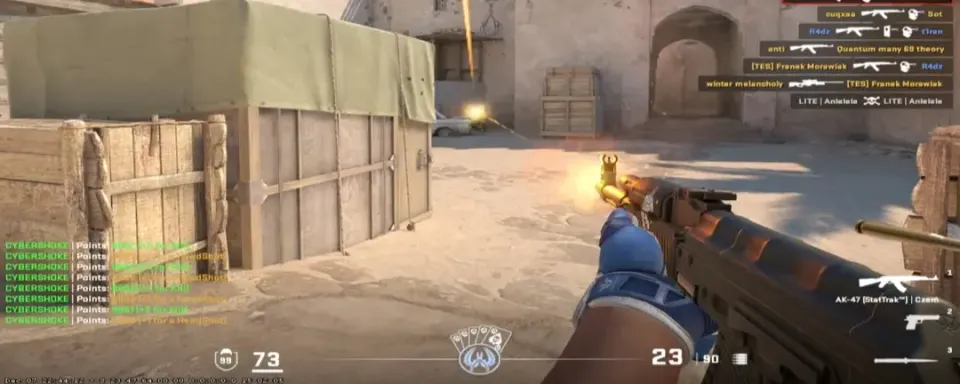
Tidak ada yang seperti klik yang mendarat tepat saat Anda mengharapkannya. Perasaan itu bukanlah keberuntungan. Itu adalah waktu frame yang konsisten dan pengaturan pintar yang bekerja dengan tenang di balik crosshair Anda.
Dalam Counter‑Strike 2, setiap milidetik dari mouse ke monitor sangat penting, jadi panduan ini berfokus pada penyesuaian praktis yang mengubah stutter menjadi kelancaran dan input lag menjadi kepercayaan diri.
Mengapa Konsistensi FPS Menentukan Ronde
Rata-rata FPS yang tinggi itu bagus. Waktu frame yang konsisten lebih baik. Konsistensi menjaga memori otot Anda jujur dalam momen-momen tepat yang menentukan ronde.
Penurunan acak selama smokes atau eksekusi penuh tidak hanya terlihat patah-patah. Mereka menggeser ritme yang telah Anda latih ke ritme yang berbeda.
Tujuannya adalah grafik yang hampir tidak bergerak selama kekacauan, bukan hanya angka tinggi di spawn.
Pengaturan Video CS2 Terbaik untuk Maksimal Frame
Tangani faktor utama terlebih dahulu. Ini memberikan peningkatan tercepat dengan tebak-tebakan minimal.
- Display Mode: Fullscreen. Ini mengurangi latensi input dengan memberikan CS2 kontrol langsung atas tampilan.
- V‑Sync: Dinonaktifkan. Hindari latensi tambahan. Gunakan G‑Sync atau FreeSync jika tersedia.
- Boost Player Contrast: Dinyalakan. Model musuh terpisah dari latar belakang yang sibuk dengan biaya yang sangat kecil.
- Anti‑Aliasing: CMAA2 pada perangkat rendah. 2x atau 4x MSAA pada perangkat menengah hingga tinggi untuk kejelasan pagar dan rel.
- Global Shadow Quality: Rendah atau Sedang. Mitos keuntungan jarak gambar sudah tidak ada di CS2.
- Model And Texture Detail: Rendah atau Sedang. Nilai yang lebih tinggi dapat menghancurkan FPS di dekat smokes.
- Shader Detail: Rendah. Bacaan lebih bersih di area gelap dan lebih sedikit tekanan GPU selama efek.
- Particle Detail: Rendah. Lebih sedikit kekacauan visual saat nades meledak.
- Texture Filtering: Bilinear atau Trilinear jika Anda membutuhkan setiap frame.
- Ambient Occlusion: Dinonaktifkan. Terlihat bagus. Tidak memenangkan pertarungan.
- HDR: Performa. Menghemat frame dan menghindari artefak aneh.
- NVIDIA Reflex Low Latency: Dinyalakan. Gunakan Enabled + Boost jika Anda terikat CPU.

Pengaturan Video CS2 dan Dampaknya
Setting | Recommended Value | Why It Helps | Typical Impact |
Display Mode | Fullscreen | Mengurangi lag input dengan melewati kompositor desktop | FPS kecil naik, latensi turun |
V‑Sync | Dinonaktifkan | Menghapus sumber latensi utama | Rasa input yang halus |
Boost Player Contrast | Dinyalakan | Pemisahan target lebih cepat | Biaya yang dapat diabaikan |
Anti‑Aliasing | CMAA2 atau 2x/4x MSAA | Kejelasan pada geometri tipis tanpa dampak besar | Biaya kecil hingga menengah |
Global Shadow Quality | Rendah atau Sedang | Penghematan FPS besar tanpa kehilangan informasi | FPS besar naik |
Model And Texture Detail | Rendah atau Sedang | Penggunaan VRAM lebih rendah dan lebih sedikit penurunan smoke | FPS menengah naik |
Shader Detail | Rendah | Lebih sedikit overhead efek, gambar lebih bersih | FPS kecil hingga menengah naik |
Particle Detail | Rendah | Lebih sedikit kekacauan dan efek lebih murah | FPS kecil hingga menengah naik |
Texture Filtering | Bilinear atau Trilinear | Penyaringan termurah untuk frame ekstra | FPS kecil naik |
Ambient Occlusion | Dinonaktifkan | Efek kedalaman kosmetik murni | FPS kecil naik |
HDR | Performa | Pemetaan nada sedikit lebih cepat | FPS kecil naik |
NVIDIA Reflex | Dinyalakan atau Dinyalakan + Boost | Latensi sistem lebih rendah | Latensi turun |
Resolusi dan Rasio Aspek untuk Visibilitas dan Frame
Pilihan ini tentang informasi dan rasa, bukan hanya kecepatan mentah.
- 16:9 Native Seperti 1920×1080FOV horizontal maksimum dan gambar paling tajam. Bagus untuk lurkers dan rotator tengah yang menghargai informasi periferal. Membutuhkan lebih banyak headroom GPU dan membuat model terlihat lebih ramping.
- 4:3 Stretched Seperti 1280×960Lebih sedikit piksel untuk peningkatan FPS yang sehat. Model yang diregangkan terbaca lebih lebar dan dapat terasa lebih mudah untuk dilacak. Anda mengorbankan penglihatan samping, jadi posisi dan kesadaran suara lebih penting.
- 4:3 Dengan Black Bars Atau 16:10Black bars menjaga geometri tetap alami dan menciptakan fokus tunnel-vision yang disukai beberapa pemain. 16:10 berada di antara 16:9 dan 4:3 dan dapat menyeimbangkan lebar dengan kesadaran.
Pilih berdasarkan peran Anda. Seorang anchor site yang menjaga satu sudut mungkin lebih menyukai fokus 4:3. Seorang rotator yang menyapu beberapa garis mungkin lebih memilih 16:9 untuk kepadatan informasi.
Pengaturan Driver NVIDIA dan AMD untuk Latensi Rendah
Buat profil per-game agar pengaturan global tetap bersih.

NVIDIA Control Panel untuk CS2
- Power Management Mode: Prefer Maximum Performance
- Low Latency Mode: On atau Ultra
- Texture Filtering Quality: High Performance
- Threaded Optimization: On
- Vertical Sync: Off atau Gunakan Pengaturan Aplikasi 3D
AMD Adrenalin untuk CS2
- Radeon Anti‑Lag: Dinyalakan
- Radeon Chill: Dinonaktifkan
- Radeon Boost: Dinonaktifkan
- Wait For Vertical Refresh: Selalu Off
- Texture Filtering Quality: Performa
- Surface Format Optimization: Dinyalakan
Tabel Cepat Driver GPU
Vendor | Setting | Value | Benefit |
NVIDIA | Power Management Mode | Prefer Maximum Performance | Menahan clock tinggi |
NVIDIA | Low Latency Mode | On atau Ultra | Mengecilkan antrian render |
NVIDIA | Texture Filtering Quality | High Performance | Memprioritaskan FPS |
NVIDIA | Vertical Sync | Off | Menghindari delay input |
AMD | Radeon Anti‑Lag | Dinyalakan | Mengurangi latensi end‑to‑end |
AMD | Radeon Chill | Dinonaktifkan | Menghindari batas yang tidak diinginkan |
AMD | Radeon Boost | Dinonaktifkan | Menghindari perubahan resolusi |
AMD | Wait For Vertical Refresh | Selalu Off | Memastikan tidak ada driver V‑Sync |

Opsi Peluncuran Steam yang Masih Relevan di CS2
CS2 menonaktifkan banyak flag lama. Pertahankan beberapa yang masih membantu dan uji yang opsional.
- -console untuk memiliki konsol pengembang siap
- -nojoy untuk menghapus dukungan pengontrol dan membebaskan sedikit memori
- -fullscreen untuk memaksa mode eksklusif
- +fps_max 0 untuk menghapus batas, atau tetapkan batas beberapa frame di bawah refresh Anda dengan VRR
- -high untuk memprioritaskan proses hanya jika sistem Anda tetap stabil
- -vulkan untuk uji coba. Pertahankan hanya jika benchmark Anda meningkat
Lewati flag legacy yang tidak berfungsi di CS2.
Optimasi Windows untuk Waktu Frame yang Stabil
Perubahan ini membangun lingkungan yang tenang di mana CS2 mendapatkan pilihan pertama dari CPU dan GPU.
- Power Plan: High Performance atau Ultimate Performance pada desktop. Ini mencegah penurunan penghematan daya yang muncul sebagai micro-stutter.
- Startup Apps: Nonaktifkan yang tidak penting di Task Manager. Alat pembaruan dan sinkronisasi dapat melonjak pada waktu terburuk.
- Game Mode: Mulai dengan On. Jika stutter muncul yang tidak bisa dijelaskan, uji Off dan bandingkan.
- Overlays: Matikan Steam, Discord, dan overlay GPU tambahan. Hooks di jalur render dapat menyebabkan hitching.
- Drivers: Jaga driver GPU tetap diperbarui. Banyak rilis termasuk perbaikan spesifik CS2 dan peningkatan latensi.
Banyak pemain menelusuri daftar periksa untuk peningkatan FPS cepat di CS2 sebelum menggali lebih dalam. Gunakan pola pikir itu di sini. Kunci kemenangan sederhana terlebih dahulu, lalu ukur dan perbaiki.
Cara Mendiagnosis Bottleneck CPU atau GPU di CS2
Berhenti menebak dan mulai membaca angka nyata. Tes lima menit akan memberi tahu Anda di mana frame tersembunyi.

Apa yang Digunakan
- Konsol CS2: cl_showfps 2 untuk FPS dan waktu frame
- Windows Game Bar atau Task Manager untuk pemeriksaan cepat CPU, GPU, dan RAM
- MSI Afterburner dengan RTSS untuk overlay terperinci yang menunjukkan beban per-core CPU, pemanfaatan GPU, VRAM, suhu, dan clock
Apa yang Dicari
- Bottleneck CPUCPU mendekati penuh di seluruh core sementara GPU jauh di bawah 95 persen. Harapkan rata-rata FPS tinggi dengan lonjakan jelek di adegan ramai. Kurangi efek partikel, potong tugas latar belakang, dan pertimbangkan peningkatan CPU ketika sudah dioptimalkan.
- Bottleneck GPUGPU menempel pada 99 hingga 100 persen sementara CPU memiliki ruang. Turunkan resolusi, Global Shadows, Shaders, dan AA untuk keuntungan instan.
- Tekanan RAMPenggunaan RAM sistem naik di atas 80 hingga 90 persen. Tutup aplikasi, kurangi detail tekstur, dan jika perlu pindah ke 16 GB sebagai dasar atau 32 GB untuk multitasking berat.
Ubah satu pengaturan pada satu waktu dan mainkan tempat yang sama atau bench workshop yang sama selama satu menit. Catat angkanya agar penyesuaian Anda tetap jujur.
Preset CS2 Siap untuk PC Kelas Rendah, Menengah, dan Tinggi
Gunakan ini sebagai titik awal. Sesuaikan sesuai selera setelah Anda mengukur.

Tier 1 Minimum Kompetitif
- Resolusi dan Aspek: 1024×768 atau 1280×960 pada 4:3 stretched
- Shadows, Shaders, Particles: Rendah
- Model And Texture Detail: Rendah
- Anti‑Aliasing: CMAA2 atau Off
- NVIDIA Reflex: Dinyalakan + Boost
- Opsi Peluncuran: -console -nojoy -fullscreen +fps_max 0
- Windows: High atau Ultimate Performance, overlay dinonaktifkan
Target: FPS stabil 144+ sehingga ronde pistol dan eksekusi penuh terasa identik.
Tier 2 Performer Seimbang
- Resolusi dan Aspek: 1280×960 4:3 untuk lebih banyak frame atau 1920×1080 16:9 untuk kesadaran
- Global Shadows: Rendah atau Sedang
- Model And Texture Detail: Sedang jika VRAM 6 hingga 8 GB
- Shaders And Particles: Rendah
- Anti‑Aliasing: 2x atau 4x MSAA
- Reflex: Dinyalakan atau Dinyalakan + Boost
- Opsi Peluncuran: sama dengan Tier 1
Target: FPS halus 240+ dengan bacaan tajam pada geometri tipis.
Tier 3 Powerhouse Tanpa Kompromi
- Resolusi dan Aspek: 1920×1080 atau 2560×1440 pada refresh maksimum
- Global Shadows: Sedang atau Tinggi sesuai preferensi
- Model And Texture Detail: Tinggi jika kinerja smoke tetap stabil
- Shaders And Particles: Tetap Rendah untuk meminimalkan kebisingan pertempuran
- Anti‑Aliasing: 4x atau 8x MSAA jika frame tetap di atas refresh
- Reflex: Dinyalakan
Target: 300 hingga 360+ FPS dengan polesan visual yang tidak menambah kekacauan.

Kesimpulan
Performa dalam Counter-Strike 2 adalah permainan dalam permainan. Anda bisa memiliki penempatan crosshair yang sempurna dan aim yang tajam, tetapi jika frame Anda turun saat smoke mekar, ronde itu hilang. Berita baiknya? Sebagian besar masalah FPS dapat diperbaiki dengan beberapa penyesuaian cerdas; bukan peningkatan yang mahal.
FAQ
Bagaimana cara cepat meningkatkan FPS di CS2?
Mulailah dengan mode Fullscreen, nonaktifkan V-Sync, turunkan Shadows, Shaders, dan Particles ke Rendah, dan aktifkan NVIDIA Reflex atau AMD Anti-Lag. Langkah-langkah ini saja memberikan peningkatan FPS paling cepat dan paling terlihat untuk sebagian besar sistem.

Apakah bermain dengan resolusi stretched benar-benar meningkatkan FPS?
Ya. Resolusi 4:3 stretched seperti 1280×960 merender lebih sedikit piksel dibandingkan dengan 1080p, yang secara langsung meningkatkan frame rate. Efek stretched juga membuat model pemain tampak lebih lebar, yang banyak orang anggap lebih mudah untuk dilacak.
Apa keseimbangan terbaik antara kualitas grafis dan performa?
Untuk sebagian besar perangkat, Tekstur Sedang dengan Shadows Rendah, Shaders Rendah, dan 2x atau 4x MSAA mencapai titik manis. Anda mendapatkan kejelasan pada musuh dan tepi tanpa biaya FPS berat dari pengaturan ultra.
Haruskah saya menggunakan FidelityFX Super Resolution (FSR) untuk peningkatan frame?
Hanya pada perangkat keras rendah. FSR meningkatkan FPS dengan merender pada resolusi lebih rendah, tetapi dapat mengaburkan detail halus yang membantu Anda melihat musuh. Untuk permainan kompetitif, lebih baik tetap menggunakan resolusi asli dengan pengaturan yang dioptimalkan.

Apakah aman menggunakan alat pihak ketiga seperti Hone untuk performa?
Ya, Hone adalah utilitas yang sah dan aman yang dirancang untuk mengoptimalkan performa game secara otomatis. Hone dapat membantu menyesuaikan PC Anda untuk gameplay yang lebih lancar.


Belum ada komentar! Jadilah yang pertama bereaksi