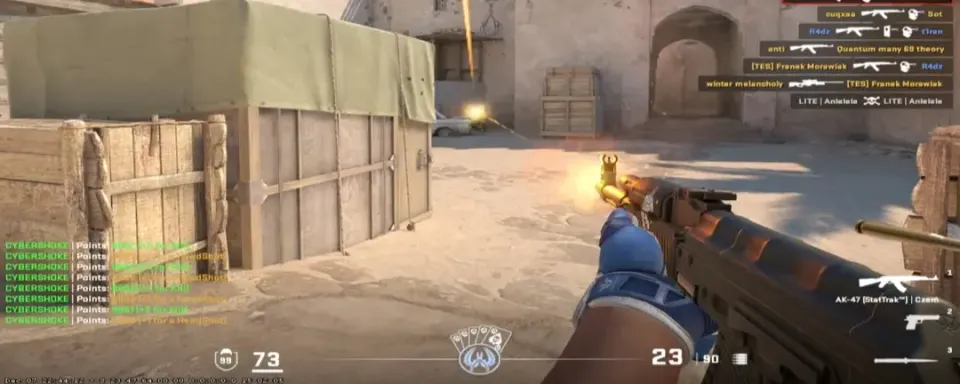
Walang katulad ang tunog ng click na eksaktong tumatama sa inaasahan mo. Ang pakiramdam na iyon ay hindi tsamba. Ito ay dulot ng consistent na frame times at matalinong settings na tahimik na nagtatrabaho sa likod ng iyong crosshair.
Sa Counter‑Strike 2, bawat millisecond mula sa mouse hanggang sa monitor ay mahalaga, kaya ang gabay na ito ay nakatuon sa mga praktikal na tweaks na nagiging sanhi ng stutters na maging smoothness at input lag na maging kumpiyansa.
Bakit Ang Konsistensiya ng FPS ang Nagpapapanalo ng Rounds
Maganda ang mataas na average FPS. Mas maganda ang consistent na frame times. Ang consistency ang nagpapanatili ng katapatan ng iyong muscle memory sa mga eksaktong sandali na nagdedesisyon ng rounds.
Ang random na pagbagsak sa FPS sa panahon ng smokes o full executes ay hindi lamang mukhang choppy. Binabago nito ang timing na iyong pinraktis sa ibang ritmo.
Ang layunin ay isang graph na halos hindi gumagalaw sa gitna ng kaguluhan, hindi lamang mataas na numero sa spawn.
Pinakamahusay na CS2 Video Settings Para sa Max Frames
Unahin ang malalaking aspeto. Ito ang nagbibigay ng pinakamabilis na pagtaas na may minimal na hula.
- Display Mode: Fullscreen. Binabawasan nito ang input latency sa pamamagitan ng pagbibigay sa CS2 ng direktang kontrol sa display.
- V‑Sync: Disabled. Iwasan ang dagdag na latency. Gamitin ang G‑Sync o FreeSync kung available.
- Boost Player Contrast: Enabled. Ang mga model ng kalaban ay naghihiwalay mula sa masalimuot na background na may maliit na gastos.
- Anti‑Aliasing: CMAA2 sa low‑end rigs. 2x o 4x MSAA sa mid to high‑end para sa kalinawan ng fence at railing.
- Global Shadow Quality: Low o Medium. Wala na ang mito ng draw distance advantage sa CS2.
- Model And Texture Detail: Low o Medium. Ang mas mataas na halaga ay maaaring magpabagsak ng FPS malapit sa smokes.
- Shader Detail: Low. Mas malinis na pagbabasa sa madilim na lugar at mas mababang stress sa GPU sa panahon ng mga epekto.
- Particle Detail: Low. Mas kaunting visual clutter kapag sumabog ang nades.
- Texture Filtering: Bilinear o Trilinear kung kailangan mo ng bawat frame.
- Ambient Occlusion: Disabled. Maganda ang itsura. Hindi nito pinapanalo ang laban.
- HDR: Performance. Nagse-save ng frames at iniiwasan ang kakaibang artifacts.
- NVIDIA Reflex Low Latency: Enabled. Gamitin ang Enabled + Boost kung ikaw ay CPU‑bound.

CS2 Video Settings At Epekto
Setting | Recommended Value | Why It Helps | Typical Impact |
Display Mode | Fullscreen | Binabawasan ang input lag sa pamamagitan ng pag-iwas sa desktop compositor | Maliit na pagtaas ng FPS, pagbaba ng latency |
V‑Sync | Disabled | Tinatanggal ang pangunahing pinagmumulan ng latency | Smooth na pakiramdam ng input |
Boost Player Contrast | Enabled | Mas mabilis na paghihiwalay ng target | Halos walang gastos |
Anti‑Aliasing | CMAA2 o 2x/4x MSAA | Kalinawan sa manipis na geometry nang walang malaking epekto | Maliit hanggang katamtamang gastos |
Global Shadow Quality | Low o Medium | Malaking pag-save ng FPS na walang pagkawala ng impormasyon | Malaking pagtaas ng FPS |
Model And Texture Detail | Low o Medium | Mas mababang paggamit ng VRAM at mas kaunting dips sa smoke | Katamtamang pagtaas ng FPS |
Shader Detail | Low | Mas kaunting overhead ng epekto, mas malinis na larawan | Maliit hanggang katamtamang pagtaas ng FPS |
Particle Detail | Low | Mas kaunting kalat at mas murang mga epekto | Maliit hanggang katamtamang pagtaas ng FPS |
Texture Filtering | Bilinear o Trilinear | Pinakamurang filtering para sa dagdag na frames | Maliit na pagtaas ng FPS |
Ambient Occlusion | Disabled | Puro cosmetic depth effect | Maliit na pagtaas ng FPS |
HDR | Performance | Bahagyang mas mabilis na tone mapping | Maliit na pagtaas ng FPS |
NVIDIA Reflex | Enabled o Enabled + Boost | Mas mababang system latency | Pagbaba ng latency |
Resolution At Aspect Ratio Para sa Visibility At Frames
Ang pagpili na ito ay tungkol sa impormasyon at pakiramdam, hindi lamang sa bilis.
- 16:9 Native Tulad ng 1920×1080Maximum horizontal FOV at ang pinakamalinaw na imahe. Mahusay para sa lurkers at mid rotators na pinahahalagahan ang peripheral na impormasyon. Mas maraming gastos sa GPU headroom at pinapayat ang itsura ng mga model.
- 4:3 Stretched Tulad ng 1280×960Mas kaunting pixels para sa malusog na pagtaas ng FPS. Ang stretched models ay mukhang mas malapad at maaaring mas madaling sundan. Isinasakripisyo mo ang side vision, kaya ang pagpoposisyon at sound awareness ay mas mahalaga.
- 4:3 Na May Black Bars O 16:10Ang black bars ay nagpapanatili ng natural na geometry at lumilikha ng tunnel‑vision focus na mas gusto ng ilang manlalaro. Ang 16:10 ay nasa pagitan ng 16:9 at 4:3 at maaaring magbalanse ng lapad sa kamalayan.
Pumili batay sa iyong role. Ang isang site anchor na nagbabantay ng isang anggulo ay maaaring mas gusto ang focus ng 4:3. Ang isang rotator na naglilinis ng maraming linya ay maaaring mas pabor sa 16:9 para sa density ng impormasyon.
NVIDIA At AMD Driver Settings Para sa Mababang Latency
Gumawa ng per‑game profile para manatiling malinis ang global settings.

NVIDIA Control Panel Para sa CS2
- Power Management Mode: Prefer Maximum Performance
- Low Latency Mode: On o Ultra
- Texture Filtering Quality: High Performance
- Threaded Optimization: On
- Vertical Sync: Off o Gamitin Ang 3D Application Setting
AMD Adrenalin Para sa CS2
- Radeon Anti‑Lag: Enabled
- Radeon Chill: Disabled
- Radeon Boost: Disabled
- Wait For Vertical Refresh: Always Off
- Texture Filtering Quality: Performance
- Surface Format Optimization: Enabled
GPU Driver Quick Table
Vendor | Setting | Value | Benefit |
NVIDIA | Power Management Mode | Prefer Maximum Performance | Pinapanatili ang mataas na clocks |
NVIDIA | Low Latency Mode | On o Ultra | Pinapaliit ang render queue |
NVIDIA | Texture Filtering Quality | High Performance | Inuuna ang FPS |
NVIDIA | Vertical Sync | Off | Iniiwasan ang input delay |
AMD | Radeon Anti‑Lag | Enabled | Binabawasan ang end‑to‑end latency |
AMD | Radeon Chill | Disabled | Iniiwasan ang hindi gustong caps |
AMD | Radeon Boost | Disabled | Iniiwasan ang pagbabago ng resolution |
AMD | Wait For Vertical Refresh | Always Off | Tinitiyak na walang driver V‑Sync |

Steam Launch Options Na Mahalaga Pa Rin Sa CS2
Maraming lumang flags ang hindi na ginagamit sa CS2. Panatilihin ang ilang nakakatulong pa rin at subukan ang mga opsyonal.
- -console para maging handa ang developer console
- -nojoy para tanggalin ang suporta sa controller at magpalaya ng kaunting memory
- -fullscreen para pilitin ang exclusive mode
- +fps_max 0 para alisin ang cap, o mag-set ng cap na ilang frames sa ibaba ng iyong refresh gamit ang VRR
- -high para unahin ang proseso kung nananatiling stable ang iyong sistema
- -vulkan para subukan. Panatilihin lamang kung bumuti ang iyong benchmarks
Iwasan ang mga legacy flags na wala nang ginagawa sa CS2.
Mga Pag-optimize sa Windows Para sa Stable Frame Times
Ang mga pagbabagong ito ay nagtatayo ng tahimik na kapaligiran kung saan ang CS2 ang unang pipiliin ng CPU at GPU.
- Power Plan: High Performance o Ultimate Performance sa desktops. Pinipigilan nito ang power‑saving dips na nagpapakita bilang micro‑stutters.
- Startup Apps: I-disable ang hindi mahalaga sa Task Manager. Ang mga updaters at sync tools ay maaaring mag-spike sa pinakamasamang oras.
- Game Mode: Simulan sa On. Kung may stutter na hindi mo maipaliwanag, subukan ang Off at ikumpara.
- Overlays: I-off ang Steam, Discord, at dagdag na GPU overlays. Ang mga hooks sa render path ay maaaring magdulot ng hitching.
- Drivers: Panatilihing updated ang mga GPU driver. Maraming releases ang may kasamang CS2‑specific fixes at latency improvements.
Maraming manlalaro ang nag-skim ng checklist para sa mabilis na FPS boost sa CS2 bago maghukay ng mas malalim. Gamitin ang mindset na iyon dito. I-lock ang mga simpleng panalo muna, pagkatapos ay sukatin at pinuhin.
Paano Mag-diagnose ng CPU O GPU Bottlenecks Sa CS2
Itigil ang paghula at simulan ang pagbabasa ng totoong numero. Ang limang minutong pagsubok ay magsasabi sa iyo kung saan nagtatago ang mga frames.

Ano Ang Gagamitin
- CS2 console: cl_showfps 2 para sa FPS at frame time
- Windows Game Bar o Task Manager para sa mabilis na CPU, GPU, at RAM checks
- MSI Afterburner na may RTSS para sa detalyadong overlay na nagpapakita ng per‑core CPU load, GPU utilization, VRAM, temperatures, at clocks
Ano Ang Dapat Hanapin
- CPU BottleneckAng CPU ay halos puno sa buong cores habang ang GPU ay malayo sa 95 percent. Asahan ang mataas na average FPS na may pangit na spikes sa masikip na mga eksena. Babaan ang particle effects, bawasan ang background tasks, at isaalang-alang ang pag-upgrade ng CPU kapag na-optimize na.
- GPU BottleneckAng GPU ay nasa 99 hanggang 100 percent habang ang CPU ay may headroom. Babaan ang resolution, Global Shadows, Shaders, at AA para sa instant gains.
- RAM PressureAng paggamit ng System RAM ay umaakyat sa 80 hanggang 90 percent. Isara ang mga apps, bawasan ang texture detail, at kung kinakailangan lumipat sa 16 GB bilang baseline o 32 GB para sa heavy multitasking.
Palitan ang isang setting sa bawat oras at laruin ang parehong lugar o ang parehong workshop bench sa loob ng isang minuto. Isulat ang mga numero para manatiling tapat ang iyong mga tweaks.
Handa na CS2 Presets Para sa Low Mid At High End PCs
Gamitin ang mga ito bilang panimulang punto. I-adjust ayon sa panlasa pagkatapos mong sukatin.

Tier 1 Competitive Minimum
- Resolution At Aspect: 1024×768 o 1280×960 sa 4:3 stretched
- Shadows, Shaders, Particles: Low
- Model And Texture Detail: Low
- Anti‑Aliasing: CMAA2 o Off
- NVIDIA Reflex: Enabled + Boost
- Launch Options: -console -nojoy -fullscreen +fps_max 0
- Windows: High o Ultimate Performance, overlays disabled
Target: Isang stable na 144+ FPS para ang pistol rounds at full executes ay magkapareho ang pakiramdam.
Tier 2 Balanced Performer
- Resolution At Aspect: 1280×960 4:3 para sa mas maraming frames o 1920×1080 16:9 para sa kamalayan
- Global Shadows: Low o Medium
- Model And Texture Detail: Medium kung ang VRAM ay 6 hanggang 8 GB
- Shaders At Particles: Low
- Anti‑Aliasing: 2x o 4x MSAA
- Reflex: Enabled o Enabled + Boost
- Launch Options: katulad ng Tier 1
Target: Isang smooth na 240+ FPS na may malinaw na pagbabasa sa manipis na geometry.
Tier 3 Uncompromised Powerhouse
- Resolution At Aspect: 1920×1080 o 2560×1440 sa max refresh
- Global Shadows: Medium o High ayon sa kagustuhan
- Model And Texture Detail: High kung ang performance sa smoke ay nananatiling stable
- Shaders At Particles: Panatilihing Low para mabawasan ang noise sa labanan
- Anti‑Aliasing: 4x o 8x MSAA kung ang frames ay nananatiling higit sa refresh
- Reflex: Enabled
Target: 300 hanggang 360+ FPS na may visual polish na hindi nagdaragdag ng kalat.

Konklusyon
Ang performance sa Counter-Strike 2 ay isang laro sa loob ng laro. Maaari kang magkaroon ng perpektong crosshair placement at crisp aim, ngunit kung ang iyong frames ay bumaba kapag nag-bloom ang smoke, tapos na ang round na iyon. Ang magandang balita? Karamihan sa mga problema sa FPS ay naayos sa pamamagitan ng ilang matalinong tweaks; hindi mahal na upgrades.
FAQs
Paano ko mabilis na mapapataas ang FPS sa CS2?
Magsimula sa Fullscreen mode, i-disable ang V-Sync, ibaba ang Shadows, Shaders, at Particles sa Low, at i-enable ang NVIDIA Reflex o AMD Anti-Lag. Ang ilang hakbang na ito lamang ay nagbibigay ng pinakamabilis, pinaka-kapansin-pansing pagtaas ng FPS para sa karamihan ng mga sistema.

Talaga bang nagpapataas ng FPS ang paglalaro sa stretched resolution?
Oo. Ang 4:3 stretched resolution tulad ng 1280×960 ay nagre-render ng mas kaunting pixels kaysa sa 1080p, na direktang nagpapataas ng frame rate. Ang stretched effect ay nagpapalaki rin ng itsura ng player models, na mas madaling sundan ng marami.
Ano ang pinakamahusay na balanse sa pagitan ng kalidad ng graphics at performance?
Para sa karamihan ng rigs, ang Medium Textures na may Low Shadows, Low Shaders, at 2x o 4x MSAA ang tumatama sa tamang balanse. Nagbibigay ito ng kalinawan sa mga kalaban at gilid nang walang mabigat na gastos ng FPS ng ultra settings.
Dapat ba akong gumamit ng FidelityFX Super Resolution (FSR) para sa pagtaas ng frame?
Tanging sa low-end hardware. Ang FSR ay nagpapataas ng FPS sa pamamagitan ng pag-render sa mas mababang resolution, ngunit maaari itong mag-blur ng mga detalyeng makakatulong sa iyo sa pag-spot ng mga kalaban. Para sa competitive play, mas mabuting manatili sa native resolution na may na-optimize na settings.

Ligtas bang gumamit ng third-party tools tulad ng Hone para sa performance?
Oo, ang Hone ay isang lehitimo at ligtas na utility na idinisenyo upang awtomatikong i-optimize ang performance ng laro. Ang Hone ay makakatulong sa pag-tune ng iyong PC para sa mas smooth na gameplay.


Walang komento pa! Maging unang mag-react