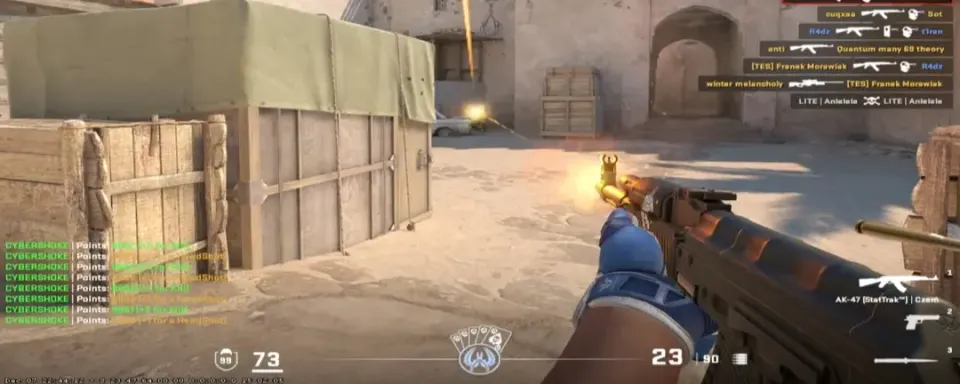
Não há nada como o clique que acerta exatamente quando você espera. Esse sentimento não é sorte. São tempos de quadro consistentes e configurações inteligentes fazendo o trabalho silencioso por trás da sua mira.
No Counter‑Strike 2, cada milissegundo do mouse ao monitor importa, então este guia foca em ajustes práticos que transformam travamentos em suavidade e lag de entrada em confiança.
Por Que a Consistência de FPS Ganha Rodadas
Ter uma média de FPS alta é bom. Tempos de quadro consistentes são melhores. A consistência mantém sua memória muscular precisa nos momentos exatos que decidem as rodadas.
Quedas aleatórias durante smokes ou execuções completas não apenas parecem travadas. Elas mudam o ritmo que você praticou para um diferente.
O objetivo é um gráfico que mal oscila durante o caos, não apenas um número alto no spawn.
Melhores Configurações de Vídeo do CS2 Para Máximos Quadros
Comece com os ajustes mais impactantes. Estes oferecem os ganhos mais rápidos com mínimo esforço.
- Modo de Exibição: Tela Cheia. Isso reduz a latência de entrada ao dar ao CS2 controle direto da tela.
- V‑Sync: Desativado. Evite a latência adicional. Use G‑Sync ou FreeSync se disponível.
- Aumentar Contraste do Jogador: Ativado. Modelos inimigos se destacam de fundos movimentados com custo mínimo.
- Anti‑Aliasing: CMAA2 em PCs de baixo desempenho. 2x ou 4x MSAA em PCs de médio a alto desempenho para clareza em cercas e grades.
- Qualidade Global das Sombras: Baixa ou Média. O mito da vantagem de distância de desenho desapareceu no CS2.
- Detalhe do Modelo e Textura: Baixo ou Médio. Valores mais altos podem reduzir o FPS perto de smokes.
- Detalhe do Shader: Baixo. Leituras mais limpas em áreas escuras e menos estresse na GPU durante efeitos.
- Detalhe de Partículas: Baixo. Menos poluição visual quando granadas explodem.
- Filtragem de Textura: Bilinear ou Trilinear se você precisar de cada quadro.
- Oclusão Ambiental: Desativada. Parece bonito. Não ganha lutas.
- HDR: Desempenho. Economiza quadros e evita artefatos estranhos.
- NVIDIA Reflex Low Latency: Ativado. Use Ativado + Boost se estiver limitado pela CPU.

Configurações de Vídeo do CS2 e Impacto
Configuração | Valor Recomendado | Por Que Ajuda | Impacto Típico |
Modo de Exibição | Tela Cheia | Menor lag de entrada ao pular o compositor da área de trabalho | Pequeno aumento de FPS, latência reduzida |
V‑Sync | Desativado | Remove uma grande fonte de latência | Sensação de entrada suave |
Aumentar Contraste do Jogador | Ativado | Separação mais rápida de alvos | Custo negligenciável |
Anti‑Aliasing | CMAA2 ou 2x/4x MSAA | Clareza em geometria fina sem grande impacto | Custo pequeno a médio |
Qualidade Global das Sombras | Baixa ou Média | Grande economia de FPS sem perda de informação | Grande aumento de FPS |
Detalhe do Modelo e Textura | Baixo ou Médio | Menor uso de VRAM e menos quedas em smokes | Aumento médio de FPS |
Detalhe do Shader | Baixo | Menos sobrecarga de efeitos, imagem mais limpa | Aumento pequeno a médio de FPS |
Detalhe de Partículas | Baixo | Menos poluição visual e efeitos mais baratos | Aumento pequeno a médio de FPS |
Filtragem de Textura | Bilinear ou Trilinear | Filtragem mais barata para quadros extras | Pequeno aumento de FPS |
Oclusão Ambiental | Desativada | Efeito de profundidade puramente cosmético | Pequeno aumento de FPS |
HDR | Desempenho | Mapeamento de tons ligeiramente mais rápido | Pequeno aumento de FPS |
NVIDIA Reflex | Ativado ou Ativado + Boost | Menor latência do sistema | Latência reduzida |
Resolução e Proporção Para Visibilidade e Quadros
Esta escolha é sobre informação e sensação, não apenas velocidade bruta.
- 16:9 Nativo Como 1920×1080Máximo FOV horizontal e a imagem mais nítida. Ótimo para lurkers e rotadores médios que valorizam informações periféricas. Custa mais espaço de GPU e faz os modelos parecerem mais esguios.
- 4:3 Esticado Como 1280×960Menos pixels para um aumento saudável de FPS. Modelos esticados parecem mais largos e podem ser mais fáceis de rastrear. Você sacrifica a visão lateral, então o posicionamento e a percepção sonora importam mais.
- 4:3 Com Barras Pretas Ou 16:10Barras pretas mantêm a geometria natural e criam um foco de visão em túnel que alguns jogadores preferem. 16:10 fica entre 16:9 e 4:3 e pode equilibrar largura com percepção.
Escolha com base no seu papel. Um defensor de site segurando um ângulo pode preferir o foco de 4:3. Um rotador varrendo várias linhas pode preferir 16:9 para densidade de informações.
Configurações de Driver NVIDIA e AMD Para Baixa Latência
Crie um perfil por jogo para que as configurações globais permaneçam limpas.

Painel de Controle NVIDIA Para CS2
- Modo de Gerenciamento de Energia: Preferir Máximo Desempenho
- Modo de Baixa Latência: Ativado ou Ultra
- Qualidade de Filtragem de Textura: Alto Desempenho
- Otimização de Threads: Ativado
- Sincronização Vertical: Desativada ou Usar Configuração do Aplicativo 3D
AMD Adrenalin Para CS2
- Radeon Anti‑Lag: Ativado
- Radeon Chill: Desativado
- Radeon Boost: Desativado
- Esperar Pela Atualização Vertical: Sempre Desativado
- Qualidade de Filtragem de Textura: Desempenho
- Otimização de Formato de Superfície: Ativada
Tabela Rápida de Driver de GPU
Fornecedor | Configuração | Valor | Benefício |
NVIDIA | Modo de Gerenciamento de Energia | Preferir Máximo Desempenho | Mantém clocks altos |
NVIDIA | Modo de Baixa Latência | Ativado ou Ultra | Reduz a fila de renderização |
NVIDIA | Qualidade de Filtragem de Textura | Alto Desempenho | Prioriza FPS |
NVIDIA | Sincronização Vertical | Desativada | Evita atraso de entrada |
AMD | Radeon Anti‑Lag | Ativado | Reduz a latência de ponta a ponta |
AMD | Radeon Chill | Desativado | Evita limites indesejados |
AMD | Radeon Boost | Desativado | Evita variações de resolução |
AMD | Esperar Pela Atualização Vertical | Sempre Desativado | Garante que não haja V‑Sync do driver |

Opções de Inicialização do Steam Que Ainda Importam No CS2
CS2 desativou muitos comandos antigos. Mantenha os poucos que ainda ajudam e teste os opcionais.
- -console para ter o console de desenvolvedor pronto
- -nojoy para remover suporte a controle e liberar um pouco de memória
- -fullscreen para forçar o modo exclusivo
- +fps_max 0 para remover o limite, ou definir um limite alguns quadros abaixo da sua taxa de atualização com VRR
- -high para priorizar o processo apenas se o seu sistema permanecer estável
- -vulkan para testar. Mantenha apenas se seus benchmarks melhorarem
Ignore comandos legados que não fazem nada no CS2.
Otimizações do Windows Para Tempos de Quadro Estáveis
Essas mudanças criam um ambiente silencioso onde o CS2 tem prioridade na CPU e GPU.
- Plano de Energia: Alto Desempenho ou Desempenho Máximo em desktops. Isso previne quedas de economia de energia que aparecem como micro travamentos.
- Aplicativos de Inicialização: Desative os não essenciais no Gerenciador de Tarefas. Atualizadores e ferramentas de sincronização podem causar picos nos piores momentos.
- Modo de Jogo: Comece com Ativado. Se aparecer um travamento que você não consegue explicar, teste Desativado e compare.
- Overlays: Desative overlays do Steam, Discord e extras de GPU. Ganchos no caminho de renderização podem causar engasgos.
- Drivers: Mantenha os drivers da GPU atualizados. Muitas atualizações incluem correções específicas para CS2 e melhorias de latência.
Muitos jogadores passam por uma lista de verificação para um aumento rápido de FPS no CS2 antes de se aprofundarem. Use essa mentalidade aqui. Trave as vitórias simples primeiro, depois meça e refine.
Como Diagnosticar Gargalos de CPU ou GPU no CS2
Pare de adivinhar e comece a ler números reais. Um teste de cinco minutos dirá onde estão os quadros escondidos.

O Que Usar
- Console do CS2: cl_showfps 2 para FPS e tempo de quadro
- Barra de Jogo do Windows ou Gerenciador de Tarefas para verificações rápidas de CPU, GPU e RAM
- MSI Afterburner com RTSS para um overlay detalhado mostrando carga por núcleo da CPU, utilização da GPU, VRAM, temperaturas e clocks
O Que Procurar
- Gargalo de CPUCPU próxima do máximo em todos os núcleos enquanto a GPU está bem abaixo de 95 por cento. Espere FPS médio alto com picos feios em cenas lotadas. Reduza efeitos de partículas, corte tarefas em segundo plano e considere um upgrade de CPU quando já estiver otimizado.
- Gargalo de GPUGPU fixa em 99 a 100 por cento enquanto a CPU tem espaço. Reduza a resolução, Sombras Globais, Shaders e AA para ganhos instantâneos.
- Pressão de RAMUso de RAM do sistema sobe acima de 80 a 90 por cento. Feche aplicativos, reduza o detalhe das texturas e, se necessário, mude para 16 GB como base ou 32 GB para multitarefa pesada.
Altere uma configuração de cada vez e jogue no mesmo local ou na mesma bancada de workshop por um minuto. Anote os números para que seus ajustes permaneçam honestos.
Predefinições Prontas do CS2 Para PCs de Baixo, Médio e Alto Desempenho
Use essas como pontos de partida. Ajuste ao seu gosto depois de medir.

Tier 1 Mínimo Competitivo
- Resolução e Proporção: 1024×768 ou 1280×960 em 4:3 esticado
- Sombras, Shaders, Partículas: Baixo
- Detalhe do Modelo e Textura: Baixo
- Anti‑Aliasing: CMAA2 ou Desativado
- NVIDIA Reflex: Ativado + Boost
- Opções de Inicialização: -console -nojoy -fullscreen +fps_max 0
- Windows: Alto ou Desempenho Máximo, overlays desativados
Alvo: Um estável 144+ FPS para que rodadas de pistola e execuções completas pareçam idênticas.
Tier 2 Desempenho Balanceado
- Resolução e Proporção: 1280×960 4:3 para mais quadros ou 1920×1080 16:9 para percepção
- Sombras Globais: Baixo ou Médio
- Detalhe do Modelo e Textura: Médio se a VRAM for de 6 a 8 GB
- Shaders e Partículas: Baixo
- Anti‑Aliasing: 2x ou 4x MSAA
- Reflex: Ativado ou Ativado + Boost
- Opções de Inicialização: mesmas do Tier 1
Alvo: Um suave 240+ FPS com leituras nítidas em geometria fina.
Tier 3 Potência Sem Compromissos
- Resolução e Proporção: 1920×1080 ou 2560×1440 na taxa de atualização máxima
- Sombras Globais: Média ou Alta por preferência
- Detalhe do Modelo e Textura: Alto se o desempenho em smokes permanecer estável
- Shaders e Partículas: Mantenha Baixo para minimizar o ruído de combate
- Anti‑Aliasing: 4x ou 8x MSAA se os quadros permanecerem acima da taxa de atualização
- Reflex: Ativado
Alvo: 300 a 360+ FPS com polimento visual que não adiciona poluição.

Conclusão
O desempenho no Counter-Strike 2 é um jogo dentro do jogo. Você pode ter posicionamento de mira perfeito e precisão nítida, mas se seus quadros caírem quando um smoke surgir, aquela rodada está perdida. A boa notícia? A maioria dos problemas de FPS são solucionáveis com alguns ajustes inteligentes; não são necessárias atualizações caras.
FAQs
Como aumento rapidamente o FPS no CS2?
Comece com o modo Tela Cheia, desative o V-Sync, reduza Sombras, Shaders e Partículas para Baixo e ative NVIDIA Reflex ou AMD Anti-Lag. Esses poucos passos sozinhos oferecem os ganhos de FPS mais rápidos e perceptíveis para a maioria dos sistemas.

Jogar em resolução esticada realmente aumenta o FPS?
Sim. Uma resolução esticada de 4:3 como 1280×960 renderiza menos pixels que 1080p, o que aumenta diretamente a taxa de quadros. O efeito esticado também faz com que os modelos dos jogadores pareçam mais largos, o que muitos acham mais fácil de rastrear.
Qual é o melhor equilíbrio entre qualidade gráfica e desempenho?
Para a maioria dos PCs, Texturas Médias com Sombras Baixas, Shaders Baixos e 2x ou 4x MSAA atingem o ponto ideal. Você obtém clareza nos inimigos e bordas sem o alto custo de FPS das configurações ultra.
Devo usar FidelityFX Super Resolution (FSR) para um aumento de quadros?
Apenas em hardware de baixo desempenho. O FSR aumenta o FPS renderizando em uma resolução mais baixa, mas pode borrar detalhes finos que ajudam a detectar inimigos. Para jogo competitivo, é melhor manter a resolução nativa com configurações otimizadas.

É seguro usar ferramentas de terceiros como Hone para desempenho?
Sim, Hone é uma ferramenta legítima e segura projetada para otimizar automaticamente o desempenho do jogo. Hone pode ajudar a ajustar seu PC para uma jogabilidade mais suave.


Ainda não há comentários! Seja o primeiro a reagir