


Sa mabilis na aksyon ng Counter-Strike 2, mahalaga ang pagkakaroon ng maayos na gameplay para mapanatili ang iyong competitive edge. Nagbigay ang Valve ng ilang rekomendasyon para i-optimize ang iyong CS2 video settings para sa pinakamainam na performance. Sundan ang gabay na ito upang masiguradong makukuha mo ang pinakabest na karanasan mula sa iyong hardware at laro.
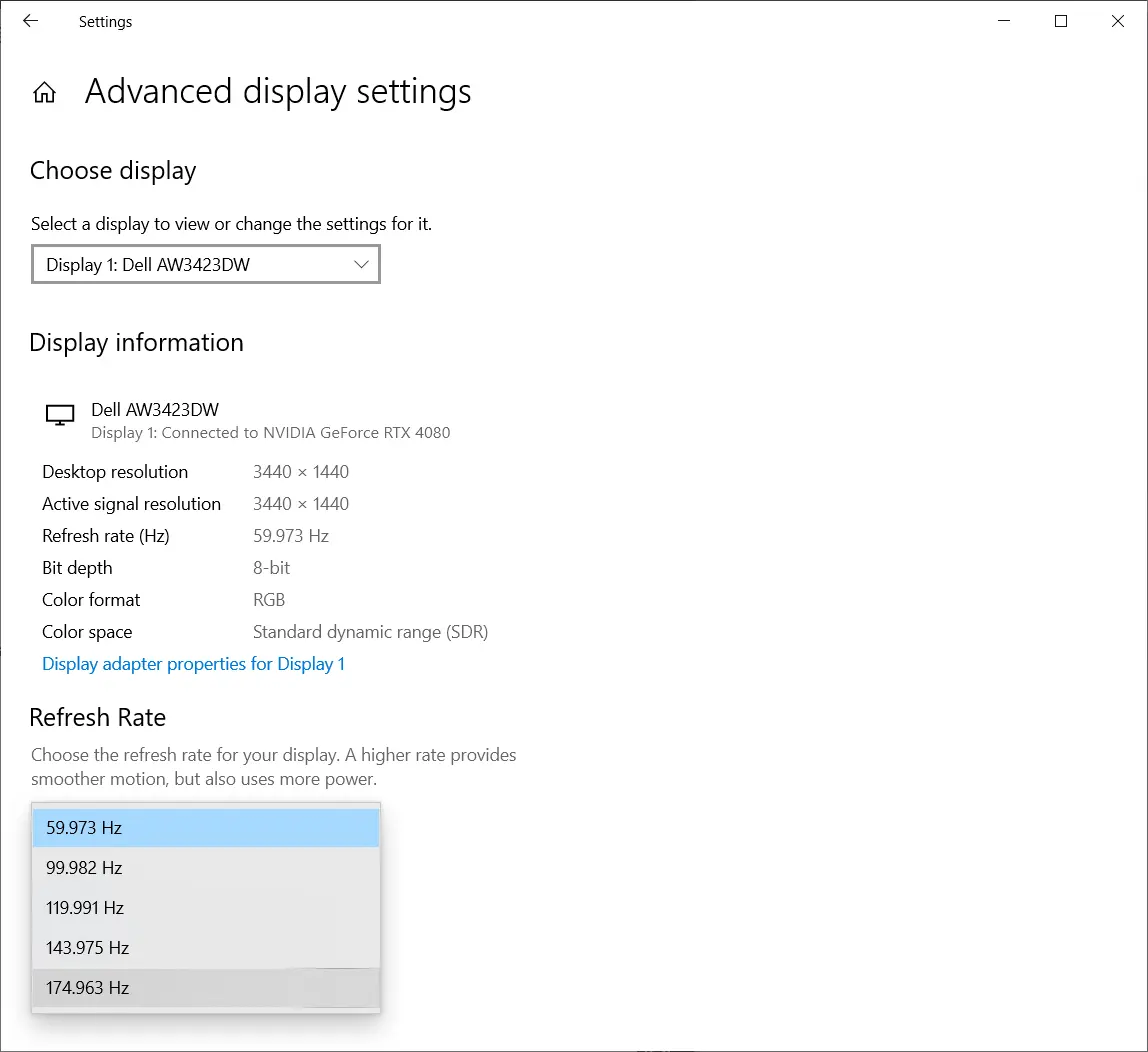
Gamitin ang Pinakamataas na Refresh Rate ng Iyong Monitor
Bakit Mahalaga ang Refresh Rate
Ang mas mataas na refresh rates ay nagreresulta sa mas makinis na galaw, na mahalaga sa isang laro tulad ng CS2 kung saan kinakailangan ang mabilis na reaksyon. Inirerekomenda na i-play ang CS2 sa mode na may pinakamataas na refresh rate na sinusuportahan ng iyong display.

Paano Suriin at I-set ang Refresh Rate ng Iyong Monitor
- Buksan ang Display Settings: I-click ang Windows Start menu at hanapin ang 'Display Settings'. Buksan ito.
- Advanced Display Settings: Mag-scroll pababa upang mahanap ang 'Advanced display settings'.
- I-set ang Refresh Rate: Tiyaking naka-set ang iyong monitor sa pinakamataas na refresh rate na available.

Gamitin ang NVIDIA G-Sync o AMD FreeSync
Ang Mga Benepisyo ng Adaptive Sync
Ang mga adaptive sync technology tulad ng NVIDIA G-Sync at AMD FreeSync ay nagpapahintulot sa iyong display na awtomatikong i-adjust ang refresh rate nito upang tumugma sa frame rate ng laro. Pinipigilan nito ang screen tearing at nagbibigay ng mas makinis na visual na karanasan.

Pag-enable ng NVIDIA G-Sync
- Buksan ang NVIDIA Control Panel: I-right-click ang iyong desktop at piliin ang 'NVIDIA Control Panel'.
- I-enable ang G-Sync: Pumunta sa 'Set up G-Sync' at i-enable ito. Maaaring kailanganin mong i-check ang ilang mga kahon depende sa iyong display.
- I-restart ang CS2: Tiyaking i-restart ang CS2 pagkatapos gawin ang mga pagbabagong ito.
Pag-enable ng AMD FreeSync
- Buksan ang AMD Software: Buksan ang AMD Software app.
- I-enable ang FreeSync: Hanapin at i-enable ang AMD FreeSync.
- I-restart ang CS2: Tiyaking i-restart ang CS2 pagkatapos gawin ang mga pagbabagong ito.
Pagsasama ng NVIDIA G-Sync, V-Sync, at NVIDIA Reflex

Bakit Gamitin ang Lahat ng Tatlo
Ang pagtakbo ng laro sa frame rate na mas mataas kaysa sa refresh rate ng iyong display ay maaaring magdulot ng screen tearing at microstuttering. Ang paggamit ng V-Sync kasama ang G-Sync at NVIDIA Reflex ay maaaring magtanggal ng mga isyung ito habang binabawasan ang input latency.
Paano I-enable ang V-Sync at NVIDIA Reflex
- I-enable ang V-Sync: Sa game settings, i-enable ang V-Sync para i-synchronize ang frame rate sa refresh rate.
- I-enable ang NVIDIA Reflex: Maaari rin itong i-enable sa game settings, para mabawasan ang input latency.
- Pinagsamang Benepisyo: Ang paggamit ng lahat ng tatlong settings nang sabay ay nagsisiguro ng pinakamakinis na gameplay na may pinakamababang input latency.
Auto-Configuration sa CS2
Ang CS2 ay maaaring mag-detect kapag available ang optimal na configuration na ito. Kung hindi mo ito ginagamit, makakatanggap ka ng popup na may mga opsyon upang awtomatikong i-apply ang mga inirerekomendang settings.


Karagdagang Tips para sa Optimal na Performance
Isara ang Mga Background Application
Isara ang mga hindi kinakailangang application na tumatakbo sa background para mapalaya ang CPU at RAM resources. Gamitin ang Task Manager (Ctrl + Shift + Esc) para tapusin ang mga hindi mahalagang gawain.
I-update ang Graphics Drivers
Tiyaking ang iyong graphics drivers ay up-to-date para sa optimal na performance at compatibility. Gamitin ang NVIDIA o AMD software para regular na i-check ang updates.

I-verify ang Integrity ng Game Files
Ang mga corrupted game files ay maaaring magdulot ng performance issues. Gamitin ang Steam’s 'Verify integrity of game files' feature para masigurong lahat ng game files ay buo.
I-optimize ang In-Game Video Settings
I-adjust ang video settings ng CS2 para sa pinakamahusay na performance:
- Display Mode: Gamitin ang Fullscreen mode para sa mas magandang performance.
- Advanced Video Settings: I-disable ang V-Sync kung hindi gumagamit ng G-Sync o Reflex para mabawasan ang input lag.
- AMD FSR: I-set ang AMD FidelityFX Super Resolution sa Ultra Quality para sa pinahusay na performance.
Gamitin ang Custom Nvidia Control Panel Settings
Para sa mga gumagamit ng Nvidia, ang custom settings sa Nvidia Control Panel ay maaaring magpahusay ng performance. I-adjust ang settings sa ilalim ng 'Manage 3D Settings' at 'Program Settings' partikular para sa CS2.

READ MORE: Config and settings of broky in 2024

Konklusyon
Ang pag-optimize ng iyong video settings sa Counter-Strike 2 ay maaaring lubos na mapabuti ang iyong gameplay experience sa pamamagitan ng pagbibigay ng mas makinis na visuals at pagbawas ng input latency. Sa pagsunod sa mga tips na ito at paggamit ng mga teknolohiya tulad ng NVIDIA G-Sync, AMD FreeSync, at NVIDIA Reflex, masisigurado mong handa ang iyong setup para sa competitive play. Tiyaking regular na i-update ang iyong drivers at i-verify ang iyong game files para mapanatili ang optimal na performance.




Walang komento pa! Maging unang mag-react