


Dengan aksi pantas dalam Counter-Strike 2, mencapai permainan yang lancar adalah penting untuk mengekalkan kelebihan kompetitif anda. Valve telah menyediakan beberapa cadangan untuk mengoptimumkan tetapan video CS2 anda bagi mendapatkan prestasi terbaik. Ikuti panduan ini untuk memastikan anda memanfaatkan sepenuhnya perkakasan dan pengalaman permainan anda.
Gunakan Kadar Segar Semula Tertinggi Monitor Anda
Kenapa Kadar Segar Semula Penting
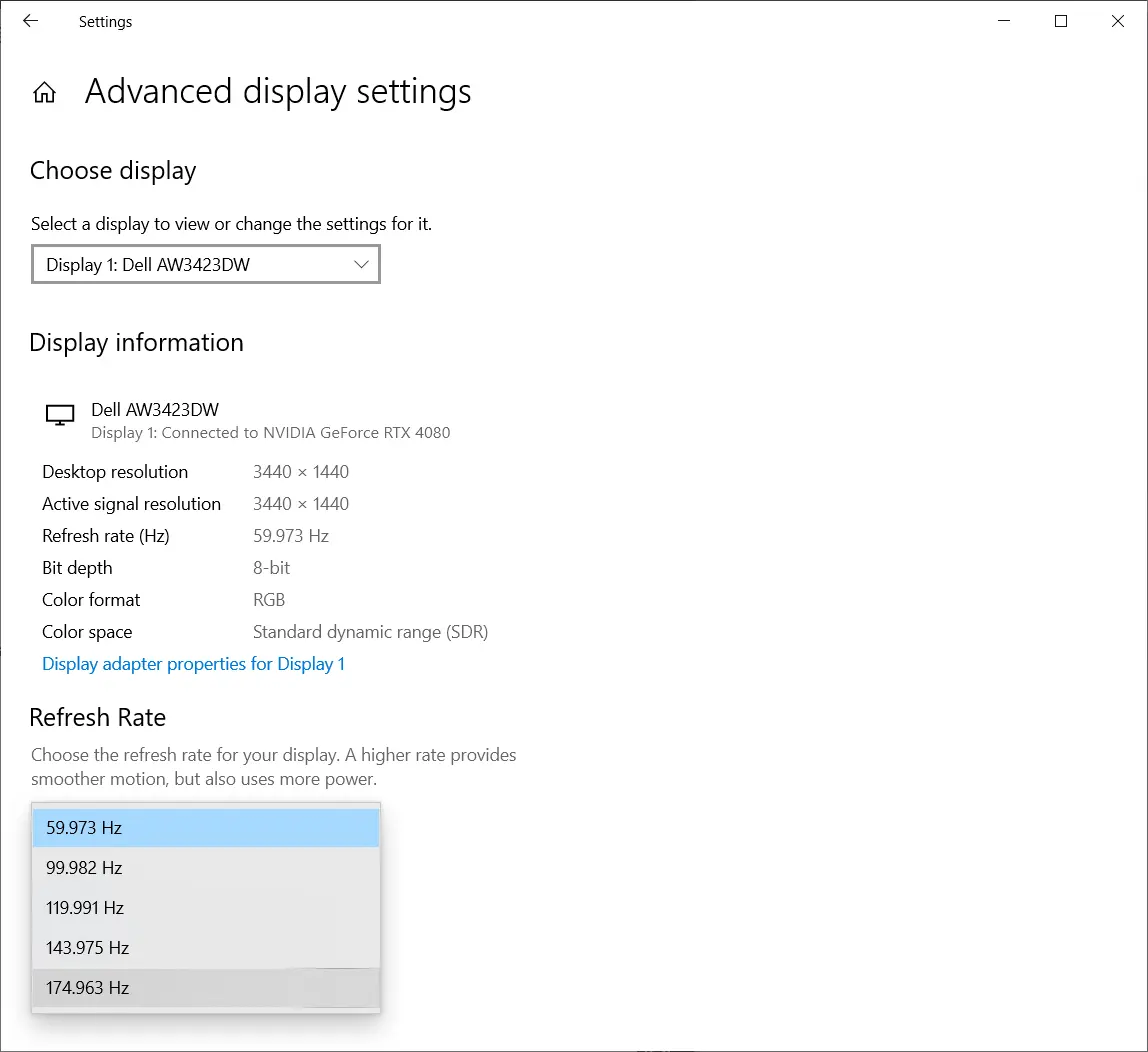
Kadar segar semula yang lebih tinggi menghasilkan gerakan yang kelihatan lebih lancar, yang penting dalam permainan seperti CS2 di mana reaksi pantas adalah penting. Bermain CS2 dalam mod dengan kadar segar semula tertinggi yang disokong oleh paparan anda umumnya disyorkan.

Cara Memeriksa dan Menetapkan Kadar Segar Semula Monitor Anda
- Buka Tetapan Paparan: Klik pada menu Mula Windows dan cari 'Tetapan Paparan'. Buka.
- Tetapan Paparan Lanjutan: Skrol ke bawah untuk mencari 'Tetapan paparan lanjutan'.
- Tetapkan Kadar Segar Semula: Pastikan monitor anda ditetapkan kepada kadar segar semula tertinggi yang tersedia.

Gunakan NVIDIA G-Sync atau AMD FreeSync
Kelebihan Adaptive Sync
Teknologi adaptive sync seperti NVIDIA G-Sync dan AMD FreeSync membolehkan paparan anda menyesuaikan kadar segar semula secara automatik untuk sepadan dengan kadar bingkai permainan. Ini mengelakkan tearing skrin dan menyediakan pengalaman visual yang lebih lancar.

Mengaktifkan NVIDIA G-Sync
- Buka Panel Kawalan NVIDIA: Klik kanan pada desktop anda dan pilih 'Panel Kawalan NVIDIA'.
- Aktifkan G-Sync: Navigasi ke 'Set up G-Sync' dan aktifkannya. Anda mungkin perlu menandakan beberapa kotak bergantung pada paparan anda.
- Mulakan semula CS2: Pastikan CS2 dimulakan semula selepas membuat perubahan ini.
Mengaktifkan AMD FreeSync
- Buka Perisian AMD: Buka aplikasi Perisian AMD.
- Aktifkan FreeSync: Cari dan aktifkan AMD FreeSync.
- Mulakan semula CS2: Pastikan CS2 dimulakan semula selepas membuat perubahan ini.
Menggabungkan NVIDIA G-Sync, V-Sync, dan NVIDIA Reflex
Mengapa Menggunakan Ketiga-tiganya
Menjalankan permainan pada kadar bingkai lebih tinggi daripada kadar segar semula paparan anda boleh menyebabkan tearing skrin dan microstuttering. Menggunakan V-Sync dengan G-Sync dan NVIDIA Reflex boleh menghapuskan isu ini sambil meminimumkan latensi input.
Cara Mengaktifkan V-Sync dan NVIDIA Reflex
- Aktifkan V-Sync: Dalam tetapan permainan, aktifkan V-Sync untuk menyelaraskan kadar bingkai dengan kadar segar semula.
- Aktifkan NVIDIA Reflex: Ini juga boleh diaktifkan dalam tetapan permainan, mengurangkan latensi input.
- Manfaat Gabungan: Menggunakan ketiga-tiga tetapan bersama memastikan permainan yang paling lancar dengan latensi input terendah.
Konfigurasi Auto dalam CS2
CS2 boleh mengesan apabila konfigurasi optimum ini tersedia. Jika anda tidak menggunakannya, anda akan menerima popup dengan pilihan untuk menerapkan tetapan yang disyorkan secara automatik.

Tips Tambahan untuk Prestasi Optimum
Tutup Aplikasi Latar Belakang
Tutup aplikasi yang tidak diperlukan yang berjalan di latar belakang untuk membebaskan sumber CPU dan RAM. Gunakan Pengurus Tugas (Ctrl + Shift + Esc) untuk menamatkan tugas yang tidak penting.
Kemas Kini Pemacu Grafik
Pastikan pemacu grafik anda sentiasa dikemas kini untuk prestasi dan keserasian yang optimum. Gunakan perisian NVIDIA atau AMD untuk memeriksa kemas kini secara berkala.
Sahkan Integriti Fail Permainan
Fail permainan yang rosak boleh menyebabkan isu prestasi. Gunakan ciri 'Verify integrity of game files' dalam Steam untuk memastikan semua fail permainan adalah utuh.
Optimumkan Tetapan Video Dalam Permainan
Laraskan tetapan video CS2 untuk prestasi terbaik:
- Mod Paparan: Gunakan mod Fullscreen untuk prestasi yang lebih baik.
- Tetapan Video Lanjutan: Nyahdayakan V-Sync jika tidak menggunakan G-Sync atau Reflex untuk mengurangkan lag input.
- AMD FSR: Tetapkan AMD FidelityFX Super Resolution kepada Ultra Quality untuk prestasi yang lebih baik.
Gunakan Tetapan Panel Kawalan Nvidia Tersuai
Untuk pengguna Nvidia, tetapan tersuai dalam Panel Kawalan Nvidia boleh meningkatkan prestasi. Laraskan tetapan di bawah 'Manage 3D Settings' dan 'Program Settings' khusus untuk CS2.


Kesimpulan
Mengoptimumkan tetapan video anda dalam Counter-Strike 2 boleh meningkatkan pengalaman permainan anda dengan ketara dengan menyediakan visual yang lebih lancar dan mengurangkan latensi input. Dengan mengikuti tips ini dan menggunakan teknologi seperti NVIDIA G-Sync, AMD FreeSync, dan NVIDIA Reflex, anda boleh memastikan bahawa persediaan anda siap untuk permainan kompetitif. Pastikan untuk mengemas kini pemacu anda secara berkala dan mengesahkan fail permainan anda untuk mengekalkan prestasi optimum.




Tiada komen lagi! Jadilah yang pertama memberi reaksi