


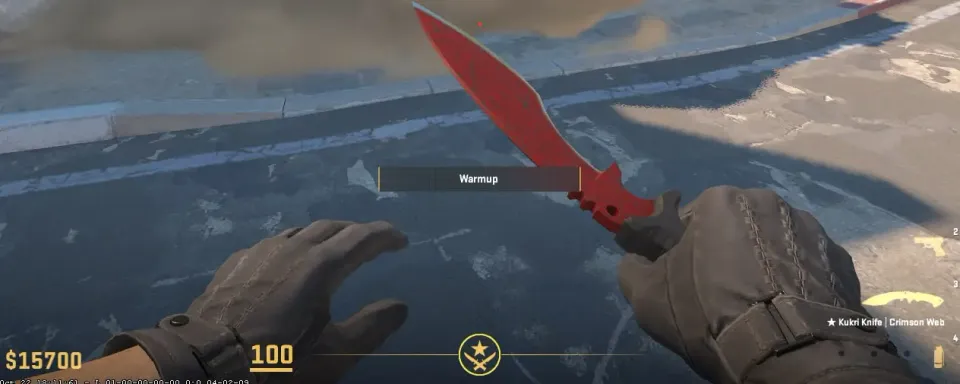
Counter-Strike 2 kelihatan jauh lebih baik berbanding CS:GO, dengan grafik, pencahayaan, dan kesan yang dikemas kini. Namun, isu FPS masih wujud. Dalam panduan ini, kami menghuraikan kaedah mudah dan terbukti yang benar-benar membantu meningkatkan prestasi. Semua penyelesaian adalah terkini untuk 2025, diuji pada sistem yang berbeza, dan selamat digunakan – sama ada anda bermain pada PC lama atau sistem berprestasi tinggi.
Kemas Kini Pemacu Grafik Anda Dahulu
Pemacu GPU yang lapuk menyebabkan penurunan bingkai CS2 lebih daripada apa-apa. Kemas kini pemacu termasuk pengoptimuman khusus permainan yang boleh meningkatkan prestasi. Anda boleh melihat peningkatan FPS sebanyak 10-30% hanya daripada ini.
Untuk Pengguna NVIDIA:
- Buka GeForce Experience dari bar tugas anda
- Klik tab Drivers
- Muat turun sebarang kemas kini yang ada
- Mulakan semula PC anda selepas pemasangan
Untuk Pengguna AMD:
- Muat turun alat AMD Driver Auto-detect dari halaman sokongan AMD
- Jalankan alat tersebut untuk mengesan kad grafik anda
- Pasang versi pemacu yang disyorkan
- Mulakan semula PC anda
Kemas kini pemacu sering kali termasuk pengoptimuman khusus permainan yang boleh meningkatkan prestasi sebanyak 10-30% dalam CS2.
Optimumkan Tetapan Grafik CS2
Mendapatkan tetapan yang betul membuat perbezaan besar. Sentiasa main dalam mod Skrin Penuh, jangan sekali-kali dalam mod berbingkai. Matikan V-Sync sepenuhnya kerana ia sangat mengehadkan FPS anda. Tetapkan FPS maksimum anda kepada dua kali kadar segar semula monitor anda. Jika anda mempunyai 144Hz, gunakan 300 FPS maksimum sebagai contoh.
Tetapkan tetapan ini kepada Rendah: Kualiti Tekstur, Butiran Shader, dan Kualiti Bayang. Matikan Anti-Aliasing atau gunakan 2x MSAA paling banyak. Jika permainan anda menyokong AMD FSR, pilih Ultra Quality. Anda juga boleh cuba Balanced untuk mendapatkan beberapa FPS tambahan.

Paksa CS2 Menggunakan GPU Khusus Anda
Banyak komputer riba secara tidak sengaja menjalankan CS2 pada grafik bersepadu yang lemah dan bukannya GPU permainan sebenar. Ini segera membunuh prestasi anda. Inilah penyelesaiannya: Klik kanan di mana-mana pada desktop anda dan pilih Tetapan Paparan. Tatal ke bawah sehingga anda melihat Grafik dan klik padanya. Tekan butang Browse dan cari CS2.exe dalam folder Steam anda. Ia biasanya tersembunyi di
Steam\steamapps\common\Counter-StrikeGlobalOffensive\game\bin\win64\CS2.exe.
Setelah anda menambahkannya, klik Pilihan di sebelahnya dan pilih Prestasi Tinggi. Selesai.
Tetapkan CS2 kepada Keutamaan Tinggi
Lancarkan CS2, tekan Ctrl+Shift+Esc untuk membuka Pengurus Tugas, pergi ke tab Butiran, cari CS2.exe, klik kanan dan tetapkan Keutamaan kepada Tinggi. Ini memastikan CS2 mendapat lebih banyak sumber sistem.
Betulkan Penurunan FPS Tab CS2 (Isu Alt-Tab)
Penurunan fps tab CS2 apabila anda alt-tab sangat menjengkelkan. Buka konsol dengan kekunci ~ dan taip engine_no_focus_sleep 0 kemudian tekan Enter. Ini menghalang penurunan FPS apabila CS2 kehilangan fokus. Tambahkan ini ke fail autoexec.cfg anda supaya ia digunakan secara automatik.
Tutup Aplikasi Latar Belakang
Aplikasi latar belakang boleh menggunakan CPU, RAM, dan GPU anda. Ini menurunkan prestasi dalam CS2.
Tutup Discord, Chrome, Spotify, OBS, GeForce Experience overlay, Steam Overlay, dan sebarang perisian RGB sebelum anda bermain. Buka Pengurus Tugas, pergi ke Proses, dan tamatkan sebarang aplikasi yang menggunakan banyak sumber.
Pilihan Pelancaran Terbaik
Klik kanan CS2 dalam Steam → Properties → Launch Options. Gunakan: -novid -nojoy -high -fullscreen +fps_max 0 +cl_showfps 1. Ini melangkau video intro, menetapkan keutamaan tinggi secara automatik, dan menghapus had FPS.
Betulkan Penurunan FPS FACEIT
Ramai pemain mengalami penurunan FPS yang teruk pada pelayan FACEIT secara khusus. Semasa masa beku pada permulaan pusingan, buka konsol dan taip record demo1, tekan Enter, kemudian taip stop dan tekan Enter. Ini membetulkan had FPS pada pelayan FACEIT.

Perintah Konsol Berguna
Buka konsol dan masukkan ini untuk prestasi yang lebih baik:
r_dynamic 0
mat_queue_mode 2
fps_max 300
rate 786432
cl_interp 0
Nyahdayakan Pengoptimuman Skrin Penuh
Pergi ke folder CS2 anda dan cari CS2.exe. Klik kanan dan pilih Properties. Buka tab Keserasian. Hidupkan Nyahdayakan pengoptimuman skrin penuh. Ini membantu mengurangkan lag input dan boleh menghentikan penurunan FPS CS2 secara tiba-tiba.
Pengoptimuman Rangkaian
Dalam Tetapan CS2 → Tetapan Permainan, tetapkan "Max Acceptable Matchmaking Ping" kepada 100. Gunakan Ethernet berwayar dan bukannya Wi-Fi, tutup muat turun, dan periksa ping dengan perintah konsol net_graph 1. Nyahdayakan ciri rakaman baru Steam dalam Steam Settings → Game Recording kerana ia menyebabkan penurunan fps CS2 yang ramai pemain perlukan untuk diperbaiki. Untuk maklumat tambahan dan visualisasi yang lebih baik, anda boleh menonton video ini:




Komen4