


Каждый игрок в CS2 хочет, чтобы игра работала плавно, с быстрой реакцией на ввод и стабильным FPS. Конфигурационные файлы (CFG) помогают точно настроить параметры игры. Они позволяют сохранить привязки клавиш, графические настройки, параметры прицела и команды для повышения производительности, чтобы игра работала одинаково каждый раз при запуске. Этот обновленный гид на 2025 год объясняет, как создать, редактировать и запускать CFG файлы в последней версии Counter-Strike 2.
Что такое конфиг в CS2?
Конфиг в CS2 — это небольшой текстовый файл, содержащий консольные команды. CS2 читает этот файл и автоматически применяет ваши настройки, такие как привязки клавиш, скорости, параметры модели и команды FPS. Если вы хотите сохранить настройки неизменными и избежать их сброса после обновлений, конфиги — это лучшее решение.
Конфиги также используются в гайдах по настройке cfg в CS2, оптимизации производительности и в соревновательных настройках, которые используют профессиональные игроки.

Как создать и редактировать конфиг в CS2

1. Найдите папку CFG для CS2
Путь немного изменился после обновлений. Правильный путь в 2025 году:
SteamLibrary\steamapps\common\Counter-Strike Global Offensive\game\csgo\cfg
(Да, CS2 все еще использует папку "csgo" — это нормально.)
2. Создайте свой конфиг
- Щелкните правой кнопкой мыши → Создать → Текстовый документ
- Назовите его, например: myconfig.cfg
- Убедитесь, что он заканчивается на .cfg, а не .txt.
3. Добавьте команды
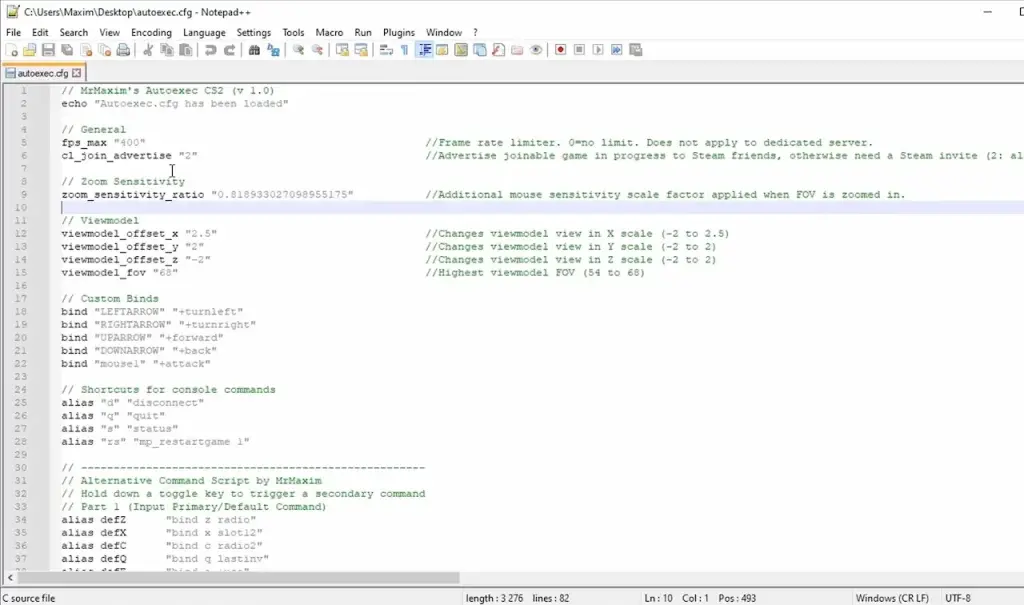
Откройте файл в Блокноте и добавьте свои команды, например:
bind "F" "+use"
cl_ragdoll_physics_enable 0
fps_max 400
Сохраните файл.

4. Убедитесь, что расширения файлов включены
В Проводнике Windows → Вид → проверьте, что включены Расширения имен файлов. Это предотвратит случайное сохранение файла как myconfig.cfg.txt.

Autoexec.cfg в CS2
autoexec.cfg — это специальный конфиг, который запускается каждый раз при старте CS2. Это идеально подходит для команд, которые вы всегда хотите иметь включенными, например, настройки производительности или параметры модели.
Как создать autoexec.cfg
Тот же метод, что и выше. Просто назовите его:
autoexec.cfg

Как запускать его автоматически
- Откройте Steam → Библиотека
- Щелкните правой кнопкой мыши на CS2 → Свойства
- В параметрах запуска добавьте:
+exec autoexec.cfg
Это гарантирует, что ваши команды загружаются при каждом запуске — нет необходимости запускать что-либо вручную.

Как выполнять конфигурационные файлы в CS2
Вы можете запускать любой конфиг вручную или автоматически. В этом разделе объясняется, как выполнить cfg в CS2, чтобы игроки могли быстро загружать свои настройки.
Вручную (с помощью консоли)
- Запустите CS2
- Откройте консоль с помощью ~
- Введите:
exec myconfig.cfg

Автоматически (при запуске игры)
Используйте параметры запуска Steam и добавьте:
+exec myconfig.cfg
Это объясняет, как загружать cfg в CS2, если вы хотите, чтобы он применялся автоматически.
Как использовать CFG в CS2
Многие игроки задаются вопросом, как использовать cfg в CS2 после его создания. Ответ прост: поместите ваш .cfg файл в папку cfg, затем запустите его, используя либо консоль, либо параметры запуска Steam. С этого момента ваша настройка CS2 загружается мгновенно, улучшая консистентность в каждом матче. Вот короткое видео с пошаговой визуализацией:
Как перенести ваш конфиг из CS:GO в CS2
Если у вас был конфиг CS:GO:

1. Найдите его
Steam\userdata\YOURSTEAMID\730\local\cfg
2. Скопируйте файлы
Скопируйте такие файлы, как:
- autoexec.cfg
- config.cfg
- Любые пользовательские имена конфигов.
3. Вставьте в папку CFG CS2
Вставьте их сюда:
SteamLibrary\steamapps\common\Counter-Strike Global Offensive\game\csgo\cfg

Важное замечание
Некоторые старые команды CS:GO были удалены в CS2. Если что-то не работает, удалите устаревшие команды и обновите их, используя новые из официального списка консольных команд CS2.
Если вы хотите узнать, как вставить cfg в CS2, этот гид объясняет весь процесс шаг за шагом. С обновленными инструкциями на 2025 год вы сможете быстро и уверенно создавать, редактировать и запускать свои CFG файлы.




Пока нет комментариев! Оставьте комментарий первым