


すべてのCS2プレイヤーが求めるのは、スムーズなパフォーマンス、迅速な入力反応、そして安定したFPSです。コンフィグファイル(CFG)は、ゲーム設定を精密にコントロールするのに役立ちます。これにより、キー設定、グラフィック調整、クロスヘア設定、パフォーマンスコマンドを保存し、ゲームを起動するたびに同じ設定でプレイできます。この2025年版のガイドでは、Counter-Strike 2の最新バージョンでのCFGファイルの作成、編集、実行方法を説明します。
CS2コンフィグとは?
CS2コンフィグは、コンソールコマンドを含む小さなテキストファイルです。CS2はこのファイルを読み込み、キー設定、レート、ビューモデルオプション、FPSコマンドなどの設定を自動的に適用します。設定を一貫して保ち、アップデート後に設定をリセットするのを避けたい場合、コンフィグが最適な解決策です。
コンフィグは、CS2のcfg設定、パフォーマンス最適化、プロプレイヤーが使用する競技セットアップに関するガイドでも使用されます。

CS2コンフィグの作成と編集方法

1. CS2 CFGフォルダを見つける
アップデート後にパスが少し変更されました。2025年の正しいパスは以下の通りです:
SteamLibrary\steamapps\common\Counter-Strike Global Offensive\game\csgo\cfg
(はい、CS2はまだ「csgo」フォルダを使用しています。これは正常です。)
2. コンフィグを作成する
- 右クリック → 新規作成 → テキストドキュメント
- 名前を「myconfig.cfg」のように付ける
- 必ず.cfgで終わるようにし、.txtではないことを確認してください。
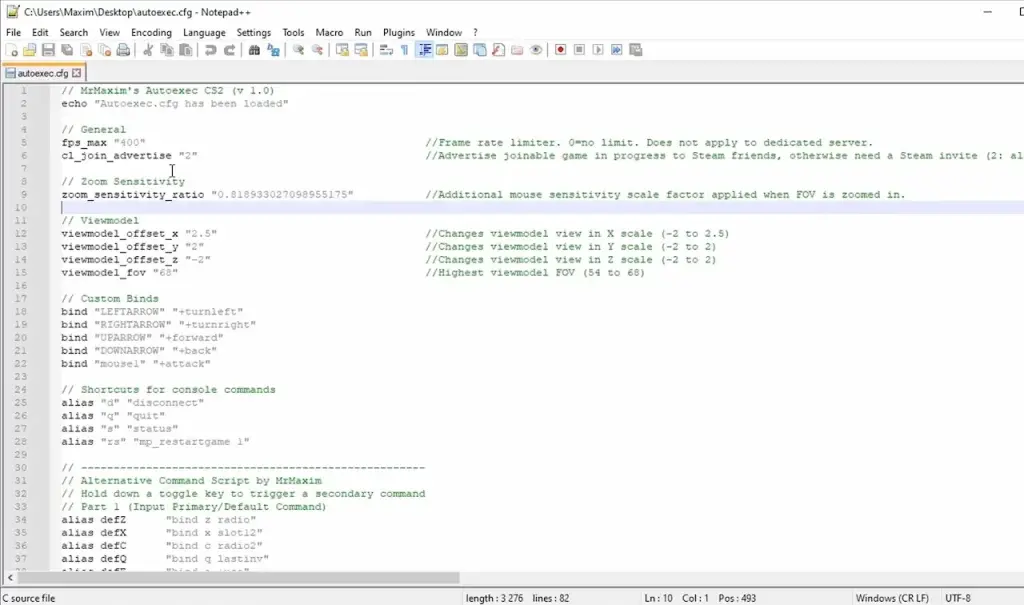
3. コマンドを追加する
メモ帳でファイルを開き、以下のようなコマンドを追加します:
bind "F" "+use"
cl_ragdoll_physics_enable 0
fps_max 400
ファイルを保存してください。

4. ファイル拡張子が有効になっていることを確認する
Windows Explorer → 表示 → ファイル名拡張子を確認してください。これにより、ファイルが誤ってmyconfig.cfg.txtとして保存されるのを防ぎます。

CS2のautoexec.cfg
autoexec.cfgは、CS2が起動するたびに実行される特別なコンフィグです。パフォーマンスの調整やビューモデルの設定など、常に有効にしたいコマンドに最適です。
autoexec.cfgの作成方法
上記と同じ方法で作成します。ただし、名前は:
autoexec.cfg

自動的に実行する方法
- Steamを開く → ライブラリ
- CS2を右クリック → プロパティ
- 起動オプションに以下を追加:
+exec autoexec.cfg
これにより、毎回起動時にコマンドがロードされ、手動で実行する必要がなくなります。

CS2でコンフィグファイルを実行する方法
コンフィグは手動または自動で実行できます。このセクションでは、CS2でcfgを実行する方法を説明し、プレイヤーが迅速に設定をロードできるようにします。
手動(コンソールを使用)
- CS2を起動
- コンソールを~で開く
- 以下を入力:
exec myconfig.cfg

自動(ゲーム起動時)
Steamの起動オプションを使用し、以下を追加:
+exec myconfig.cfg
これにより、CS2でcfgを自動的に適用する方法が説明されます。
CS2でCFGを使用する方法
CFGを作成した後、CS2でcfgを使用する方法を疑問に思うプレイヤーも多いでしょう。答えは簡単です:.cfgファイルをcfgフォルダに入れ、コンソールまたはSteam起動オプションを使用して実行します。その瞬間から、CS2のセットアップが瞬時にロードされ、すべての試合で一貫性が向上します。以下にステップバイステップのビジュアル化を含む短いビデオがあります:
CS:GOコンフィグをCS2に転送する方法
CS:GOのコンフィグを持っていた場合:

1. 見つける
Steam\userdata\YOURSTEAMID\730\local\cfg
2. ファイルをコピーする
以下のようなファイルをコピーします:
- autoexec.cfg
- config.cfg
- 任意のカスタムコンフィグ名
3. CS2のCFGフォルダに貼り付ける
ここに貼り付けます:
SteamLibrary\steamapps\common\Counter-Strike Global Offensive\game\csgo\cfg

重要な注意事項
CS2では一部の古いCS:GOコマンドが削除されました。何かが動作しない場合、古いコマンドを削除し、公式のCS2コンソールコマンドリストを使用して新しいコマンドに更新してください。
CS2にcfgを入れる方法を学びたい場合、このガイドはステップバイステップでそのプロセスを詳しく説明します。2025年版の更新された指示により、CFGファイルを迅速かつ自信を持って作成、編集、実行できます。




まだコメントはありません!最初に反応しましょう