



En af de mest almindelige fejl i VALORANT er VAN9005, som forhindrer dig i at spille spillet og kræver yderligere handlinger fra brugeren. For nogle kan de virke vanskelige, men efter at have læst materialet fra Bo3.gg-mediet, hvor vi vil vise en nem løsning på VAN9005 VALORANT-fejlen, vil du kunne håndtere dette problem uanset hvilken PC du har.
Trin til at løse VAN9005-fejlen
Som vi allerede har antydet — dette problem løses ikke med et par klik ved at ændre spilindstillinger eller andre ting. Nedenfor er flere metoder, der vil hjælpe dig med at løse denne fejl:
Kontrol af UEFI-tilstand og TPM 2.0-support

Start med UEFI-tilstand
- Tryk på Windows+R-tastekombinationen
- Indtast msinfo32 i feltet og tryk Enter
- I det åbnede vindue, vælg "Systemoplysninger". I BIOS-tilstandsparameteren skal det være UEFI.
Kontrol af TPM 2.0
- Tryk på Windows+R-tastekombinationen
- Indtast tpm.msc og tryk Enter
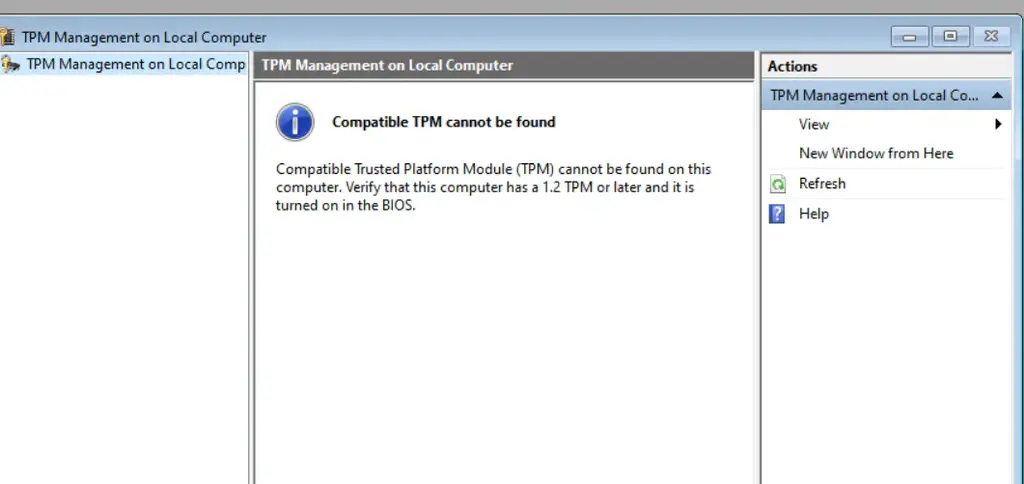
Hvis du har det som på billedet ovenfor, betyder det, at det er deaktiveret eller ikke understøttet, og hvis det ser ud som på det nedenfor, og der er TPM-producentinformation og specifikationsversion: 2.0, så er alt i orden.

Indstil UEFI-tilstand og aktiver TPM 2.0
Løsning af VALORANT-fejlkode 9005 bør starte med at indstille UEFI; det skal være indstillet på dit system som standard, hvis det er nyt. Hvis du har "legacy" angivet, skal du skifte til UEFI ved at følge instruktionerne fra din computers producent. Hvis alt er fint med dette, eller du allerede har gjort dette trin, skal du fortsætte til TPM (Trusted Platform Module) — en hardware-sikkerhedsfunktion, der kræves for at køre VALORANT.
Adgang til BIOS/UEFI-indstillinger:
Genstart din computer og gå ind i BIOS/UEFI-indstillingerne. Dette gøres normalt ved at trykke på F2, F10, DEL eller ESC umiddelbart efter at have tændt for PC'en (tasten til at komme ind i BIOS kan variere afhængigt af bundkortets producent).
Find TPM-indstillingerne:
Se i afsnittet "Sikkerhed" eller "Avanceret".
Aktiver TPM:
Indstil TPM til "Aktiveret" eller "Aktiv". Gem ændringerne og afslut.
Hvis du ikke kunne finde en sådan indstilling, skal du gå til den officielle hjemmeside for din bundkortproducent og finde manualen til dit bundkort — den bør indeholde instruktioner om, hvordan du aktiverer TPM 2.0.

Deaktiver VBS
Hvis din PC er gammel, eller du har gjort alle ovenstående trin og stadig ikke kan spille spillet, så for at løse VAN9005 VALORANT Windows 10 skal du deaktivere Virtualization-Based Security (VBS) funktionen på din computer. For at gøre det skal du gennemføre følgende punkter:
Kontroller status for VBS:
Klik på Windows-ikonet og skriv "msinfo32". Åbn "Systemoplysninger" og find sektionen "Virtualization-based Security". Hvis status er "Kører", skal VBS deaktiveres.
Deaktiver VBS via Kommandoprompt:
- Klik igen på Windows-ikonet og find "Kommandoprompt".
- Kør kommandoprompten som administrator.
- Indtast kommandoen: bcdedit /set hypervisorlaunchtype off
- Genstart din computer.
Deaktiver Kerneisolering (hvis nødvendigt):
- I Windows-søgefeltet, find "Kerneisolering".
- Gå til indstillingerne og deaktiver "Hukommelsesintegritet" optionen.
- Genstart din computer.
Vi håber, at vi hjalp med at løse din forespørgsel om, hvordan du løser VAN9005-fejlen i VALORANT.
Kontakt Support
Hvis du ikke kan løse VAN9005-fejlproblemet i VALORANT på egen hånd, husk at Riot Games har et effektivt supportteam, der gerne vil hjælpe dig med at løse eventuelle problemer. For at kontakte dem, gå blot til deres officielle hjemmeside, log ind på din konto, og opret en billet i den relevante kategori — “Riot Vanguard Issue or VAN Error Message”.




Ingen kommentarer endnu! Bliv den første til at reagere