



Salah satu ralat yang paling biasa dalam VALORANT ialah VAN9005, yang tidak membenarkan anda bermain permainan ini dan memerlukan tindakan tambahan daripada pengguna. Bagi sesetengah orang, ini mungkin kelihatan sukar, tetapi selepas membaca bahan daripada media Bo3.gg, di mana kami akan menunjukkan cara mudah untuk membetulkan VAN9005 VALORANT, anda akan dapat menangani masalah ini dengan mudah tanpa mengira jenis PC yang anda miliki.
Langkah-langkah untuk Memperbaiki Ralat VAN9005
Seperti yang telah kami nyatakan — masalah ini tidak dapat diselesaikan dengan beberapa klik dengan menukar tetapan dalam permainan atau perkara lain. Di bawah adalah beberapa kaedah yang akan membantu anda menyelesaikan ralat ini:
Memeriksa Mod UEFI dan Sokongan TPM 2.0

Mulakan dengan mod UEFI
- Tekan kombinasi kekunci Windows+R
- Masukkan msinfo32 dalam medan dan tekan Enter
- Dalam tetingkap yang dibuka, pilih “System Information”. Dalam parameter BIOS Mode, ia sepatutnya UEFI.
Memeriksa TPM 2.0
- Tekan kombinasi kekunci Windows+R
- Masukkan tpm.msc dan tekan Enter
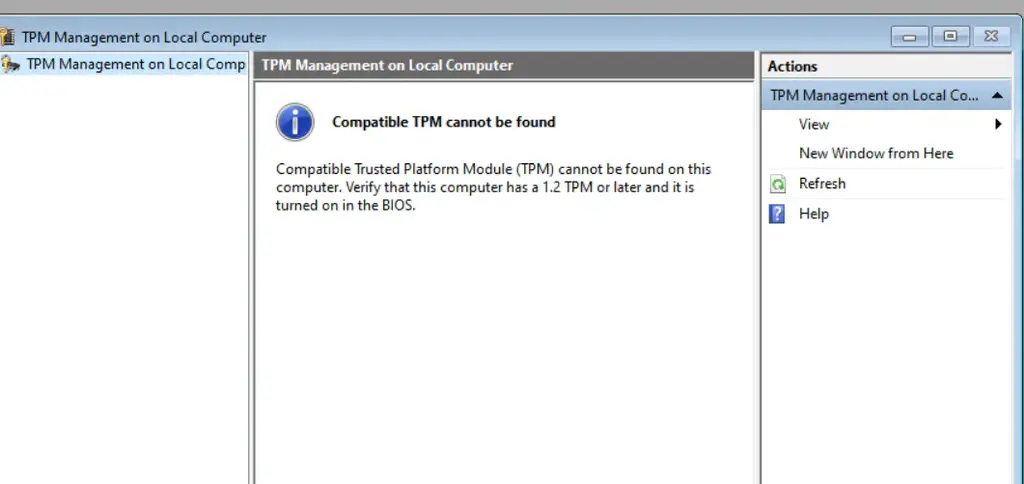
Jika anda melihat seperti dalam imej di atas, maka ini bermakna ia dilumpuhkan atau tidak disokong, dan jika ia kelihatan seperti yang di bawah dan terdapat Maklumat Pengilang TPM dan Versi Spesifikasi: 2.0 maka semuanya baik.

Tetapkan Mod UEFI dan Aktifkan TPM 2.0
Membaiki kod ralat VALORANT 9005 harus bermula dengan menetapkan UEFI; ia mesti ditetapkan pada sistem anda secara lalai jika ia baru. Jika anda mempunyai “legacy” yang ditetapkan, maka tukar kepada UEFI dengan mengikuti arahan pengeluar komputer anda. Jika semuanya baik dengan ini, atau anda telah melakukan langkah ini, maka teruskan kepada TPM (Trusted Platform Module) — ciri keselamatan perkakasan yang diperlukan untuk menjalankan VALORANT.
Mengakses tetapan BIOS/UEFI:
Mulakan semula komputer anda dan masukkan tetapan BIOS/UEFI. Biasanya ini dilakukan dengan menekan F2, F10, DEL, atau ESC sebaik sahaja menghidupkan PC (kunci untuk memasuki BIOS mungkin berbeza bergantung pada pengeluar motherboard).
Cari tetapan TPM:
Cari di bahagian “Security” atau “Advanced”.
Aktifkan TPM:
Tetapkan TPM kepada “Enabled” atau “Active”. Simpan perubahan dan keluar.
Jika anda tidak dapat mencari tetapan sedemikian, pergi ke laman web rasmi pengeluar motherboard anda dan cari manual untuk motherboard anda — ia sepatutnya mengandungi arahan tentang cara mengaktifkan TPM 2.0.

Lumpuhkan VBS
Jika PC anda lama, atau anda telah melakukan semua langkah di atas dan masih tidak dapat bermain permainan, maka untuk membetulkan VAN9005 VALORANT Windows 10 anda perlu melumpuhkan ciri Virtualization-Based Security (VBS) pada komputer anda. Untuk melakukannya, anda perlu melengkapkan perkara berikut:
Periksa status VBS:
Klik ikon Windows dan taip “msinfo32”. Buka “System Information” dan cari bahagian “Virtualization-based Security”. Jika statusnya “Running”, VBS perlu dilumpuhkan.
Lumpuhkan VBS melalui Command Prompt:
- Sekali lagi klik ikon Windows dan cari “Command Prompt”.
- Jalankan command prompt sebagai pentadbir.
- Masukkan arahan: bcdedit /set hypervisorlaunchtype off
- Mulakan semula komputer anda.
Lumpuhkan Core Isolation (jika perlu):
- Dalam bar carian Windows, cari “Core Isolation”.
- Pergi ke tetapan dan lumpuhkan pilihan “Memory Integrity”.
- Mulakan semula komputer anda.
Kami berharap kami dapat membantu menyelesaikan permintaan anda tentang cara membetulkan ralat VAN9005 VALORANT.
Hubungi Sokongan
Jika anda tidak dapat menyelesaikan masalah ralat VAN9005 dalam VALORANT sendiri, ingat bahawa Riot Games mempunyai pasukan sokongan yang berkesan yang akan dengan senang hati membantu anda menyelesaikan sebarang isu. Untuk menghubungi mereka, pergi ke laman web rasmi mereka, log masuk ke akaun anda, dan buat tiket dalam kategori yang sesuai — “Riot Vanguard Issue or VAN Error Message”.




Tiada komen lagi! Jadilah yang pertama memberi reaksi