

Lý do gỡ cài đặt hoàn toàn Valorant có thể rất đa dạng. Một số người thấy trò chơi quá khó khăn, trong khi người khác gặp lỗi gây cản trở tiến trình trong các trận đấu xếp hạng. Trong hướng dẫn này, chúng tôi sẽ giải thích cách gỡ cài đặt Valorant khỏi thiết bị của bạn, cho dù đó là PC, PS5 hay Xbox Series S/X.
Một trong những lý do phổ biến nhất để gỡ cài đặt trò chơi là sự thừa thãi của các lỗi khác nhau thường xuyên xuất hiện kèm với các bản vá và cập nhật. May mắn thay, trong tài liệu của chúng tôi, bạn có thể tìm thấy các cách để khắc phục chúng, dù đó là lỗi số: 3, 45, 1, VAN9005, hay bất kỳ lỗi nào khác. Bạn luôn có thể liên hệ với chúng tôi để được giúp đỡ, và nếu các giải pháp của chúng tôi không hoạt động, hỗ trợ của Riot Games luôn sẵn sàng giúp bạn với bất kỳ vấn đề nào liên quan đến Valorant.
ĐỌC THÊM: Mã lỗi Valorant 62: Hướng dẫn Khắc phục
Cách gỡ cài đặt hoàn toàn Valorant
Cách gỡ cài đặt hoàn toàn Valorant khỏi thiết bị của bạn, hãy làm theo tất cả các bước dưới đây. Nhiệm vụ này có vẻ thách thức, nhưng đối với chúng tôi những người chơi Riot Games, không gì là không thể.
Đối với PC:
Bước 1: Vô hiệu hóa Vanguard
Riot Vanguard, chương trình chống gian lận của Valorant, hoạt động ở mức độ sâu sắc và phải được vô hiệu hóa trước khi tiếp tục. Đây là cách làm:

- Nhấp chuột phải vào biểu tượng Vanguard màu đỏ trên thanh tác vụ, ở góc dưới bên phải (theo mặc định).
- Chọn "Thoát Vanguard".
Bước 2: Gỡ cài đặt Riot Vanguard
Vanguard được giấu kín, vì vậy cần một quy trình riêng để xóa bỏ. Hãy làm theo những hướng dẫn này:

- Mở Bảng Điều Khiển hoặc ứng dụng "Cài đặt".
- Điều hướng đến phần "Chương trình" hoặc "Ứng dụng và Tính năng".
- Tìm "Riot Vanguard."
- Nhấp chuột phải và chọn "Gỡ cài đặt."
- Làm theo hướng dẫn trên màn hình để hoàn tất quy trình gỡ cài đặt.
Bước 3: Gỡ cài đặt khách hàng Valorant
Bây giờ là lúc để xóa bỏ trình khởi động trò chơi chính:
- Một lần nữa, mở Bảng Điều Khiển hoặc ứng dụng "Cài đặt".
- Điều hướng đến phần "Chương trình" hoặc "Ứng dụng và Tính năng".
- Tìm "Valorant" trong danh sách.
- Nhấp chuột phải và chọn "Gỡ cài đặt."
- Xác nhận lựa chọn của bạn và làm theo hướng dẫn gỡ cài đặt.
Bước 4: Xóa các tệp còn lại
Mặc dù các công cụ gỡ bỏ nên xử lý hầu hết các tệp, nhưng một số tàn dư ẩn có thể vẫn còn. Để đảm bảo quét sạch hoàn toàn:
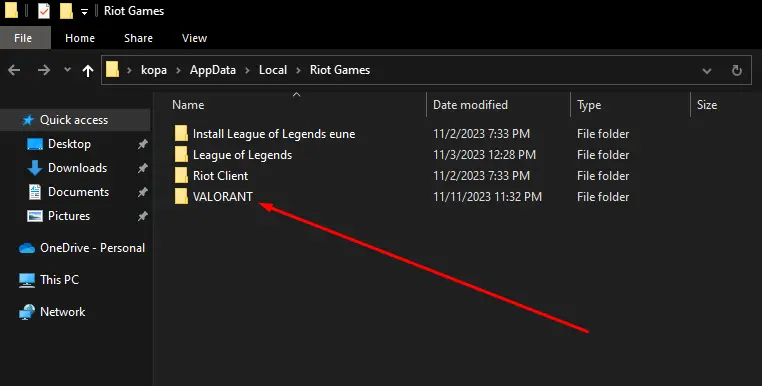
- Nhấn Windows + R để mở hộp thoại "Run".
- Nhập "%appdata%" và nhấn Enter.
- Tìm thư mục "Riot Games" và xóa nó.
- Lặp lại các bước trên cho các thư mục "%LocalAppData%\Riot Games" và "%ProgramData%\Riot Games".
Bước 5: Dọn dẹp registry (Tùy chọn)
Có thể vẫn còn những mục registry liên quan đến Valorant. Sử dụng một công cụ dọn dẹp registry đáng tin cậy như CCleaner hoặc RegSeeker để loại bỏ chúng. Hãy cẩn trọng khi chỉnh sửa registry vì lỗi có thể dẫn đến tình trạng không ổn định cho hệ thống.
Đối với macOS:
- Sử dụng Terminal.
- Mở Terminal (bạn có thể tìm thấy trong Applications > Utilities hoặc định vị qua Spotlight).
- Nhập lệnh sau và nhấn Enter:

sudo /Library/Application\ Support/riot-uninstall.sh
Xóa thư mục Riot Games:
- Mở Finder và điều hướng đến thư mục Applications.
- Xóa thư mục "Riot Games".
- Gỡ cài đặt Riot Vanguard:
- Mở Terminal và nhập các lệnh sau:

sudo launchctl unload /Library/LaunchDaemons/vg*
sudo rm -rf /Library/DriverExtensions/vgc.kext
Xóa các mục registry (nếu muốn):
- Mở Terminal và nhập các lệnh sau để xóa bất kỳ cài đặt còn lại nào:

defaults delete com.riotgames.mac.bentobox
Khởi động lại Mac của bạn để hoàn tất quy trình gỡ cài đặt.
Sau khi hoàn tất các bước này, Valorant và Riot Vanguard sẽ được xóa hoàn toàn khỏi hệ thống của bạn. Luôn kiểm tra lại và tạo bản sao lưu dữ liệu quan trọng trước khi thực hiện các thay đổi hệ thống. Nếu gặp vấn đề hoặc có câu hỏi cụ thể, hãy cân nhắc liên hệ với hỗ trợ Riot Games để được trợ giúp.
Đối với PS5 và Xbox Series S/X consoles
Với sự ra mắt của Valorant trên máy chơi game cầm tay, nhiều người chơi đã bắt đầu thắc mắc làm thế nào để hoàn toàn gỡ cài đặt trò chơi trên PS5 và Xbox Series S/X. Chúng tôi đã chuẩn bị một hướng dẫn ngắn gọn dành cho bạn, may mắn thay, đơn giản và nhanh chóng hơn nhiều so với quy trình trên PC.
Gỡ cài đặt Valorant từ PS5, hãy làm theo các bước đơn giản sau:
- Tìm Valorant trên màn hình chính hoặc trong thư viện PS5.
- Nhấn nút tùy chọn trên bộ điều khiển của bạn.
- Chọn "Xóa" trong menu xuất hiện.
Đối với người chơi Xbox, quy trình gỡ cài đặt trò chơi như sau:
- Đảm bảo rằng bạn đang ở màn hình chính Xbox.
- Nhấn nút Xbox trên bộ điều khiển của bạn và đi đến menu "Trò chơi & ứng dụng của tôi".
- Chọn tùy chọn "Xem tất cả" và tìm Valorant.
- Nhấn nút menu (với ba đường ngang) trên bộ điều khiển của bạn.
- Trong menu xuất hiện, chọn tùy chọn "Gỡ cài đặt".
Bằng cách tuân theo những khuyến nghị này, bạn có thể tự tin rằng hệ thống của mình hoàn toàn không còn dấu vết của Valorant, và phiên chơi tiếp theo của bạn sẽ bắt đầu từ đầu. Nhớ cập nhật và dọn dẹp hệ thống thường xuyên để duy trì hiệu suất tối ưu.
Cách gỡ cài đặt Valorant bằng CMD
Nếu các phương pháp đề cập ở trên không hoạt động, bạn có thể có thắc mắc như "Không thể gỡ cài đặt Valorant?" Đôi khi, các bước đã nêu trước đó có thể không hoạt động do các vấn đề về ứng dụng/cài đặt Windows hoặc tệp trò chơi bị hỏng. Trong những trường hợp như vậy, bạn có thể gỡ cài đặt Vanguard và Valorant thủ công bằng dòng lệnh. Quy trình này có thể loại bỏ bất kỳ nghi ngờ còn lại. Trước khi tiến hành, hãy đảm bảo rằng bạn đã thoát khỏi Vanguard.

- Nhấn phím Windows hoặc đi đến menu "Bắt đầu".
- Gõ CMD. Điều này sẽ hiển thị dòng lệnh.
- Nhấp chuột phải và chọn "Chạy như Quản trị viên" trên panel bên phải.
- Điều này sẽ mở dòng lệnh trong chế độ quản trị viên. Bây giờ, dán các lệnh sau từng cái một và nhấn Enter sau mỗi lệnh sc delete vgc và sc delete vgk.
- Sao chép mã
- Bây giờ, khởi động lại hệ thống của bạn và điều hướng đến "File Explorer."
- Đi đến C:\PROGRAM FILES\
- Xóa thư mục Riot Vanguard. Điều này sẽ xóa thành công Valorant khỏi hệ thống của bạn.

Cách cài đặt lại Valorant?
Các hướng dẫn cho Windows và macOS đều giống nhau. Thực hiện theo hai bước này để cài đặt lại trò chơi. Nhớ rằng để cài đặt lại Valorant, bạn cần gỡ cài đặt trò chơi. Nếu bạn đã xem xét thông tin được mô tả ở trên, bạn có thể tiến hành giai đoạn này.

Tạo tài khoản Riot:
- Truy cập trang web chính thức của Valorant (https://playvalorant.com/en-us/).
- Đăng ký hoặc đăng nhập vào tài khoản Riot của bạn nếu bạn đã có.
Tải xuống và Cài đặt khách hàng Valorant:
- Sau khi đăng nhập vào tài khoản của bạn, đi đến trang tải xuống.
- Thực hiện theo các hướng dẫn để tải xuống và cài đặt khách hàng Valorant.
Khởi chạy khách hàng và cài đặt trò chơi:
- Khởi chạy khách hàng Valorant mà bạn đã tải xuống.
- Tiến hành cài đặt trò chơi, làm theo các hướng dẫn trên màn hình.
Cập nhật khách hàng:
- Sau khi cài đặt, có thể cần phải cập nhật khách hàng. Cho phép nó thời gian để tải xuống và cài đặt các bản cập nhật.
Đăng nhập vào tài khoản của bạn và bắt đầu chơi:
- Sau khi cài đặt và cập nhật, đăng nhập vào tài khoản Valorant của bạn.
- Chọn máy chủ và bắt đầu chơi.
Hãy chắc chắn rằng máy tính của bạn đáp ứng các yêu cầu hệ thống tối thiểu được liệt kê trên trang web chính thức để trò chơi chạy một cách mượt mà. Bạn có thể tìm thấy thông tin chi tiết hơn trong tài liệu của chúng tôi.
Tôi có mất tiến trình của mình nếu gỡ cài đặt Valorant không?
Không, bạn sẽ không mất tiến trình của mình trong Valorant nếu bạn gỡ cài đặt trò chơi. Tiến trình của bạn được lưu trữ trên các máy chủ của Riot Games, cho phép bạn khôi phục lại khi cài đặt lại trò chơi.
Để khôi phục tiến trình của bạn, bạn sẽ cần đăng nhập vào tài khoản Riot Games của mình và khởi động Valorant. Trò chơi sẽ tự động tải tiến trình của bạn từ các máy chủ.
Dưới đây là một số điều cần biết về việc lưu tiến trình trong Valorant:
- Tiến trình của bạn được lưu trên đám mây, vì thế bạn không cần lo lắng về việc mất mát nếu bạn gỡ cài đặt trò chơi hoặc cài đặt lại hệ điều hành.
- Tiến trình của bạn bao gồm cấp bậc, cấp độ, thống kê, skin và các mục khác.
- Nếu bạn sử dụng nhiều tài khoản Riot Games, tiến trình sẽ được lưu trữ riêng biệt cho từng tài khoản.
Nếu bạn vẫn lo lắng về việc mất mát tiến trình, chúng tôi khuyên bạn tạo bản sao lưu dữ liệu của mình trước khi gỡ cài đặt trò chơi. Bạn có thể thực hiện việc này bằng cách sao chép các tệp trò chơi hoặc sử dụng phần mềm sao lưu của bên thứ ba. Bằng cách làm theo hướng dẫn của chúng tôi, bạn sẽ có thể gỡ cài đặt và cài đặt lại Valorant trên bất kỳ hệ thống nào có sẵn mà không lo sợ về cách xóa Valorant.




Bình luận2