
Alasan untuk sepenuhnya menghapus instalasi Valorant bisa bervariasi. Beberapa pemain merasa permainan ini terlalu menantang, sementara yang lain mengalami bug yang menghambat kemajuan dalam pertandingan peringkat. Dalam panduan ini, kami akan menjelaskan cara menghapus instalasi Valorant dari perangkat Anda, baik itu PC, PS5, atau Xbox Series S/X.
Salah satu alasan paling umum untuk menghapus game ini adalah keberadaan berbagai kesalahan yang sering muncul dengan patch dan pembaruan. Untungnya, dalam materi kami, Anda dapat menemukan cara untuk memperbaikinya, apakah itu kesalahan nomor: 3, 45, 1, VAN9005, atau yang lainnya. Anda selalu dapat menghubungi kami untuk bantuan, dan jika solusi kami tidak berhasil, dukungan Riot Games selalu tersedia untuk membantu Anda dengan masalah yang berkaitan dengan Valorant.
READ MORE: Valorant error 62: Panduan Pemecahan Masalah
Cara menghapus instalasi Valorant secara lengkap
Untuk menghapus instalasi Valorant sepenuhnya dari perangkat Anda, ikuti semua langkah di bawah ini. Tugas ini mungkin terlihat menantang, tetapi bagi kami pemain Riot Games, tidak ada yang tidak mungkin.
Untuk PC:
Langkah 1: Nonaktifkan Vanguard
Riot Vanguard, program anti-cheat Valorant, beroperasi di tingkat yang mendalam dan harus dinonaktifkan sebelum melanjutkan. Berikut cara melakukannya:

- Klik kanan pada ikon Vanguard merah di taskbar, di sudut kanan bawah (secara default).
- Pilih "Keluar Vanguard".
Langkah 2: Hapus instalasi Riot Vanguard
Vanguard tersembunyi dengan baik, jadi proses terpisah diperlukan untuk menghapusnya. Ikuti petunjuk berikut:

- Buka Panel Kontrol atau aplikasi "Pengaturan".
- Arahkan ke bagian "Program" atau "Aplikasi dan Fitur".
- Temukan "Riot Vanguard".
- Klik kanan dan pilih "Hapus Instalasi."
- Ikuti instruksi di layar untuk menyelesaikan penghapusannya.
Langkah 3: Hapus instalasi klien Valorant
Sekarang saatnya untuk menghapus peluncur game utama:
- Sekali lagi, buka Panel Kontrol atau aplikasi "Pengaturan".
- Arahkan ke bagian "Program" atau "Aplikasi dan Fitur".
- Temukan "Valorant" dalam daftar.
- Klik kanan dan pilih "Hapus Instalasi."
- Konfirmasikan pilihan Anda dan ikuti instruksi penghapusan instalasi.
Langkah 4: Hapus file sisa
Meski penghapus instalasi seharusnya menangani sebagian besar file, beberapa sisa tersembunyi mungkin tetap ada. Untuk memastikan pembersihan menyeluruh:
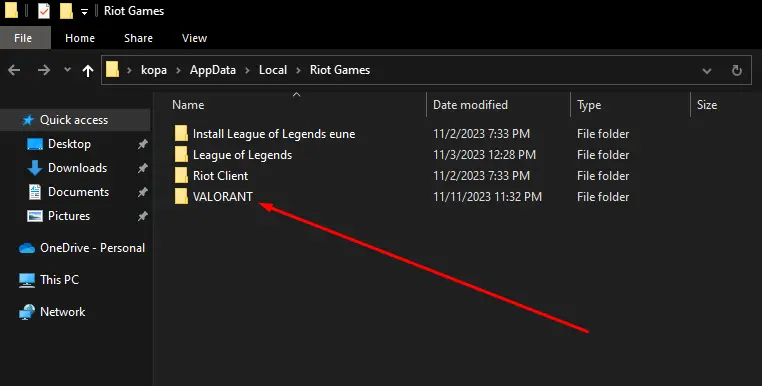
- Tekan Windows + R untuk membuka dialog "Run".
- Masukkan "%appdata%" dan tekan Enter.
- Temukan folder "Riot Games" dan hapus.
- Ulangi langkah di atas untuk folder "%LocalAppData%\Riot Games" dan "%ProgramData%\Riot Games".
Langkah 5: Bersihkan registry (Opsional)
Mungkin masih ada entri registry terkait Valorant. Gunakan pembersih registry yang andal seperti CCleaner atau RegSeeker untuk menghapusnya. Berhati-hatilah saat mengedit registry, karena kesalahan dapat menyebabkan ketidakstabilan sistem.

Untuk macOS:
- Gunakan Terminal.
- Buka Terminal (Anda dapat menemukannya di Aplikasi > Utilitas atau mencarinya melalui Spotlight).
- Masukkan perintah berikut dan tekan Enter:

sudo /Library/Application\ Support/riot-uninstall.sh
Hapus folder Riot Games:
- Buka Finder dan pergi ke folder Aplikasi.
- Hapus folder "Riot Games".
- Hapus instalasi Riot Vanguard:
- Buka Terminal dan masukkan perintah berikut:

sudo launchctl unload /Library/LaunchDaemons/vg*
sudo rm -rf /Library/DriverExtensions/vgc.kext
Bersihkan entri registry (jika diinginkan):
- Buka Terminal dan masukkan perintah berikut untuk menghapus pengaturan yang tersisa:

defaults delete com.riotgames.mac.bentobox
Restart Mac Anda untuk menyelesaikan proses penghapusan instalasi.
Setelah menyelesaikan langkah-langkah ini, Valorant dan Riot Vanguard harus benar-benar dihapus dari sistem Anda. Selalu periksa kembali dan buat cadangan data penting sebelum membuat perubahan sistem. Jika Anda menghadapi masalah atau memiliki pertanyaan khusus, pertimbangkan untuk menghubungi dukungan Riot Games untuk mendapatkan bantuan.
Untuk konsol PS5 dan Xbox Series S/X
Dengan dirilisnya Valorant di konsol, banyak pemain yang mulai bertanya-tanya bagaimana cara sepenuhnya menghapus game di PS5 dan Xbox Series S/X. Kami telah menyiapkan panduan singkat untuk Anda, yang untungnya jauh lebih sederhana dan lebih cepat dibandingkan proses di PC.
Desinstaller Valorant dari PS5, ikuti langkah-langkah sederhana ini:
- Temukan Valorant di layar utama atau di perpustakaan PS5.
- Tekan tombol opsi pada pengontrol Anda.
- Pilih "Hapus" di menu yang muncul.
Untuk pemain Xbox, proses untuk menghapus game adalah sebagai berikut:
- Pastikan Anda berada di layar beranda Xbox.
- Tekan tombol Xbox pada pengontrol Anda dan pergi ke menu "Gim saya & aplikasi".
- Pilih opsi "Lihat semua" dan temukan Valorant.
- Tekan tombol menu (dengan tiga garis horizontal) pada pengontrol Anda.
- Dalam menu yang muncul, pilih opsi "Uninstall."
Dengan mengikuti rekomendasi ini, Anda dapat yakin bahwa sistem Anda benar-benar bebas dari jejak Valorant, dan sesi permainan Anda selanjutnya akan dimulai dengan segar. Ingatlah untuk secara teratur memperbarui dan membersihkan sistem Anda untuk menjaga kinerja optimal.
Cara menghapus instalasi Valorant menggunakan CMD
Jika metode yang disebutkan di atas tidak berhasil, Anda mungkin memiliki keraguan seperti "Tidak bisa menghapus instalasi Valorant?" Terkadang, langkah-langkah yang disebutkan sebelumnya mungkin tidak berhasil karena masalah aplikasi/pengaturan Windows atau kerusakan file game. Dalam kasus seperti itu, Anda dapat menghapus instalasi Vanguard dan Valorant secara manual menggunakan command prompt. Proses ini dapat menghilangkan keraguan yang tersisa. Sebelum melanjutkan, pastikan Anda telah keluar dari Vanguard.

- Tekan tombol Windows atau pergi ke menu "Start".
- Ketik CMD. Ini akan menampilkan command prompt.
- Klik kanan dan pilih "Jalankan sebagai Administrator" di panel kanan.
- Ini akan membuka command prompt dalam mode administrator. Sekarang, tempel perintah berikut satu per satu dan tekan Enter setelah setiap perintah sc delete vgc dan sc delete vgk.
- Salin kode
- Sekarang, restart sistem Anda dan navigasikan ke "File Explorer."
- Pergi ke C:\PROGRAM FILES\
- Hapus folder Riot Vanguard. Ini akan berhasil menghapus Valorant dari sistem Anda.

Cara menginstal ulang Valorant?
Instruksi untuk Windows dan macOS sama. Ikuti dua langkah ini untuk menginstal ulang game. Ingatlah bahwa untuk menginstal ulang Valorant, Anda perlu menghapus instalasi game. Jika Anda telah meninjau informasi yang dijelaskan di atas, Anda dapat melanjutkan ke tahap ini.

Buat akun Riot:
- Kunjungi situs resmi Valorant (https://playvalorant.com/en-us/).
- Daftar atau masuk ke akun Riot Anda jika Anda sudah memilikinya.
Unduh dan Instal klien Valorant:
- Setelah masuk ke akun Anda, buka halaman unduhan.
- Ikuti petunjuk untuk mengunduh dan menginstal klien Valorant.
Jalankan klien dan instal game:
- Jalankan klien Valorant yang Anda unduh.
- Ikuti proses instalasi, mengikuti instruksi di layar.
Perbarui klien:
- Setelah instalasi, mungkin diperlukan pembaruan untuk klien. Biarkan waktu untuk mengunduh dan menginstal pembaruan.
Masuk ke akun Anda dan mulai bermain:
- Setelah instalasi dan pembaruan, masuk ke akun Valorant Anda.
- Pilih server dan mulai bermain.
Pastikan komputer Anda memenuhi persyaratan sistem minimum yang tercantum di situs resmi agar game berjalan dengan lancar. Anda dapat menemukan informasi lebih rinci dalam materi kami.
Apakah saya akan kehilangan kemajuan jika saya menghapus instalasi Valorant?
Tidak, Anda tidak akan kehilangan kemajuan Anda di Valorant jika Anda menghapus instalasi game. Kemajuan Anda disimpan di server Riot Games, memungkinkan Anda untuk memulihkannya saat Anda menginstal ulang game.
Untuk memulihkan kemajuan Anda, Anda perlu masuk ke akun Riot Games Anda dan meluncurkan Valorant. Game akan otomatis memuat kemajuan Anda dari server.
Berikut beberapa hal yang perlu diketahui tentang penyimpanan kemajuan di Valorant:
- Kemajuan Anda disimpan di cloud, jadi Anda tidak perlu khawatir kehilangannya jika Anda menghapus instalasi game atau menginstal ulang sistem operasi.
- Kemajuan Anda mencakup peringkat, level, statistik, skin, dan item lainnya.
- Jika Anda menggunakan beberapa akun Riot Games, kemajuan akan disimpan secara terpisah untuk setiap akun.
Jika Anda masih khawatir tentang kehilangan kemajuan, kami sarankan untuk membuat cadangan data Anda sebelum menghapus instalasi game. Anda dapat melakukannya dengan menyalin file game atau menggunakan perangkat lunak cadangan pihak ketiga. Dengan mengikuti instruksi kami, Anda akan dapat menghapus dan menginstal ulang Valorant pada sistem yang tersedia tanpa harus khawatir tentang cara menghapus Valorant.





Komentar4