


Ang Field of View (FOV) ay isang mahalagang setting sa mga first-person shooter gaya ng Valorant. Ito ang nagtatakda kung gaano karaming bahagi ng laro ang makikita mo sa iyong screen habang naglalaro. Ang mas malawak na FOV ay makapagbibigay sa iyo ng mas maraming impormasyon tungkol sa iyong paligid, na makakatulong sa pagtukoy ng mga kalaban, habang ang mas makitid na FOV ay nagpapalaki ng mga target, na makakatulong sa pag-aim. Gayunpaman, hindi tulad ng maraming iba pang FPS games, ang Valorant ay walang direktang opsyon para baguhin ang FOV sa laro. Kaya, nagpasya kaming sabihin sa iyo ang ilang mga pamamaraan na makakatulong sa pag-adjust nito.
READ MORE: Settings and Devices of ZmjjKK in 2024
Paano Gumagana ang FOV sa Valorant?
Ang standard at tanging FOV value sa Valorant ay 103, at ito ay naka-fix upang mapanatili ang pantay na kondisyon para sa lahat ng manlalaro. Ang pagpili na ito ng mga developer sa Riot Games ay tinitiyak na walang manlalaro ang may visual na bentahe sa iba, na mahalaga para sa pagpapanatili ng fairness at balanse sa laro. Ang fixed na FOV value ay nagpapadali rin sa game optimization, dahil isa lang ang kailangang isaalang-alang ng mga developer kapag inaayos ang graphics at performance.
Kung naglaro ka ng console version ng Valorant beta test, marahil napansin mo na ang FOV settings ay naka-fix din sa 103. Sa kasalukuyan, walang direktang setting sa laro para baguhin ang parameter na ito, kaya ang pag-aadjust ng FOV sa console version ay hindi posible. Ngunit huwag kang panghinaan ng loob, dahil sa PC, ang functionality na ito ay maaaring baguhin, bagaman nangangailangan ito ng ilang mga manipulasyon sa labas ng game settings.

Bakit Hindi Mo Mabago ang FOV
Ang kawalan ng kakayahang baguhin ang FOV sa Valorant ay isang sinadyang desisyon. Pinapahalagahan ng Riot Games ang fair play at balanse, at ang kakayahang mag-adjust ng FOV ay maaaring makasira sa balanse na ito. Ang mas mataas na FOV ay nagbibigay-daan sa mga manlalaro na makita ang mas maraming bahagi ng kanilang paligid, na maaaring magbigay ng bentahe sa pagtukoy ng mga kalaban. Sa kabaligtaran, ang mas mababang FOV ay nagpapalaki ng mga target sa screen, na nagpapadali ng pag-aim.
Dahil sa dami ng mga abilidad ng agent at ang kanilang potensyal para sa mabilis na paggalaw, ang mga pagkakaiba sa FOV ay maaaring lumikha ng malaking imbalance sa pagitan ng mga agent, na negatibong makakaapekto sa meta ng laro at sa pangkalahatang karanasan.
Paano Baguhin ang FOV sa Valorant?
Tulad ng nabanggit kanina, habang hindi mo direktang mababago ang FOV sa Valorant, may ilang settings na makakatulong sa iyo na maimpluwensyahan ito. Sa ibaba, nagbibigay kami ng ilang optimization settings para palakihin o paliitin ang FOV.
Pagbabago ng FOV sa pamamagitan ng Nvidia Control Panel

Ang paggamit ng monitor na may mas malawak na aspect ratio (hal., 21:9) ay maaaring magbigay sa iyo ng mas malawak na tanaw sa game world. Ito ay maaaring maging kapaki-pakinabang para sa pagpapalawak ng peripheral vision sa laro, kahit na ang aktwal na FOV value ay hindi magbabago.
Kung mayroon kang Nvidia graphics card, sundin ang mga hakbang na ito:
- I-right-click ang iyong desktop at piliin ang "NVIDIA Control Panel".
- Sa menu sa kaliwa, piliin ang "Adjust desktop size and position".
- Dito, maaari mong itakda ang screen resolution sa nais na halaga.
- Kung hindi ka sigurado kung aling resolution ang pipiliin, mag-scroll pababa at hanapin ang optimal resolution na inirerekomenda para sa isang partikular na laro tulad ng Valorant.
Sa pagsunod sa mga hakbang na ito, maaari kang gumawa ng mga adjustment na maaaring makatulong na mapahusay ang iyong in-game experience kaugnay ng FOV.
Pag-aadjust ng FOV sa Valorant
Ang pagbabago ng screen resolution ay maaaring hindi direktang makaapekto sa iyong tanaw. Ang paglalaro sa mas mababang resolution ay maaaring lumikha ng pakiramdam ng zoomed-in na imahe, habang ang mas mataas na resolution ay nagpapalayo sa imahe. Gayunpaman, maaari rin itong makaapekto sa performance ng laro, kaya mahalagang hanapin ang balanse na gumagana para sa iyo.
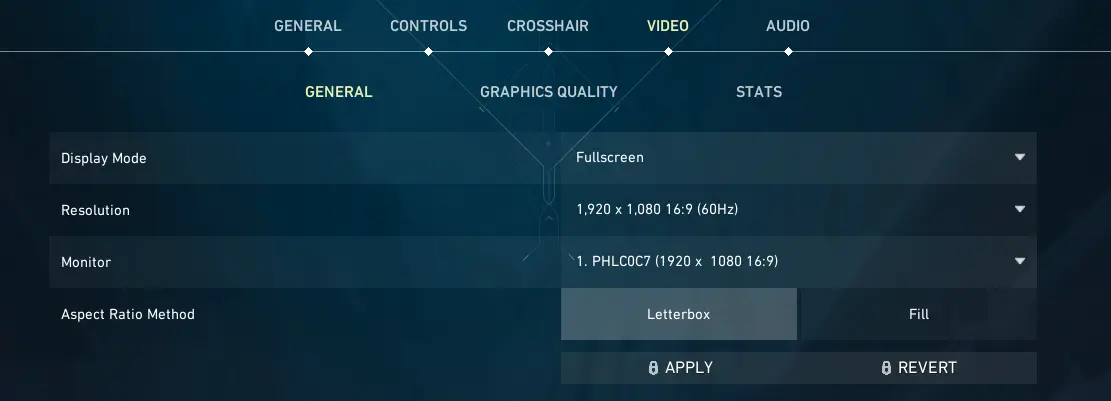
Para sa mga gumagamit na walang Nvidia graphics card, ang pag-aadjust ng FOV ay maaaring gawin diretso sa laro. Sa kaso ng Valorant, sundin ang mga hakbang na ito:
- I-launch ang Valorant at pumunta sa “Settings”.
- Sa “Video” tab sa itaas ng screen, makikita mo ang apat na parameter na maaaring i-adjust.
- Inirerekomenda na pumili ng resolution na 1280x1024 na may 16:9 aspect ratio para sa optimal na gaming experience.
- Ang mga hakbang na ito ay makakatulong sa iyo na i-adjust ang FOV at gawing mas komportable ang gameplay.

Anong Resolution Settings ang Ginagamit ng mga Propesyonal?
Kung bago ka sa Valorant at hindi pa nakapili ng screen resolution settings para sa komportableng paglalaro, maaari kang tumingin sa ilan sa mga pinakamahusay na manlalaro sa professional esports scene para sa gabay.
Aspas Valorant Monitor Settings:
- Display Mode: Fullscreen
- Resolution: 1920x1080 16:9 (240 Hz)
- Frame Rate Limit: Unlocked
Tenz Valorant Monitor Settings:
- Display Mode: Fullscreen
- Resolution: 1920x1080 16:9 (240 Hz)
- Frame Rate Limit: Unlocked
Sa paggamit ng kanilang settings, maaari mong lubos na mapabuti ang kalidad ng iyong laro, kahit na ang mga setting na ito ay hindi ang ultimate solution. Mahalaga na tandaan na subukan ang iba't ibang game settings at hanapin kung ano ang pinaka-angkop para sa iyo.

Konklusyon
Habang hindi mo mababago ang FOV sa Valorant, ang pag-unawa sa mga dahilan sa likod ng limitasyong ito ay makakatulong sa iyo na pahalagahan ang dedikasyon ng mga developer sa fair play at balanse. Sa pamamagitan ng paggawa ng ibang mga adjustment at pagpili ng tamang kagamitan, maaari mo pa ring i-optimize ang iyong game perception at pagbutihin ang iyong gaming skills. Tandaan, ang susi sa tagumpay sa Valorant ay ang pag-master ng mechanics at strategies ng laro, hindi sa kakayahang i-adjust ang FOV.




Walang komento pa! Maging unang mag-react