


Field of View (FOV) adalah satu tetapan penting dalam permainan penembak pandangan pertama seperti Valorant. Ia menentukan berapa banyak dunia permainan yang anda boleh lihat di skrin semasa bermain. FOV yang lebih luas boleh memberi anda lebih banyak maklumat tentang persekitaran anda, memudahkan anda untuk mengesan musuh, manakala FOV yang lebih sempit menjadikan sasaran lebih besar, yang boleh membantu dengan membidik. Namun, berbeza dengan banyak permainan FPS lain, Valorant tidak menawarkan pilihan langsung untuk mengubah FOV dalam permainan. Oleh itu, kami memutuskan untuk memberitahu anda tentang beberapa kaedah yang boleh membantu anda menyesuaikannya.
READ MORE: Settings and Devices of ZmjjKK in 2024
Bagaimana FOV Berfungsi dalam Valorant?
Nilai FOV standard dan satu-satunya dalam Valorant ialah 103, dan ia tetap untuk mengekalkan keadaan yang sama bagi semua pemain. Pilihan ini oleh pembangun di Riot Games memastikan tiada pemain mempunyai kelebihan visual berbanding yang lain, yang penting untuk mengekalkan keadilan dan keseimbangan dalam permainan. Nilai FOV yang tetap juga memudahkan pengoptimuman permainan, kerana pembangun hanya perlu mempertimbangkan satu nilai apabila menala grafik dan prestasi.
Jika anda telah bermain versi konsol beta ujian Valorant, anda mungkin perasan bahawa tetapan FOV juga tetap pada 103. Pada masa ini, tiada tetapan langsung dalam permainan untuk mengubah parameter ini, jadi menyesuaikan FOV pada versi konsol tidak mungkin. Tetapi jangan kecewa, kerana pada PC, fungsi ini boleh diubah, walaupun memerlukan beberapa manipulasi di luar tetapan permainan.

Mengapa Anda Tidak Boleh Mengubah FOV
Ketidakmampuan untuk mengubah FOV dalam Valorant adalah keputusan yang disengajakan. Riot Games mengutamakan permainan adil dan keseimbangan, dan keupayaan untuk menyesuaikan FOV boleh mengganggu keseimbangan ini. FOV yang lebih tinggi membolehkan pemain melihat lebih banyak persekitaran mereka, yang boleh memberikan kelebihan dalam mengesan musuh. Sebaliknya, FOV yang lebih rendah menjadikan sasaran lebih besar di skrin, memudahkan pembidikan.
Memandangkan banyaknya kebolehan agen dan potensi pergerakan pantas mereka, perbezaan dalam FOV boleh mencipta ketidakseimbangan yang ketara antara agen, menjejaskan meta permainan dan pengalaman keseluruhan.

Bagaimana untuk Mengubah FOV dalam Valorant?
Seperti yang dinyatakan sebelum ini, walaupun anda tidak boleh mengubah FOV secara langsung dalam Valorant, terdapat beberapa tetapan yang boleh membantu anda mempengaruhinya. Di bawah, kami menyediakan beberapa tetapan pengoptimuman untuk meningkatkan atau mengurangkan FOV.
Mengubah FOV melalui Nvidia Control Panel

Menggunakan monitor dengan nisbah aspek yang lebih luas (contohnya, 21:9) boleh memberikan anda pandangan yang lebih luas tentang dunia permainan. Ini boleh berguna untuk meningkatkan penglihatan periferal dalam permainan, walaupun nilai FOV sebenar tidak akan berubah.
Jika anda mempunyai kad grafik Nvidia, ikuti langkah-langkah ini:
- Klik kanan pada desktop anda dan pilih "NVIDIA Control Panel".
- Dalam menu di sebelah kiri, pilih "Adjust desktop size and position".
- Di sini, anda boleh menetapkan resolusi skrin anda kepada nilai yang diingini.
- Jika anda tidak pasti resolusi mana yang perlu dipilih, tatal ke bawah dan cari resolusi optimum yang disyorkan untuk permainan tertentu seperti Valorant.
Dengan mengikuti langkah-langkah ini, anda boleh membuat penyesuaian yang mungkin membantu meningkatkan pengalaman dalam permainan anda berkaitan FOV.
Menyesuaikan FOV dalam Valorant
Mengubah resolusi skrin boleh memberi kesan secara tidak langsung kepada pandangan anda. Bermain pada resolusi yang lebih rendah boleh mencipta sensasi imej yang dizoom masuk, manakala resolusi yang lebih tinggi menjadikan imej kelihatan lebih jauh. Namun, ini juga boleh memberi kesan kepada prestasi permainan, jadi penting untuk mencari keseimbangan yang sesuai untuk anda.
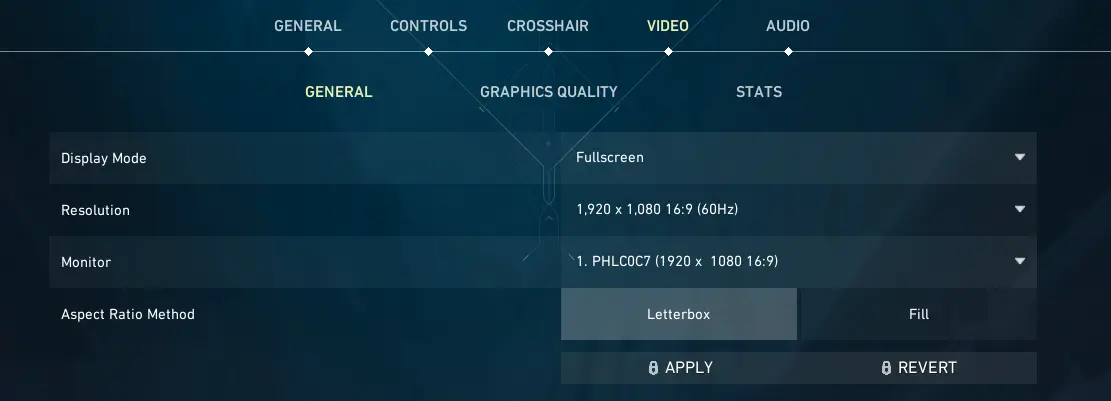
Bagi pengguna tanpa kad grafik Nvidia, penyesuaian FOV boleh dilakukan secara langsung dalam permainan. Dalam kes Valorant, ikuti langkah-langkah ini:
- Lancarkan Valorant dan pergi ke “Settings”.
- Pada tab “Video” di bahagian atas skrin, anda akan menemui empat parameter yang boleh disesuaikan.
- Adalah disyorkan untuk memilih resolusi 1280x1024 dengan nisbah aspek 16:9 untuk pengalaman permainan yang optimum.
- Langkah-langkah ini akan membantu anda menyesuaikan FOV dan menjadikan permainan lebih selesa.

Apakah Tetapan Resolusi yang Digunakan oleh Profesional?
Jika anda baru dalam Valorant dan belum menetapkan tetapan resolusi skrin untuk permainan yang selesa, anda sentiasa boleh merujuk kepada beberapa pemain terbaik dalam arena e-sukan profesional untuk panduan.
Aspas Valorant Monitor Settings:
- Display Mode: Fullscreen
- Resolution: 1920x1080 16:9 (240 Hz)
- Frame Rate Limit: Unlocked
Tenz Valorant Monitor Settings:
- Display Mode: Fullscreen
- Resolution: 1920x1080 16:9 (240 Hz)
- Frame Rate Limit: Unlocked
Menggunakan tetapan mereka, anda boleh meningkatkan kualiti permainan anda dengan ketara, walaupun tetapan ini bukanlah penyelesaian muktamad. Penting untuk diingat untuk menguji tetapan permainan yang berbeza dan mencari yang paling sesuai dengan anda.

Kesimpulan
Walaupun anda tidak boleh mengubah FOV dalam Valorant, memahami sebab di sebalik batasan ini membantu anda menghargai komitmen pembangun terhadap permainan adil dan keseimbangan. Dengan membuat penyesuaian lain dan memilih peralatan yang betul, anda masih boleh mengoptimumkan persepsi permainan anda dan meningkatkan kemahiran permainan anda. Ingat, kunci kejayaan dalam Valorant terletak pada menguasai mekanik dan strategi permainan, bukan pada keupayaan untuk menyesuaikan FOV.




Tiada komen lagi! Jadilah yang pertama memberi reaksi