


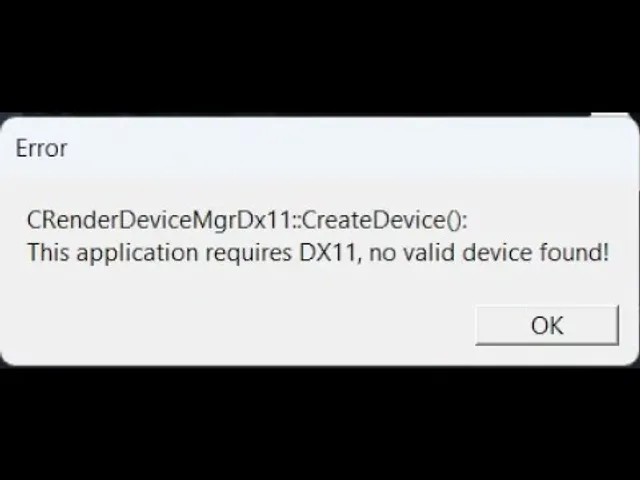
Ang Counter-Strike 2 ay isang sikat na laro na nakahikayat ng maraming manlalaro mula noong ito'y inilabas. Gayunpaman, may ilang mga manlalaro na hindi makapag-launch ng CS2 sa kanilang mga computer. Nakakaranas sila ng error na nagsasabing ang kinakailangang feature, ang DirectX 11, ay hindi available sa kanilang sistema. Kung isa ka sa mga user na ito, huwag mag-alala—nandito kami para tumulong. Sa post na ito, dadalhin ka namin sa mga solusyon upang ayusin ang "This application requires DX11, No valid device found" error sa CS2.
Pag-unawa sa Error
Ang mensahe ng error na "CRenderDeviceMgrDx11::CreateDevice(): This application requires DX11, no valid device found" ay karaniwang lumalabas kapag hindi ma-detect ng laro ang isang compatible na DirectX 11 device. Ito ay maaaring mangyari dahil sa ilang mga dahilan:
- Hindi compatible o maling launch options.
- Luma o sira na graphics drivers.
- Maling koneksyon ng display cable.
- Luma na bersyon ng DirectX.
- Sira na game files.
READ MORE: VALORANT vs. CS2
Mga Solusyon para Ayusin ang DX11 Error
1. I-configure ang Launch Options ng CS2
Ang Launch Options ay nagpapahintulot sa mga user na i-configure ang laro bago ito i-launch. Maraming user ang nagkakamali sa paggamit ng CS: GO launch options para sa CS2, na nagdudulot ng mga isyu. Narito kung paano ito ayusin:
- Buksan ang Steam, pumunta sa iyong Library.
- I-right-click ang CS2 at piliin ang Properties.
- Sa Launch Options field, alisin ang lahat ng entries.
- Subukang i-launch ang laro.
- Kung hindi pa rin mag-launch ang laro, ilagay ang -dx11 o -dx12 sa Launch Options field upang pilitin ang laro na gamitin ang tinukoy na bersyon ng DirectX.
- Bilang alternatibo, ilagay ang -vulkan upang patakbuhin ang laro gamit ang Vulkan API.

2. Suriin ang Iyong Display Cable
Siguraduhing ang iyong display cable ay naka-plug sa dedicated graphics card slot sa halip na sa integrated na isa. Ang maling koneksyon ay maaaring magdulot ng incompatibility issues na pumipigil sa laro na mag-launch.
3. I-update ang Graphics Drivers
Ang mga luma na GPU drivers ay maaaring magdulot ng DirectX issues. Upang i-update ang iyong Graphics Drivers:
- I-download ang pinakabagong bersyon mula sa website ng manufacturer.
- Gumamit ng driver update software.
- I-update ang drivers mula sa Device Manager:
- Buksan ang Device Manager.
- I-expand ang Display adapters, i-right-click ang driver, at piliin ang Update driver.
- Sundin ang mga on-screen instructions.
4. I-reinstall ang Graphics Drivers
Kung hindi gumana ang pag-update ng drivers, maaaring sila ay sira. Upang i-reinstall ang driver:
- Buksan ang Device Manager.
- I-expand ang Display adapters, i-right-click ang driver, at piliin ang Uninstall device.
- Kumpirmahin ang uninstallation.
- I-reboot ang iyong computer at tingnan kung ang driver ay awtomatikong na-install.
- Kung hindi, i-right-click ang Display adapter at piliin ang Scan for hardware changes upang i-reinstall ang driver.
5. I-update ang DirectX
Ang DirectX ay preinstalled na sa mga Windows computer, ngunit minsan kailangan itong i-update nang manu-mano:
- Pumunta sa DirectX Runtime download site.
- I-download at i-install ang pinakabagong bersyon.
- I-reboot ang iyong computer at tingnan kung ang isyu ay naresolba.

6. I-verify ang Integridad ng Game Files
Kung ang mga naunang hakbang ay hindi gumana, maaaring sira ang iyong game files. Ang Steam ay may opsyon upang i-verify at ayusin ang game files:
- Buksan ang Steam, pumunta sa iyong Library.
- I-right-click ang CS2 at piliin ang Properties.
- Mag-navigate sa Local Files tab at i-click ang Verify integrity of game files.
- Kapag natapos ang scan, tingnan kung ang isyu ay naresolba.
Konklusyon
Ang "This application requires DX11, No valid device found" error sa CS2 ay maaaring nakakainis, ngunit ang pagsunod sa mga hakbang na nakasaad sa itaas ay makakatulong upang maayos ang isyu. Siguraduhing ang iyong drivers at DirectX ay napapanahon, suriin ang iyong mga koneksyon sa display, at i-verify ang iyong game files. Sa mga solusyong ito, dapat mong magawang i-launch at i-enjoy ang Counter-Strike 2 nang walang anumang problema. Kung ang problema ay magpatuloy, isaalang-alang ang paghingi ng karagdagang tulong mula sa technical support o community forums. Happy gaming!




Mga Komento4