


Masalah dengan pemasangan VALORANT adalah perkara biasa, memandangkan semua perubahan dalam keperluan sistem dan kemas kini kepada permainan, pelancar, dan perisian anti-cheat. Namun, ralat yang paling mengecewakan adalah "couldn't install dependency," yang menimbulkan lebih banyak persoalan daripada jawapan. Dalam artikel ini, kami telah menyediakan penyelesaian langkah demi langkah yang terperinci untuk membetulkan ralat ini, membolehkan anda mula bermain secepat mungkin.
Apakah Punca Ralat Dependency VALORANT?
Apabila pengguna menghadapi mesej valorant can't install required dependency, ia biasanya disebabkan oleh konflik antara perisian anti-cheat Riot, Vanguard, dan konfigurasi sedia ada sistem. Sama ada pemandu yang rosak, komponen Windows yang usang, atau sekatan kebenaran, ralat ini menghalang penyiapan atau operasi perkhidmatan penting dengan betul. Dalam kebanyakan kes, "We couldn't install a required dependency" merujuk kepada kegagalan Vanguard untuk dipasang atau dikemas kini disebabkan konflik dalaman OS atau akses yang disekat. Mujurlah, isu ini boleh diselesaikan sepenuhnya dengan pendekatan yang sistematik.
Panduan Langkah demi Langkah untuk Membetulkan Ralat Dependency VALORANT
1. Mulakan Semula Komputer Anda
Salah satu cara paling mudah ialah memulakan semula PC anda. Ini boleh menyegarkan perkhidmatan dan membuka kemas kini yang tertunda. Klik kanan pada pintasan VALORANT dan pilih "Run as Administrator." Melakukan ini memastikan pemasang mempunyai keistimewaan yang diperlukan untuk menulis fail sistem dan memasang perkhidmatan tanpa disekat oleh lapisan kebenaran pengguna.
2. Kemas Kini Windows dan Visual C++
Sistem yang usang adalah punca paling biasa bagi ralat dependency valorant. Buka Tetapan → Kemas Kini & Keselamatan → Kemas Kini Windows. Klik Semak Kemas Kini dan pasang semua kemas kini yang tersedia. Kemudian, pasang Microsoft Visual C++ Redistributables (x64 dan x86) terkini dari laman web rasmi Microsoft. Redistributables ini penting untuk enjin permainan dan sistem anti-cheat berfungsi dengan betul.
3. Nyahaktifkan Antivirus dan Firewall Pihak Ketiga
Perisian keselamatan boleh menyekat pemasangan pemandu Vanguard. Nyahaktifkan antivirus anda buat sementara dan cuba lancarkan permainan. Buka panel kawalan antivirus anda. Nyahaktifkan perlindungan masa nyata dan firewall. Cuba lancarkan VALORANT sekali lagi. Setelah permainan memasang dependency dengan betul, anda boleh mengaktifkan semula lapisan perlindungan anda. Jika ini menyelesaikan masalah, senaraikan putih kedua-dua VALORANT.exe dan Vanguard dalam tetapan antivirus anda.
4. Pasang Semula Riot Vanguard Sepenuhnya
Jika Vanguard telah dipasang sebahagian, ia boleh menghalang kemajuan lanjut. Anda memerlukan nyahpasang yang bersih. Buka Command Prompt sebagai pentadbir. Laksanakan:
sc delete vgc
sc delete vgk
Navigasi ke C:\Program Files\Riot Vanguard dan padamkan keseluruhan folder. Mulakan semula komputer anda. Lancarkan VALORANT sekali lagi, yang akan meminta pemasangan Vanguard yang baru. Lembaran bersih ini menyelesaikan sebahagian besar masalah valorant can't install required dependency.
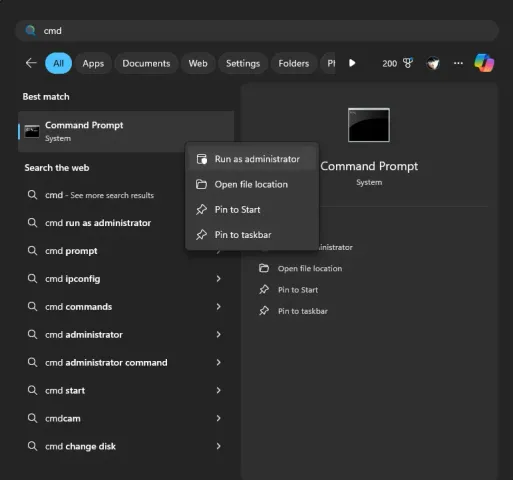 how to open command prompt
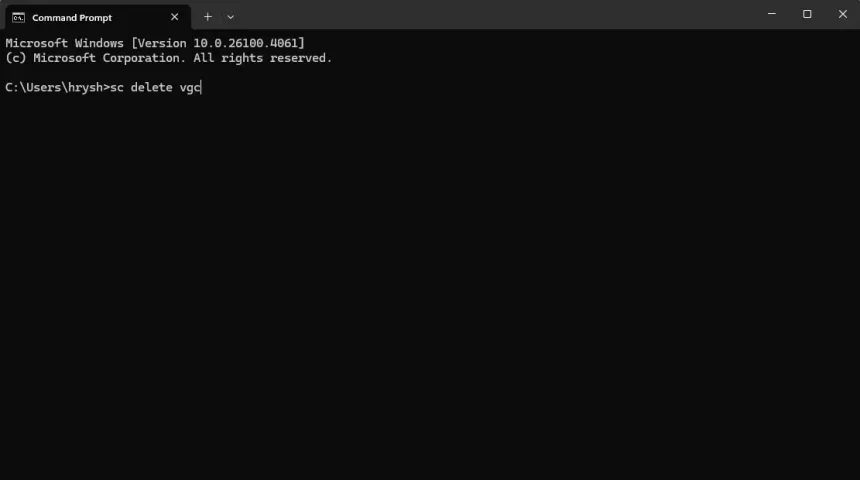 type command and press enter
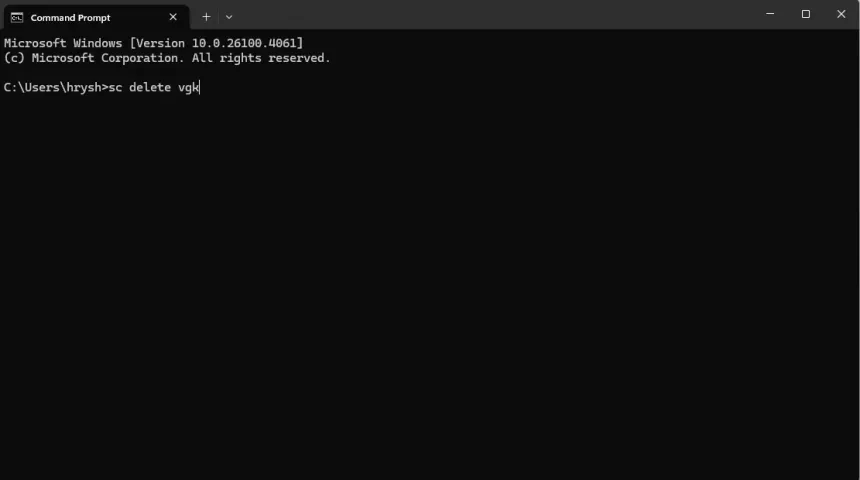 type command and press enter
5. Tetapkan Perkhidmatan VGC dan VGK kepada Automatik
Vanguard memasang perkhidmatan peringkat sistem yang mesti dijalankan secara automatik. Tetapan perkhidmatan yang salah boleh mencetuskan valorant “we couldn't install a required dependency” pada tahun 2025. Tekan Windows + R, taip services.msc, dan tekan Enter. Cari vgc dalam senarai, klik dua kali padanya. Tetapkan jenis Permulaan kepada Automatik. Klik Mula jika ia tidak berjalan. Ulangi untuk vgk jika kelihatan. Klik Terapkan dan mulakan semula PC anda.
6. Aktifkan Secure Boot dalam BIOS
Versi terbaru Vanguard memerlukan Secure Boot diaktifkan. Jika ia dimatikan, permainan mungkin enggan memasang dependency. Mulakan semula PC anda dan masukkan tetapan BIOS/UEFI (biasanya dengan menekan Del, F2, atau F10 semasa boot). Cari Secure Boot dalam tab Keselamatan. Aktifkannya, kemudian Simpan & Keluar. Selepas perubahan ini, cuba lancarkan permainan semula. Ini adalah penyelesaian biasa dalam konteks cara membetulkan “we couldn't install a required dependency” dalam isu valorant.
7. Pasang Vanguard Secara Manual melalui Command Prompt
Untuk pengguna lanjutan, kaedah ini memastikan Vanguard dipasang secara manual dengan keizinan yang lebih tinggi. Buka Command Prompt sebagai pentadbir. Navigasi ke folder pemasangan Vanguard:
cd "C:\Program Files\Riot Vanguard"
Jalankan pemasang:
vgc.exe install
Perintah langsung ini boleh memintas batasan GUI atau skrip yang disekat daripada mengganggu.
8. Lakukan Boot Bersih
Program latar belakang boleh mengganggu pemasangan permainan. Boot bersih membolehkan sistem anda memuatkan hanya dengan yang penting. Tekan Windows + R, taip msconfig, tekan Enter. Di bawah Perkhidmatan, tandakan Sembunyikan semua perkhidmatan Microsoft, kemudian klik Nyahaktifkan semua. Pergi ke tab Permulaan dan klik Buka Pengurus Tugas. Nyahaktifkan semua aplikasi permulaan. Mulakan semula dan cuba pemasangan VALORANT. Persekitaran ini sesuai untuk mengasingkan punca masalah valorant we couldn't install a required dependency pada tahun 2025.
 win+r window
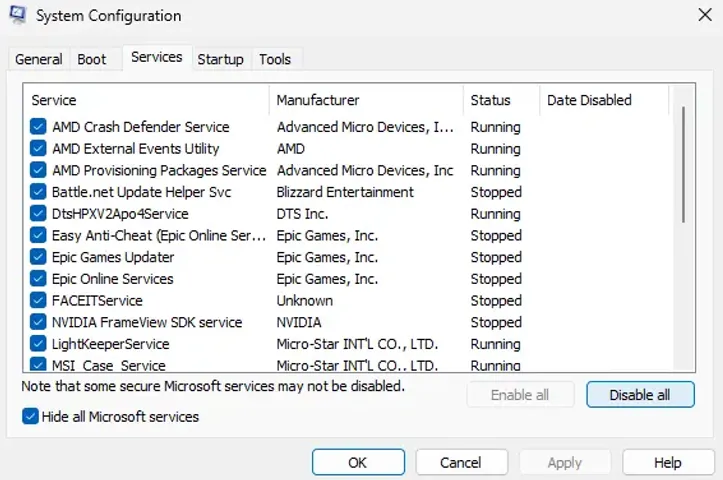 msconfig services tab
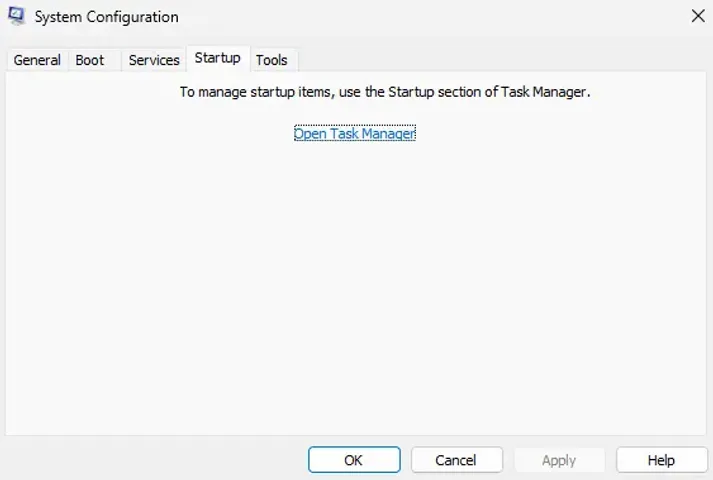 msconfig Startup tab
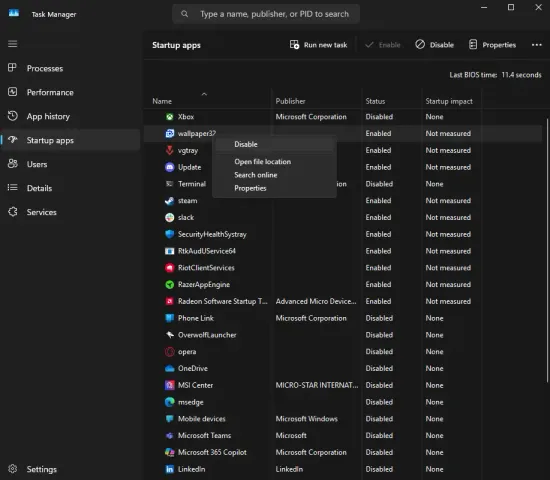 Task Manager startup apps
Sistem fail yang rosak boleh menyekat pemasangan peringkat sistem. Buka Command Prompt sebagai Pentadbir. Taip:
chkdsk /f /r
Tekan Y apabila diminta untuk menjadualkan pada but semula seterusnya. Mulakan semula PC anda. Selepas imbasan, lancarkan VALORANT sekali lagi. Ini boleh membetulkan isu tersembunyi yang menyebabkan ralat dependency valorant berterusan.
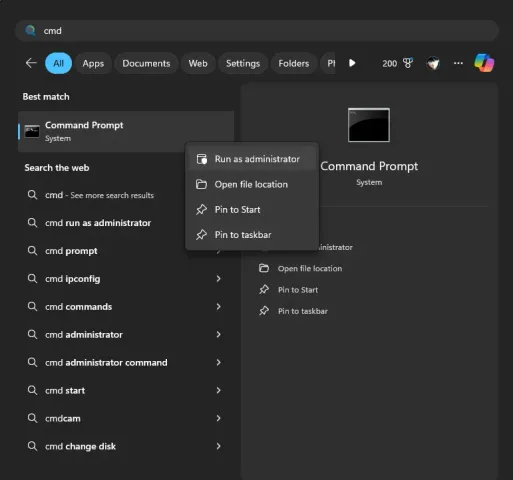 cmd
cmd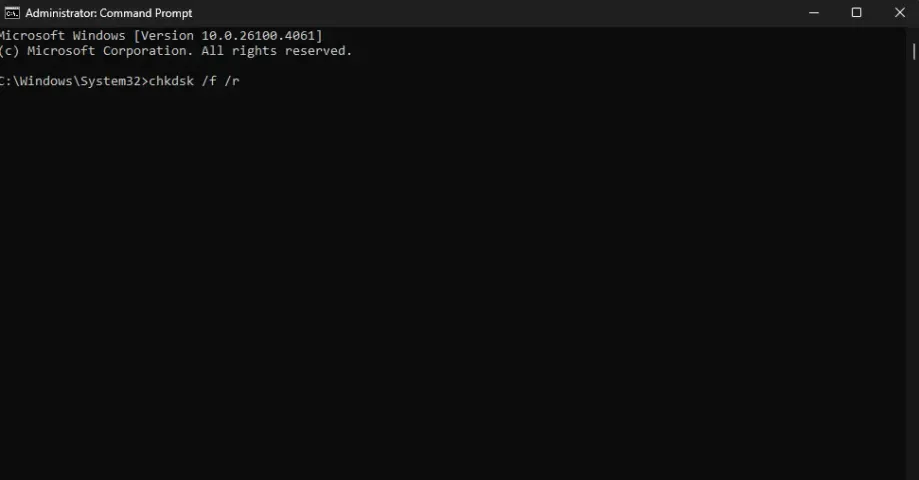 chkdsk /f /r
9. Pasang Semula VALORANT dan Riot Client
Sebagai langkah terakhir: Buka Tetapan → Aplikasi → Aplikasi Terpasang. Nyahpasang kedua-dua VALORANT dan Riot Client. Padamkan folder yang tertinggal secara manual:
- C:\Riot Games\
- C:\Program Files\Riot Vanguard\
Mulakan semula. Muat turun dan pasang semula VALORANT dari laman web rasmi Riot. Ini menjamin persekitaran pemasangan yang segar.
Kesimpulan
Menghadapi valorant we couldn't install a required dependency pada tahun 2025 adalah isu yang diketahui di kalangan pemain, tetapi ia sepenuhnya boleh diselesaikan menggunakan kaedah yang digariskan di atas. Sama ada perkhidmatan yang salah dikonfigurasi, pemasangan yang disekat oleh antivirus, atau komponen sistem yang usang, kami telah menangani spektrum penuh punca akar. Memahami cara membetulkan “we couldn't install a required dependency” dalam valorant memberi anda kuasa untuk memulihkan fungsi tanpa bergantung pada alat luaran atau menunggu lama untuk respons sokongan. Dengan mengikuti setiap kaedah pembetulan secara sistematik, anda akan menghapuskan sebarang penghalang untuk menikmati FPS taktikal Riot. Pastikan sentiasa dikemas kini, jalankan sistem anda dengan selamat, dan sentiasa pasang perisian dengan keizinan yang lebih tinggi untuk mengelakkan konflik berkaitan dependency pada masa hadapan.




Tiada komen lagi! Jadilah yang pertama memberi reaksi