


Problemer med at installere VALORANT er almindelige, i betragtning af alle ændringerne i systemkrav og opdateringer til spillet, launcheren og anti-cheat softwaren. Men den mest frustrerende fejl er "kunne ikke installere afhængighed," hvilket rejser flere spørgsmål end det besvarer. I denne artikel har vi givet en detaljeret trin-for-trin løsning for at rette denne fejl, så du kan begynde at spille så hurtigt som muligt.
Hvad Forårsager VALORANT Afhængighedsfejlen?
Når brugere støder på beskeden om, at valorant ikke kan installere den nødvendige afhængighed, skyldes det typisk konflikter mellem Riots anti-cheat software Vanguard og systemets eksisterende konfigurationer. Uanset om det er korrupte drivere, forældede Windows-komponenter eller tilladelsesbegrænsninger, forhindrer denne fejl korrekt opsætning eller drift af essentielle tjenester. I de fleste tilfælde refererer "Vi kunne ikke installere en nødvendig afhængighed" til, at Vanguard ikke kan installere eller opdatere på grund af interne OS-konflikter eller blokeret adgang. Heldigvis er dette problem fuldt ud løseligt med en metodisk tilgang.
Trin-for-Trin Guide til at Løse VALORANT Afhængighedsfejlen
1. Genstart Din Computer
En af de simpleste løsninger er at genstarte din PC. Dette kan opdatere tjenester og låse op for ventende opdateringer. Højreklik på VALORANT-genvejen og vælg "Kør som Administrator." Dette sikrer, at installatøren har de nødvendige rettigheder til at skrive systemfiler og installere tjenester uden at blive blokeret af brugerrettighedslag.
2. Opdater Windows og Visual C++
Et forældet system er den mest almindelige årsag til valorant afhængighedsfejlen. Åbn Indstillinger → Opdatering & Sikkerhed → Windows Update. Klik på Søg efter Opdateringer og installer alle tilgængelige opdateringer. Installer derefter de nyeste Microsoft Visual C++ Redistributables (x64 og x86) fra den officielle Microsoft hjemmeside. Disse redistributables er essentielle for spil-motorer og anti-cheat systemer til at fungere korrekt.
3. Deaktiver Tredjeparts Antivirus og Firewall
Sikkerhedssoftware kan blokere Vanguards driverinstallation. Deaktiver dit antivirus midlertidigt og prøv at starte spillet igen. Åbn dit antivirus kontrolpanel. Deaktiver realtidsbeskyttelse og firewall. Forsøg at starte VALORANT igen. Når spillet installerer afhængigheder korrekt, kan du genaktivere dine beskyttelseslag. Hvis dette løser problemet, hvidlist både VALORANT.exe og Vanguard i dine antivirusindstillinger.
4. Geninstaller Riot Vanguard Fuldt Ud
Hvis Vanguard er delvist installeret, kan det forhindre yderligere fremskridt. Du har brug for en ren afinstallation. Åbn Kommandoprompt som administrator. Udfør:
sc delete vgc
sc delete vgk
Naviger til C:\Program Files\Riot Vanguard og slet hele mappen. Genstart din computer. Start VALORANT igen, hvilket vil bede om en frisk Vanguard-installation. Denne rene start løser en stor del af valorant kan ikke installere nødvendige afhængighedsproblemer.
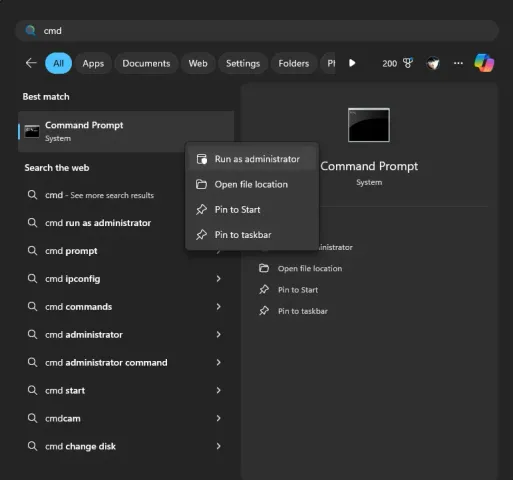 hvordan man åbner kommandoprompt
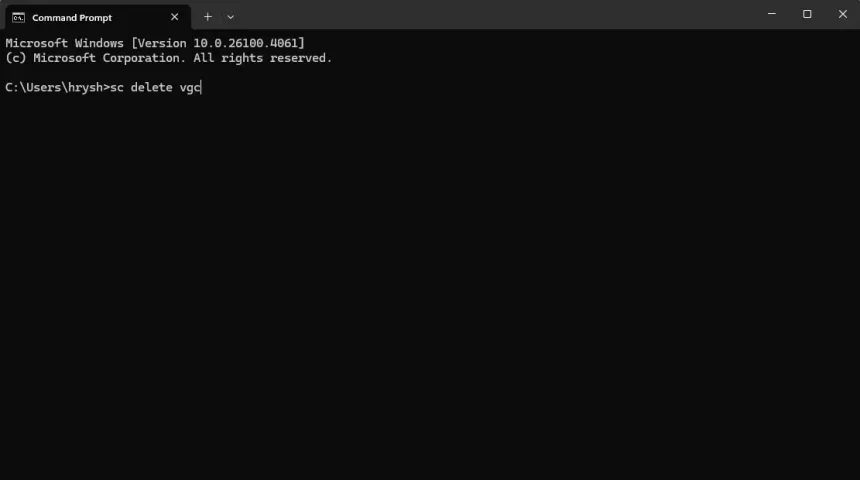 skriv kommando og tryk enter
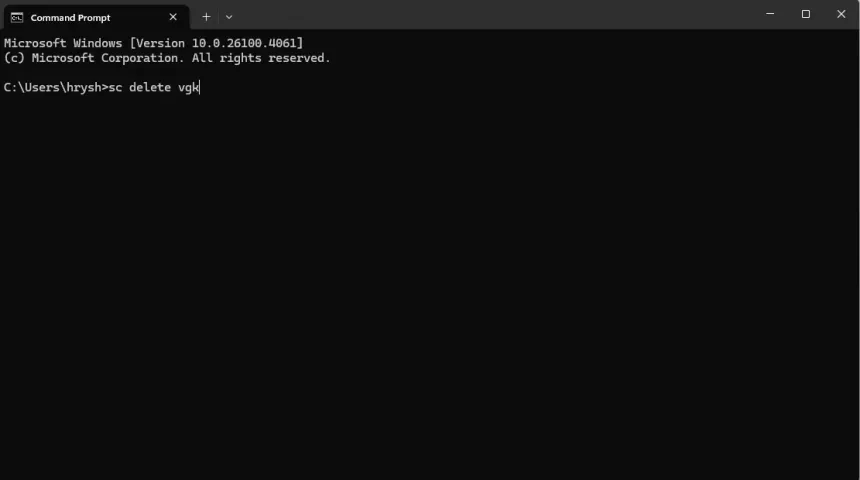 skriv kommando og tryk enter
5. Indstil VGC og VGK Tjenester til Automatisk
Vanguard installerer systemniveau tjenester, der skal køre automatisk. Fejlkonfigurerede tjenesteindstillinger kan udløse valorant "vi kunne ikke installere en nødvendig afhængighed" i 2025. Tryk på Windows + R, skriv services.msc, og tryk Enter. Find vgc på listen, dobbeltklik på det. Indstil Starttype til Automatisk. Klik Start, hvis det ikke kører. Gentag for vgk, hvis det er synligt. Klik Anvend og genstart din PC.
6. Aktiver Secure Boot i BIOS
Nylige versioner af Vanguard kræver, at Secure Boot er aktiveret. Hvis det er slået fra, kan spillet nægte at installere afhængigheder. Genstart din PC og gå ind i BIOS/UEFI-indstillingerne (normalt ved at trykke på Del, F2 eller F10 under opstart). Se efter Secure Boot i fanen Sikkerhed. Aktivér det, og vælg Gem & Afslut. Efter denne ændring, prøv at starte spillet igen. Dette er en almindelig løsning i forbindelse med hvordan man løser "vi kunne ikke installere en nødvendig afhængighed" i valorant problemer.
7. Installer Vanguard Manuelt via Kommandoprompt
For avancerede brugere sikrer denne metode, at Vanguard installeres manuelt med forhøjede rettigheder. Åbn Kommandoprompt som administrator. Naviger til Vanguard installationsmappen:
cd "C:\Program Files\Riot Vanguard"
Kør installatøren:
vgc.exe install
Denne direkte kommando kan omgå GUI-begrænsninger eller blokerede scripts fra at forstyrre.
8. Udfør en Ren Start
Baggrundsprogrammer kan forstyrre spilinstallationer. En ren start tillader dit system at indlæse med kun det nødvendige. Tryk på Windows + R, skriv msconfig, tryk Enter. Under Tjenester, vælg Skjul alle Microsoft-tjenester, og klik derefter Deaktiver alle. Gå til fanen Startup og klik Åbn Jobliste. Deaktiver alle opstartsapps. Genstart og forsøg VALORANT installationen. Dette miljø er ideelt til at isolere årsagen til valorant vi kunne ikke installere en nødvendig afhængighed i 2025 problemer.
 win+r vindue
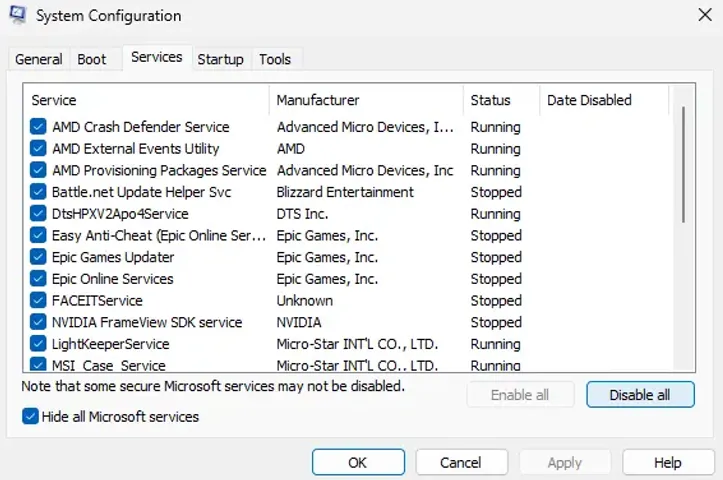 msconfig tjenester fanen
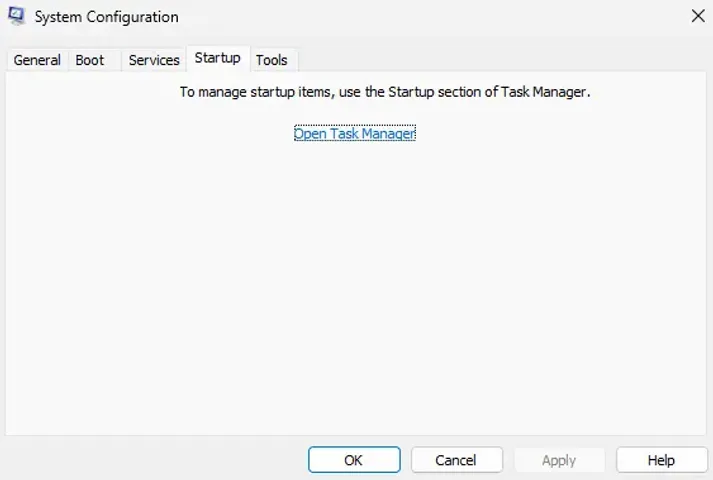 msconfig Startup fanen
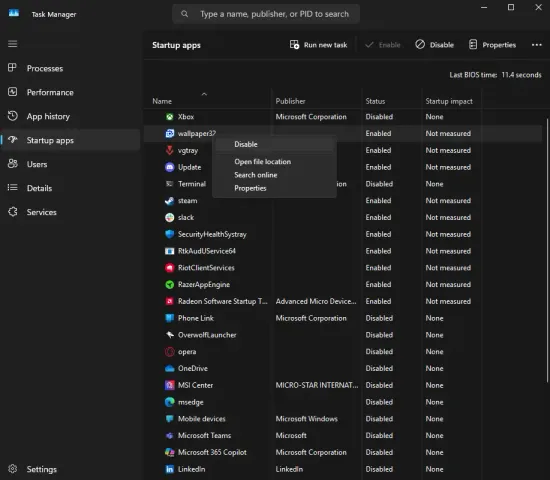 Task Manager opstartsapps
Korrupte filsystemer kan blokere systemniveau installationer. Åbn Kommandoprompt som Administrator. Skriv:
chkdsk /f /r
Tryk Y når du bliver spurgt om at planlægge ved næste genstart. Genstart din PC. Efter scanningen, start VALORANT igen. Dette kan rette skjulte problemer, der får valorant afhængighedsfejlen til at fortsætte.
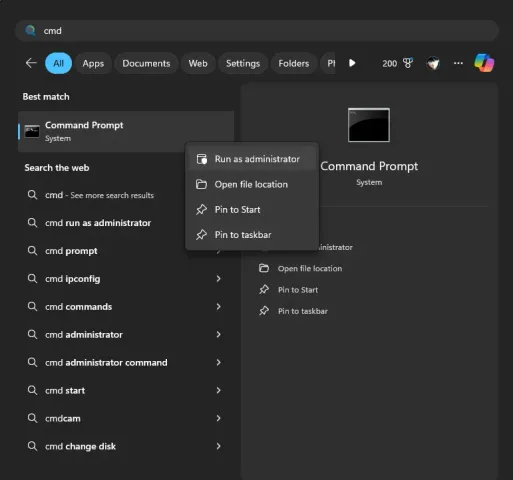 cmd
cmd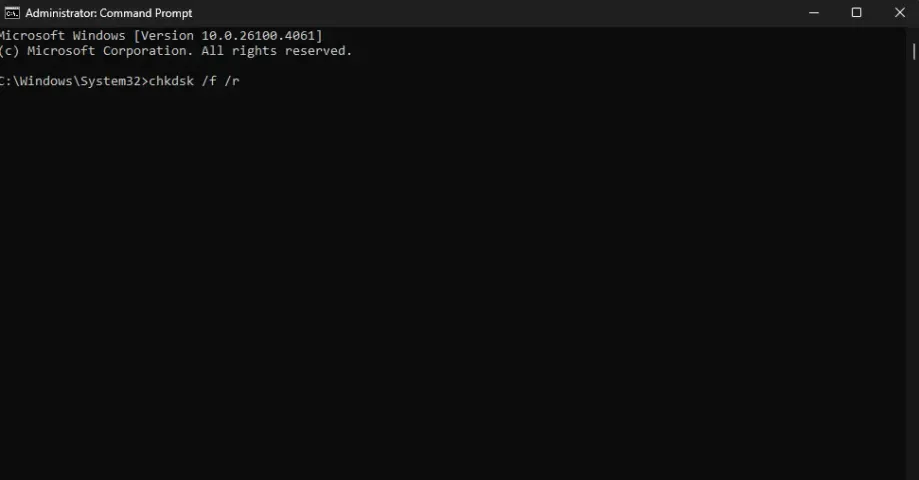 chkdsk /f /r
9. Geninstaller VALORANT og Riot Client
Som en sidste udvej: Åbn Indstillinger → Apps → Installerede Apps. Afinstaller både VALORANT og Riot Client. Slet manuelt tilbageværende mapper:
- C:\Riot Games\
- C:\Program Files\Riot Vanguard\
Genstart. Download og geninstaller VALORANT fra den officielle Riot hjemmeside. Dette garanterer et friskt installationsmiljø.

Konklusion
At støde på valorant vi kunne ikke installere en nødvendig afhængighed i 2025 er et kendt problem blandt spillere, men det er fuldt ud løseligt ved hjælp af de metoder, der er beskrevet ovenfor. Uanset om det er fejlkonfigurerede tjenester, blokerede installationer af antivirus eller forældede systemkomponenter, har vi adresseret hele spektret af rodårsager. At forstå hvordan man løser "vi kunne ikke installere en nødvendig afhængighed" i valorant giver dig mulighed for at gendanne funktionalitet uden at skulle stole på eksterne værktøjer eller lange ventetider på support. Ved metodisk at følge hver løsning vil du eliminere enhver blokering for at nyde Riots taktiske FPS. Hold dig opdateret, kør dit system sikkert, og installer altid software med forhøjede rettigheder for at undgå afhængighedsrelaterede konflikter i fremtiden.




Ingen kommentarer endnu! Bliv den første til at reagere