



Ang pag-uninstall ng Valorant sa 2025 ay mas kumplikado kaysa sa pag-alis ng karamihan sa mga laro dahil sa nakapaloob na anti-cheat system nito, ang Riot Vanguard. Maraming manlalaro ang sumusubok na tanggalin ang laro at nakakaranas ng mga isyu kung saan ang pag-uninstall ay hindi ganap na nagtatagumpay o nag-iiwan ng mga bahagi sa antas ng sistema. Ang mga komplikasyong ito ay nagmumula sa kung paano nakikipag-ugnayan ang Vanguard sa Windows sa isang kernel level, na madalas na nangangailangan ng mataas na pahintulot at manu-manong interbensyon upang ganap na maalis ito.
Ang gabay na ito ay naglalarawan ng bawat posibleng paraan upang i-uninstall ang Valorant at Riot Vanguard, kabilang ang sunud-sunod na mga tagubilin, alternatibong mga taktika sa puwersahang pag-alis, at mga rekomendasyon sa paglilinis. Ito ay idinisenyo para sa parehong mga kaswal na manlalaro na naghahanap na magpalaya ng espasyo at mga advanced na gumagamit na naglalayong sa isang malinis na sistema.
Bakit Hindi Maaaring Ma-uninstall ng Normal ang Valorant?
Kapag inalis mo ang karamihan sa mga laro sa pamamagitan ng Control Panel o Windows Settings, sila ay nawawala mula sa iyong sistema sa loob ng ilang segundo. Ang Valorant, gayunpaman, ay nag-i-install ng Riot Vanguard kasabay ng mga pangunahing file ng laro — isang driver-based na anti-cheat na tumatakbo kahit bago pa man ganap na mag-boot ang Windows.
Kung ang Riot Vanguard ay hindi maayos na na-shutdown o naalis muna, malamang na makakaranas ka ng mga error tulad ng:
- Hindi ma-uninstall ang Valorant
- Hindi maalis ang Valorant
- Hindi mabura ang Valorant
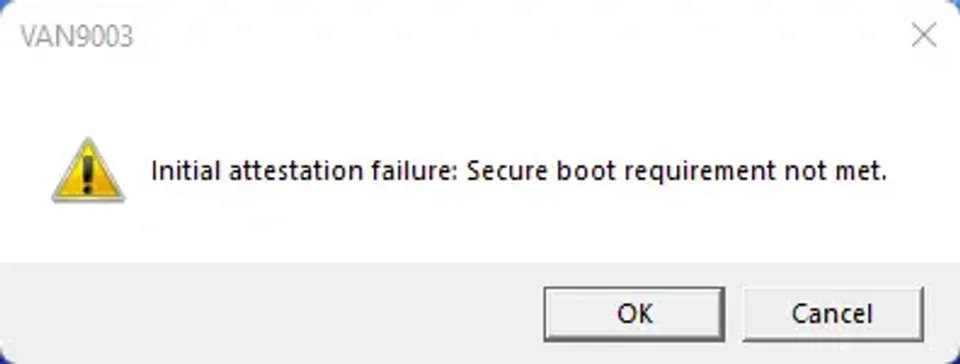
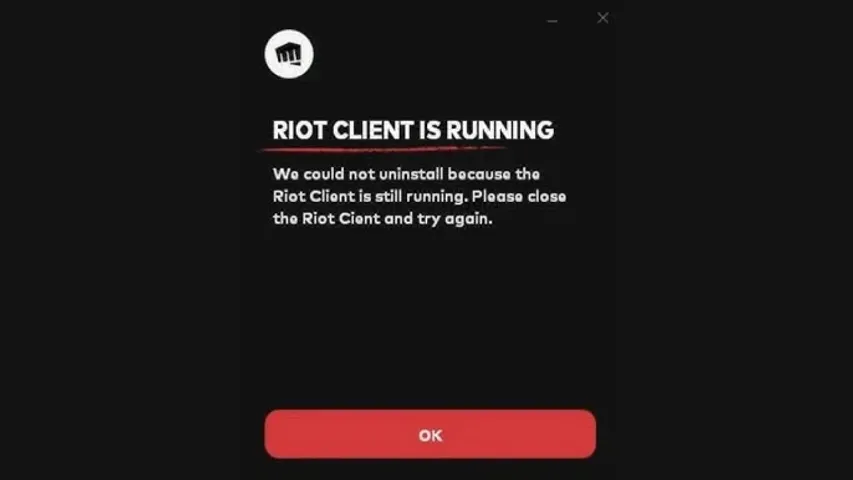
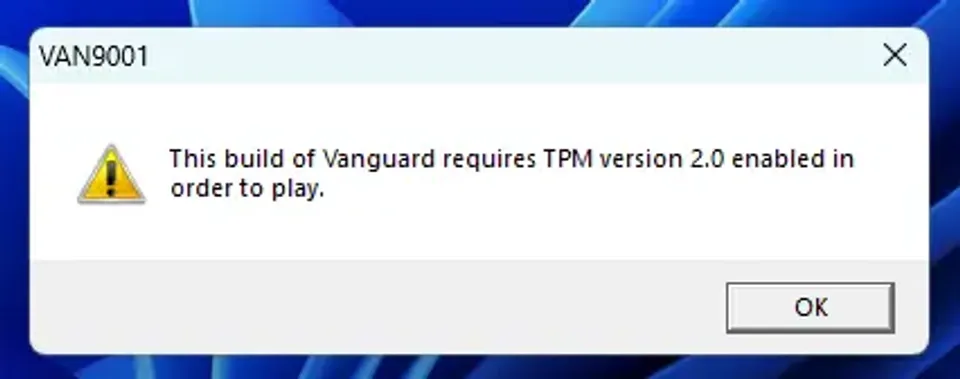
At ang gabay na ito ay tutulong sa iyo na itama ang lahat ng pagkakamali.
Pamantayang Paraan ng Pag-uninstall
Simulan sa inirekumendang paraan upang alisin ang laro sa pamamagitan ng Windows interface.
Pangunahing Paraan sa pamamagitan ng Settings
Hakbang | Aksyon |
1 | I-right-click ang Riot Vanguard icon sa taskbar at piliin ang "Exit Vanguard" |
2 | Buksan ang Settings > Apps > Riot Vanguard > Uninstall |
3 | Pagkatapos pumunta sa Apps > Valorant > Uninstall |
4 | I-restart ang iyong sistema |
5 | Burahin ang mga natitirang folder mula sa C:\Riot Games |
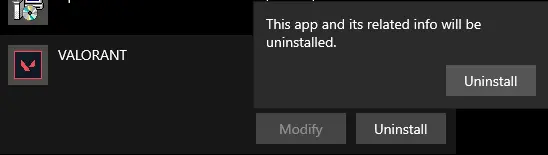
Kung ang pamamaraang ito ay hindi gumana at nanatiling naka-install ang Valorant, kakailanganin ang karagdagang mga hakbang.

Pinalawak na Mga Paraan ng Pag-uninstall
Ang ilang mga sistema ay nagba-block ng normal na pag-uninstall dahil sa mga background services o mga pahintulot sa antas ng sistema. Gamitin ang mga pamamaraan sa ibaba upang pilitin ang pag-alis.
Gamit ang Command Prompt (Advanced)
- Maghanap ng cmd, i-right-click at piliin ang "Run as Administrator"
- Ipasok ang mga sumusunod na command: sc delete vgc, sc delete vgk
- I-reboot ang iyong PC
- Pumunta sa C:\Program Files at burahin ang Riot Vanguard folder
- I-uninstall ang Valorant sa pamamagitan ng Settings o mano-manong burahin ang Valorant folder

Manu-manong Pagbura sa pamamagitan ng File Explorer
- Pindutin ang Win + R, i-type ang C:\Program Files\Riot Vanguard, pindutin ang Enter
- Mano-manong burahin ang folder
- Ulitin para sa C:\Riot Games\Valorant
- Buksan ang %AppData%, %LocalAppData%, at %ProgramData% at burahin ang anumang Riot Games folders
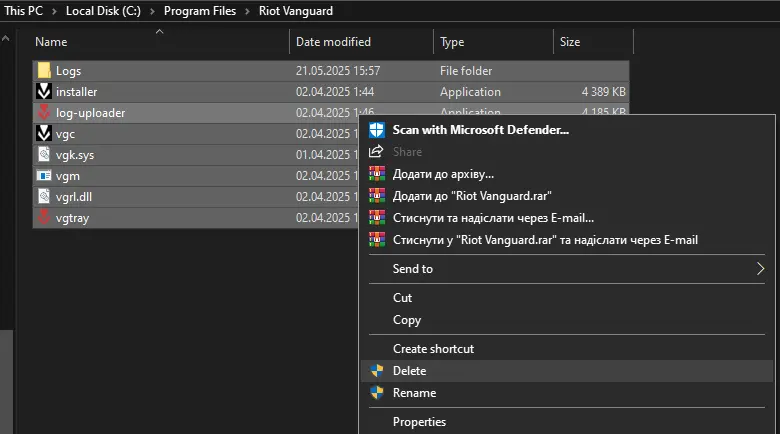
Kung ang Vanguard ay tumangging magsara o mabura habang normal na tumatakbo ang Windows:
- I-restart ang iyong PC sa Safe Mode
- Mano-manong burahin ang Vanguard at Valorant folders
- Alisin ang mga entry sa registry gamit ang RegEdit o CCleaner
- I-restart sa normal mode
Ito ay bypasses sa mga aktibong serbisyo ng Vanguard at nagpapahintulot ng buong pagbura.
Karaniwang Mga Error sa Pag-uninstall at Pag-aayos
Error Code | Mensahe | Ayos |
VAN9001 | Secure Boot o TPM 2.0 hindi naka-enable | I-enable sa BIOS |
VAN 128 | Vanguard startup conflict | Gamitin ang CMD method para alisin |
Access Denied | Nawawalang mga pahintulot | Patakbuhin ang pag-uninstall bilang Administrator |
VAN 9003 | Secure Boot disabled | I-on sa pamamagitan ng BIOS settings |
Kung ikaw ay nahihirapan pa rin at nagtatanong “bakit hindi ko ma-uninstall ang Valorant”, isa sa mga isyung ito ay malamang na nagba-block sa proseso.
Paglilinis ng File at Registry
Upang matiyak na walang natitirang mga file sa iyong sistema:
- %AppData%\Riot Games
- %LocalAppData%\Riot Games
- %ProgramData%\Riot Games
- C:\Program Files\Riot Vanguard
- C:\Riot Games

Muling Pag-install ng Valorant nang Ligtas
Kung ikaw ay nag-uninstall upang ayusin ang mga bug o error, sundin ang mga hakbang na ito pagkatapos ng paglilinis:
- Bisitahin ang opisyal na site ng Valorant
- I-download ang installer at patakbuhin ito
- Mag-log in sa iyong Riot account
- Hayaan ang launcher na muling i-install ang Vanguard at Valorant
- Simulan ang paglalaro — ang iyong rank, imbentaryo, at stats ay naka-save sa cloud
Pangwakas na Kaisipan
Ang pag-aalis ng Valorant ay hindi kasing simple ng pag-uninstall ng karaniwang laro. Ang malalim na integrasyon nito sa antas ng sistema sa Riot Vanguard ay nangangahulugan na ang isang nabigong pagtatangka ay maaaring mag-iwan sa iyong sistema ng mga aktibong serbisyo, mga entry sa registry, at mga hindi magagamit na file.
Ang gabay na ito ay nagbalangkas ng maraming paraan upang alisin ang laro, mula sa mga pamantayang pamamaraan ng sistema hanggang sa command-line at third-party na mga uninstaller. Kung sinunod mo ang mga hakbang na ito, hindi mo na dapat maranasan ang mga isyu tulad ng hindi ma-uninstall ang Valorant o hindi mabura ang Valorant mula sa iyong PC.
Manatiling updated sa aming mga pinakabagong gabay at tip upang mapanatiling malinis ang iyong sistema at ang iyong karanasan sa paglalaro ay maging maayos.




Walang komento pa! Maging unang mag-react