



Menyahtetap Valorant pada tahun 2025 lebih rumit berbanding menghapus kebanyakan permainan lain disebabkan sistem anti-penipuan tertanamnya, Riot Vanguard. Ramai pemain cuba memadamkan permainan ini dan menghadapi masalah di mana penyahtetapan sama ada gagal sepenuhnya atau meninggalkan komponen peringkat sistem. Kesulitan ini berpunca daripada cara Vanguard berintegrasi dengan Windows pada tahap kernel, yang sering memerlukan kebenaran tinggi dan campur tangan manual untuk menghapusnya sepenuhnya.
Panduan ini menggariskan setiap kaedah yang mungkin untuk menyahpasang Valorant dan Riot Vanguard, termasuk arahan langkah demi langkah, taktik pemaksaan alternatif, dan cadangan pembersihan. Ia direka untuk kedua-dua pemain kasual yang ingin membebaskan ruang dan pengguna lanjutan yang bertujuan untuk mendapatkan sistem yang bersih.
Kenapa Valorant Mungkin Tidak Dinyahpasang Secara Normal?
Apabila anda menghapus kebanyakan permainan melalui Panel Kawalan atau Tetapan Windows, ia hilang dari sistem anda dalam beberapa saat. Namun, Valorant memasang Riot Vanguard bersama fail permainan utama — anti-penipuan berasaskan pemacu yang berfungsi sebelum Windows sepenuhnya boot.
Jika Riot Vanguard tidak dimatikan atau dihapuskan dengan betul terlebih dahulu, anda mungkin akan menghadapi ralat seperti:
- Valorant tidak dapat dinyahpasang
- Tidak dapat menyahpasang Valorant
- Tidak boleh memadam Valorant
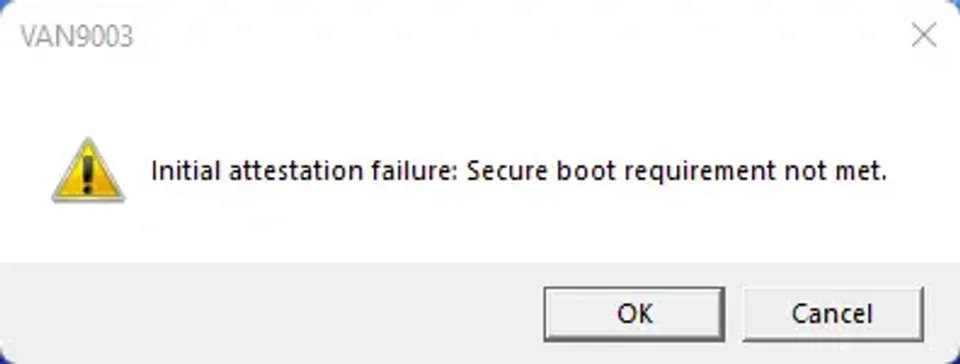
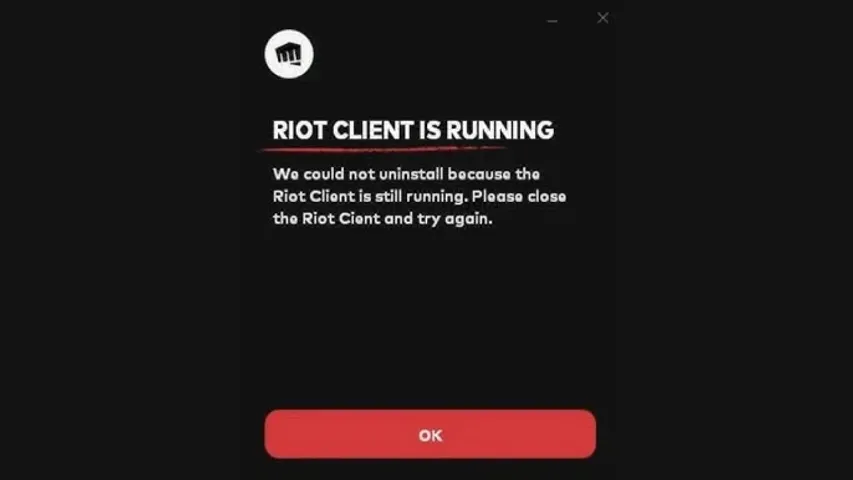
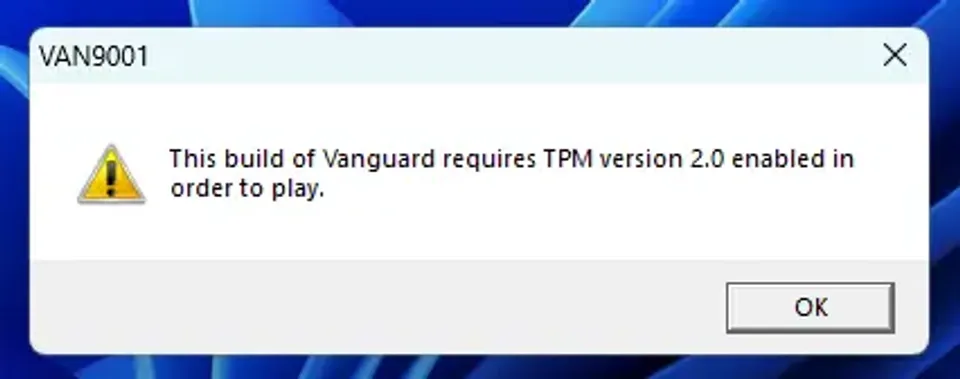
Dan panduan ini akan membantu anda membetulkan semua kesilapan tersebut.
Kaedah Nyahpasang Standard
Mulakan dengan pendekatan yang disyorkan untuk menghapus permainan melalui antara muka Windows.
Kaedah Asas melalui Tetapan
Langkah | Tindakan |
1 | Klik kanan ikon Riot Vanguard dalam taskbar dan pilih "Exit Vanguard" |
2 | Buka Tetapan > Aplikasi > Riot Vanguard > Nyahpasang |
3 | Kemudian pergi ke Aplikasi > Valorant > Nyahpasang |
4 | Mulakan semula sistem anda |
5 | Padamkan folder yang tinggal dari C:\Riot Games |
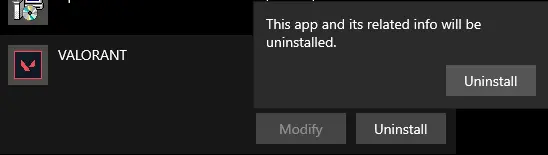
Jika kaedah ini tidak berfungsi dan Valorant kekal terpasang, langkah tambahan diperlukan.

Kaedah Nyahpasang Lanjutan
Sesetengah sistem menyekat penyahtetapan biasa disebabkan perkhidmatan latar belakang atau kebenaran peringkat sistem. Gunakan kaedah di bawah untuk memaksa penghapusan.
Menggunakan Command Prompt (Lanjutan)
- Cari cmd, klik kanan dan pilih "Run as Administrator"
- Masukkan arahan berikut: sc delete vgc, sc delete vgk
- Mulakan semula PC anda
- Pergi ke C:\Program Files dan padamkan folder Riot Vanguard
- Nyahpasang Valorant melalui Tetapan atau padamkan folder Valorant secara manual

Penghapusan Manual melalui File Explorer
- Tekan Win + R, taip C:\Program Files\Riot Vanguard, tekan Enter
- Padamkan folder secara manual
- Ulangi untuk C:\Riot Games\Valorant
- Buka %AppData%, %LocalAppData%, dan %ProgramData% dan padamkan mana-mana folder Riot Games
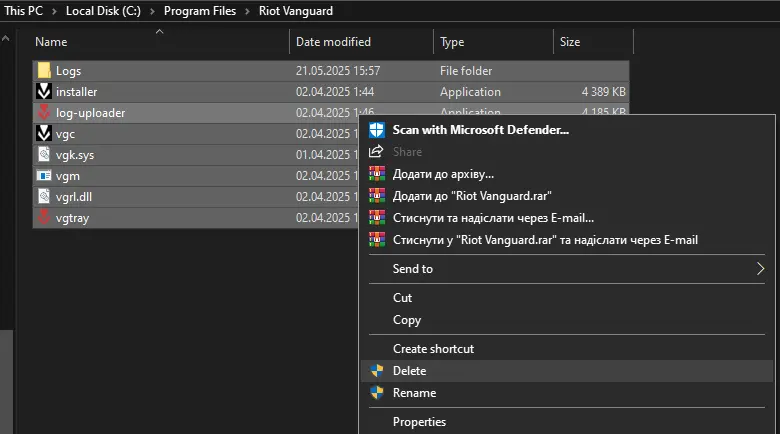
Jika Vanguard enggan ditutup atau dipadam semasa Windows berjalan secara normal:
- Mulakan semula PC anda dalam Safe Mode
- Padamkan folder Vanguard dan Valorant secara manual
- Hapuskan entri registry menggunakan RegEdit atau CCleaner
- Mulakan semula dalam mod biasa
Ini memintas perkhidmatan aktif Vanguard dan membolehkan penghapusan sepenuhnya.
Ralat Nyahpasang Biasa dan Penyelesaiannya
Kod Ralat | Mesej | Penyelesaian |
VAN9001 | Secure Boot atau TPM 2.0 tidak diaktifkan | Aktifkan dalam BIOS |
VAN 128 | Konflik permulaan Vanguard | Gunakan kaedah CMD untuk menghapus |
Akses Ditolak | Kebenaran hilang | Jalankan nyahpasang sebagai Pentadbir |
VAN 9003 | Secure Boot dinyahaktifkan | Hidupkan melalui tetapan BIOS |
Jika anda masih terperangkap dan bertanya "kenapa saya tidak boleh nyahpasang Valorant", salah satu isu ini mungkin menghalang proses tersebut.
Pembersihan Fail dan Registry
Untuk memastikan tiada fail yang tertinggal dalam sistem anda:
- %AppData%\Riot Games
- %LocalAppData%\Riot Games
- %ProgramData%\Riot Games
- C:\Program Files\Riot Vanguard
- C:\Riot Games

Pasang Semula Valorant dengan Selamat
Jika anda menyahpasang untuk membetulkan pepijat atau ralat, ikuti langkah-langkah ini selepas pembersihan:
- Lawati laman rasmi Valorant
- Muat turun pemasang dan jalankan
- Log masuk ke akaun Riot anda
- Biarkan pelancar memasang semula Vanguard dan Valorant
- Mula bermain — pangkat, inventori, dan statistik anda disimpan di awan
Pemikiran Akhir
Menghapus Valorant tidak semudah menyahpasang permainan biasa. Integrasi sistem-peringkat dalam Riot Vanguard bermakna percubaan gagal boleh meninggalkan sistem anda dengan perkhidmatan aktif, entri registry, dan fail yang tidak boleh digunakan.
Panduan ini telah menggariskan pelbagai cara untuk menghapus permainan, dari kaedah sistem standard hingga baris perintah dan penghapus pihak ketiga. Jika anda telah mengikuti langkah-langkah ini, anda seharusnya tidak lagi menghadapi masalah seperti tidak dapat menyahpasang Valorant atau tidak boleh memadam Valorant dari PC anda.
Teruskan mengikuti panduan dan petua terkini kami untuk memastikan sistem anda bersih dan pengalaman permainan anda lancar.




Tiada komen lagi! Jadilah yang pertama memberi reaksi