

Sa CS2, ang malinaw na pagkakita sa mga kalaban ay maaaring magpanalo ng laban. Maaaring magtago ang mga kalaban sa madilim na sulok o maliwanag na lugar. Ang pag-adjust ng gamma settings ay makakatulong para mas madali silang makita. Ang gamma ay kumokontrol kung gaano kaliwanag o kadilim ang hitsura ng laro. Ang gabay na ito ay nagpapaliwanag ng CS2 gamma command at iba pang settings. Para ito sa mga bagong manlalaro at mga propesyonal. Alamin kung paano i-tweak ang iyong laro para sa mas magandang visibility at mas kaunting eye strain.
Ano ang gamma at brightness?
Ang gamma ay ina-adjust ang balanse sa pagitan ng madilim at maliwanag na bahagi. Ito ay nakakaapekto sa contrast at midtones. Ang brightness naman ay nagbabago sa kabuuang liwanag sa iyong screen. Sa CS2, mahalaga ang gamma para makita ang mga kalaban sa anino. Kapag masyadong mababa, ang mga madilim na bahagi ay nagtatago ng detalye. Kapag masyadong mataas, nagmumukhang maputla ang laro. Ang tamang balanse ay nagbibigay ng kalamangan sa iyo.
Bakit mahalaga ang gamma sa CS2
Ang tamang gamma settings ay nagpapabuti sa iyong laro. Nakakatulong ito para makita ang mga kalaban sa madidilim na lugar, tulad ng tunnels ng Dust II. Binabawasan nito ang eye strain sa mahabang oras ng paglalaro. Pinapanatili rin nito ang kalinawan ng visuals sa mga mapa. Ang Source 2 engine ng CS2 ay iba ang pag-handle ng ilaw kumpara sa CS:GO. Kaya't mas mahalaga ang pag-tweak ng gamma ngayon.


Paano paganahin ang developer console
Para magamit ang gamma command, kailangan mo ang developer console. Narito kung paano ito i-on:
- Buksan ang CS2.
- I-click ang cog icon para sa Settings.
- Pumunta sa Game tab.
- Hanapin ang Enable Developer Console.
- Itakda ito sa Yes.
- Pindutin ang tilde key (~) para buksan ang console.

Paggamit ng CS2 gamma command
Ang gamma command sa CS2 ay r_fullscreen_gamma. Gumagana ito lamang sa fullscreen mode. Sundin ang mga hakbang na ito:
- Buksan ang console gamit ang ~.
- I-type ang r_fullscreen_gamma # (palitan ang # ng halaga).
- Pindutin ang Enter.
Mga halagang maaaring subukan:
- r_fullscreen_gamma 1: 133% brightness (napaka-liwanag).
- r_fullscreen_gamma 2: 100% brightness (default).
- r_fullscreen_gamma 3: 67% brightness (mas madilim).
- r_fullscreen_gamma 4: 33% brightness (napaka-dilim).
Magsimula sa 2.2. I-adjust ng 0.1 upang mahanap ang tamang setting para sa iyo. Halimbawa, subukan ang 2.5 para sa bahagyang mas maliwanag na visuals. Subukan sa mga mapa tulad ng Mirage o Inferno.
Tandaan: Maaaring hindi gumana ang command kapag may -vulkan launch option. Alisin ang -vulkan mula sa Steam’s launch settings kung kinakailangan.
In-game brightness settings
Maaari mo ring i-adjust ang brightness sa menu ng CS2. Narito kung paano:
- Buksan ang Settings mula sa main menu.
- Pumunta sa Video tab.
- Hanapin ang Brightness slider.
- I-move ito para i-adjust ang light levels.
- I-click ang Apply.
Mas madali ito kaysa sa console. Gumagana ito sa lahat ng display modes. I-combine ito sa gamma tweaks para sa pinakamagandang resulta.


Monitor at GPU settings
Para sa higit pang kontrol, i-adjust ang iyong monitor o GPU settings:
- Monitor: Gamitin ang on-screen display (OSD) menu. Hanapin ang Gamma o Brightness. Itakda ang gamma sa 2.2 para sa balanse.
- NVIDIA GPU: Buksan ang NVIDIA Control Panel. Pumunta sa Display > Adjust desktop color settings. I-slide ang Gamma bar.
- AMD GPU: Buksan ang Radeon Software. Pumunta sa Display. I-adjust ang Gamma o Color Vibrance.
- Windows: Pumunta sa Display Settings > Advanced display > Color calibration. Sundin ang wizard.
Ang mga tweaks na ito ay nakakaapekto sa lahat ng laro, hindi lang sa CS2. Subukan sa laro pagkatapos ng mga pagbabago.
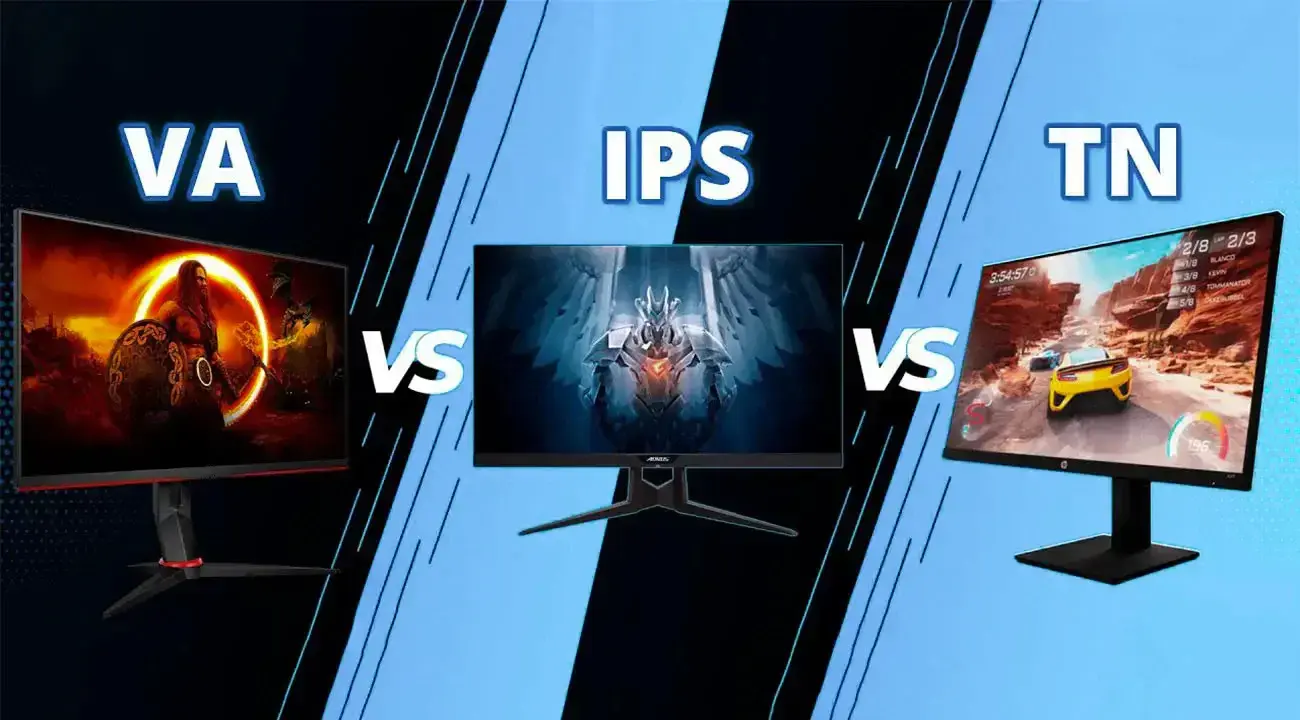
Uri ng Monitor | Inirekomendang gamma range | Mga Tala |
TN | 1.8–2.2 | Mabilis ang response, pero mas kaunti ang accuracy ng kulay |
IPS | 2.0–2.4 | Mahusay ang color accuracy, maganda para sa precise aiming |
VA | 1.9–2.3 | Malakas ang contrast, ideal para sa pagtingin sa mga anino |
Mga Tips para sa mas magandang gamma settings
- Subukan sa mga mapa: Subukan ang settings sa iba't ibang mapa. Ang Ancient ay maliwanag; ang Vertigo ay may madidilim na bahagi.
- Iwasan ang extremes: Masyadong mataas (hal., 1.6) ay nagmumukhang maputla ang mga kulay. Masyadong mababa (hal., 3.5) ay nagtatago ng mga kalaban.
- Mag-recalibrate madalas: Ang mga updates o bagong monitor ay maaaring magbago kung paano ang hitsura ng gamma.
- Gamitin ang fullscreen: Kailangan ng console command ang fullscreen mode.
- Suriin ang hardware: Iba-iba ang pagpapakita ng gamma sa mga monitor. I-adjust ayon sa iyong setup.
Feedback ng Komunidad
Sinasabi ng mga manlalaro na ang gamma tweaks ay isang game-changer. Marami ang mas gusto ang 2.3–2.5 para sa balanced na visuals. Ang ilan ay natatagpuan ang default na 2.2 na masyadong maliwanag sa mga maaraw na mapa. Ang iba ay gumagamit ng monitor settings para maiwasan ang mga isyu sa console. Karamihan ay sumasang-ayon: ang magandang gamma ay nakakatulong para mas mabilis makita ang mga kalaban.
Ang pag-aadjust ng gamma sa CS2 ay nagpapabuti sa iyong visibility. Nakakatulong ito para mas makita mo at mas maglaro ng maayos. Gamitin ang r_fullscreen_gamma command o in-game sliders. I-combine ito sa monitor tweaks para sa pinakamahusay na setup. Patuloy na mag-test para mahanap kung ano ang gumagana. Manatiling updated sa aming mga CS2 guides para mapabuti ang iyong laro.


Mga Komento3