

Dalam CS2, kejelasan melihat musuh boleh memenangi perlawanan. Sudut gelap atau kawasan terang boleh menyembunyikan lawan. Melaraskan tetapan gamma membantu anda melihat mereka dengan lebih baik. Gamma mengawal sejauh mana kecerahan atau kegelapan permainan kelihatan. Panduan ini menerangkan arahan gamma CS2 dan tetapan lain. Ia sesuai untuk pemain baharu dan profesional. Belajar cara menyesuaikan permainan anda untuk penglihatan yang lebih baik dan mengurangkan ketegangan mata.
Apa itu gamma dan kecerahan?
Gamma menyesuaikan keseimbangan antara kawasan gelap dan terang. Ia mempengaruhi kontras dan midtones. Kecerahan mengubah cahaya keseluruhan pada skrin anda. Dalam CS2, gamma adalah kunci untuk melihat musuh dalam bayang-bayang. Terlalu rendah, dan kawasan gelap menyembunyikan butiran. Terlalu tinggi, dan permainan kelihatan pudar. Mencari keseimbangan yang betul memberi anda kelebihan.
Kenapa gamma penting dalam CS2
Tetapan gamma yang baik meningkatkan permainan anda. Ia membantu anda melihat musuh di tempat gelap, seperti terowong Dust II. Ia mengurangkan ketegangan mata semasa sesi panjang. Ia juga memastikan visual jelas di seluruh peta. Enjin Source 2 CS2 mengendalikan pencahayaan dengan cara yang berbeza daripada CS:GO. Ini menjadikan penyesuaian gamma lebih penting dari sebelumnya.


Cara mengaktifkan konsol pembangun
Untuk menggunakan arahan gamma, anda memerlukan konsol pembangun. Berikut adalah cara untuk mengaktifkannya:
- Buka CS2.
- Klik ikon gear untuk Tetapan.
- Pergi ke tab Permainan.
- Cari Aktifkan Konsol Pembangun.
- Tetapkan kepada Ya.
- Tekan kekunci tilde (~) untuk membuka konsol.

Menggunakan arahan gamma CS2
Arahan gamma dalam CS2 ialah r_fullscreen_gamma. Ia hanya berfungsi dalam mod skrin penuh. Ikuti langkah-langkah ini:
- Buka konsol dengan ~.
- Taip r_fullscreen_gamma # (gantikan # dengan nilai).
- Tekan Enter.
Nilai untuk dicuba:
- r_fullscreen_gamma 1: 133% kecerahan (sangat terang).
- r_fullscreen_gamma 2: 100% kecerahan (lalai).
- r_fullscreen_gamma 3: 67% kecerahan (lebih gelap).
- r_fullscreen_gamma 4: 33% kecerahan (sangat gelap).
Mulakan dengan 2.2. Laraskan sebanyak 0.1 untuk mencari titik manis anda. Sebagai contoh, cuba 2.5 untuk visual yang sedikit lebih terang. Uji pada peta seperti Mirage atau Inferno.
Nota: Arahan mungkin tidak berfungsi dengan pilihan pelancaran -vulkan. Keluarkan -vulkan dari tetapan pelancaran Steam jika perlu.
Tetapan kecerahan dalam permainan
Anda juga boleh melaraskan kecerahan dalam menu CS2. Berikut adalah caranya:
- Buka Tetapan dari menu utama.
- Pergi ke tab Video.
- Cari slider Kecerahan.
- Gerakkan untuk melaraskan tahap cahaya.
- Klik Terapkan.
Ini lebih mudah daripada konsol. Ia berfungsi dalam semua mod paparan. Gabungkan dengan penyesuaian gamma untuk hasil terbaik.


Tetapan monitor dan GPU
Untuk kawalan lebih lanjut, laraskan tetapan monitor atau GPU anda:
- Monitor: Gunakan menu paparan pada skrin (OSD). Cari Gamma atau Kecerahan. Tetapkan gamma kepada 2.2 untuk keseimbangan.
- GPU NVIDIA: Buka Panel Kawalan NVIDIA. Pergi ke Paparan > Laraskan tetapan warna desktop. Gerakkan bar Gamma.
- GPU AMD: Buka Perisian Radeon. Pergi ke Paparan. Laraskan Gamma atau Kecerahan Warna.
- Windows: Pergi ke Tetapan Paparan > Paparan lanjutan > Kalibrasi warna. Ikuti wizard.
Penyesuaian ini mempengaruhi semua permainan, bukan hanya CS2. Uji dalam permainan selepas perubahan.
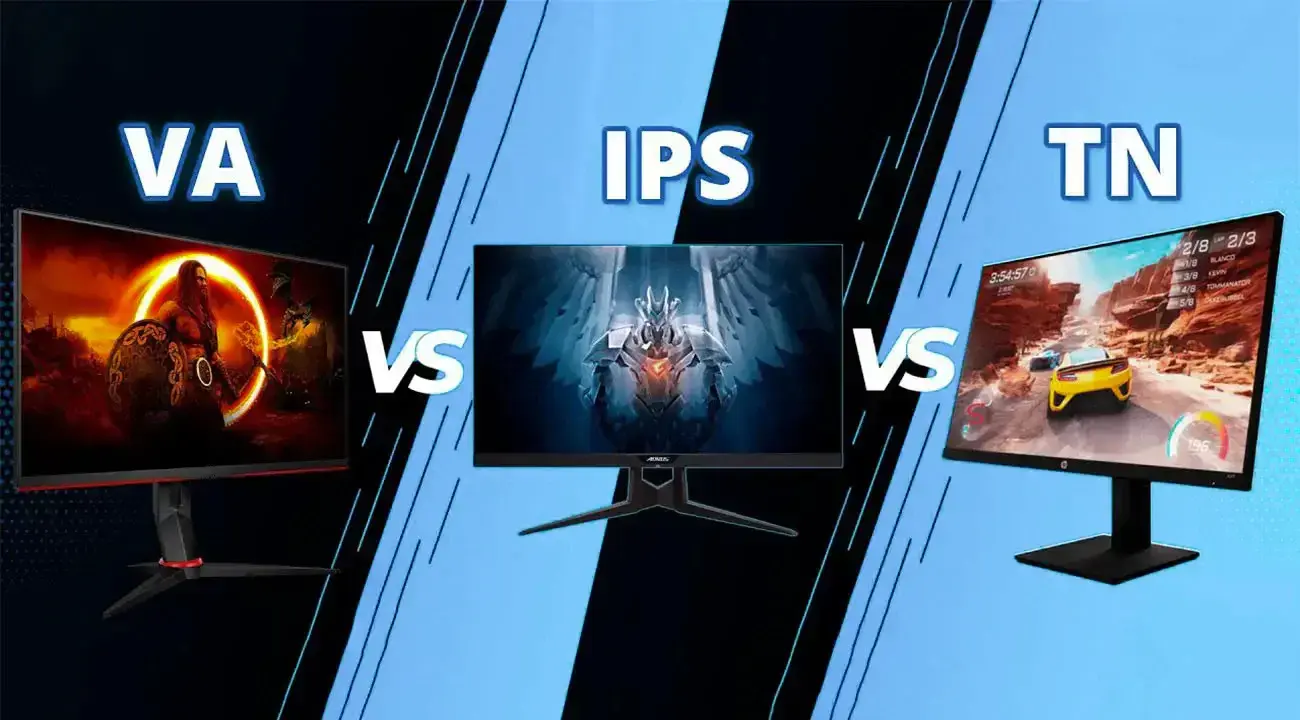
Jenis monitor | Julat gamma yang disyorkan | Catatan |
TN | 1.8–2.2 | Tindak balas pantas, tetapi warna kurang tepat |
IPS | 2.0–2.4 | Ketepatan warna yang hebat, baik untuk membidik dengan tepat |
VA | 1.9–2.3 | Kontras kuat, ideal untuk melihat bayang-bayang |
Tips untuk tetapan gamma yang lebih baik
- Uji pada peta: Cuba tetapan pada peta yang berbeza. Ancient terang; Vertigo mempunyai tempat gelap.
- Elakkan ekstrem: Terlalu tinggi (cth., 1.6) memudarkan warna. Terlalu rendah (cth., 3.5) menyembunyikan musuh.
- Kalibrasi semula kerap: Kemas kini atau monitor baharu boleh mengubah bagaimana gamma kelihatan.
- Gunakan skrin penuh: Arahan konsol memerlukan mod skrin penuh.
- Semak perkakasan: Monitor memaparkan gamma secara berbeza. Laraskan untuk persediaan anda.
Maklum balas komuniti
Pemain mengatakan penyesuaian gamma adalah pengubah permainan. Ramai memilih 2.3–2.5 untuk visual seimbang. Ada yang mendapati lalai 2.2 terlalu terang pada peta cerah. Ada juga yang menggunakan tetapan monitor untuk mengelakkan isu konsol. Kebanyakan bersetuju: gamma yang baik membantu anda mengesan musuh dengan lebih cepat.
Melaraskan gamma dalam CS2 meningkatkan penglihatan anda. Ia membantu anda melihat dengan lebih baik dan bermain dengan lebih baik. Gunakan arahan r_fullscreen_gamma atau slider dalam permainan. Gabungkan dengan penyesuaian monitor untuk persediaan terbaik. Teruskan menguji untuk mencari apa yang berkesan. Kekal dikemas kini dengan panduan CS2 kami untuk meningkatkan permainan anda.


Komen3