


Naalala mo ba ang mga epic na AWP battles noong mga nakaraang taon? Ngayon, parang mas mabagal pa ang pag-connect ng mga shot mo kaysa sa dial-up sa maulang araw. Dapat may paraan para mapabuti ang FPS sa CS2, tama ba? Ayaw ng sinuman na ang kanilang galing ay matabunan ng slideshow-like frame rate, na nagreresulta sa mababang FPS sa CS2.
Ang gabay na ito ang magiging sandata mo laban sa lag, isang battle plan para gawing “smooth operator” ang iyong CS2 experience mula sa “retro charm.”
READ MORE: Why CS2 Skins Are So Expensive
Mga Pangunahing Puntos
- I-optimize ang Iyong PC Setup: I-match o lampasan ang recommended system requirements ng CS2, pamahalaan ang startup programs para makalaya ng resources, at isaalang-alang ang hardware upgrades tulad ng mas mabilis na RAM para mapataas ang FPS.
- Ayusin ang Video Settings: Hanapin ang tamang balanse sa resolution, aspect ratio, at advanced settings habang dini-disable ang Vertical Sync para mabawasan ang input lag para sa mas maayos na gameplay.
- Gamitin ang NVIDIA Settings: Suriin at itakda ang optimal in-game at launch options para iangkop ang performance ng CS2 sa iyong partikular na hardware at personal na preferences, at maghanap ng balanse sa pagitan ng visual quality at FPS para sa pinakamahusay na karanasan.
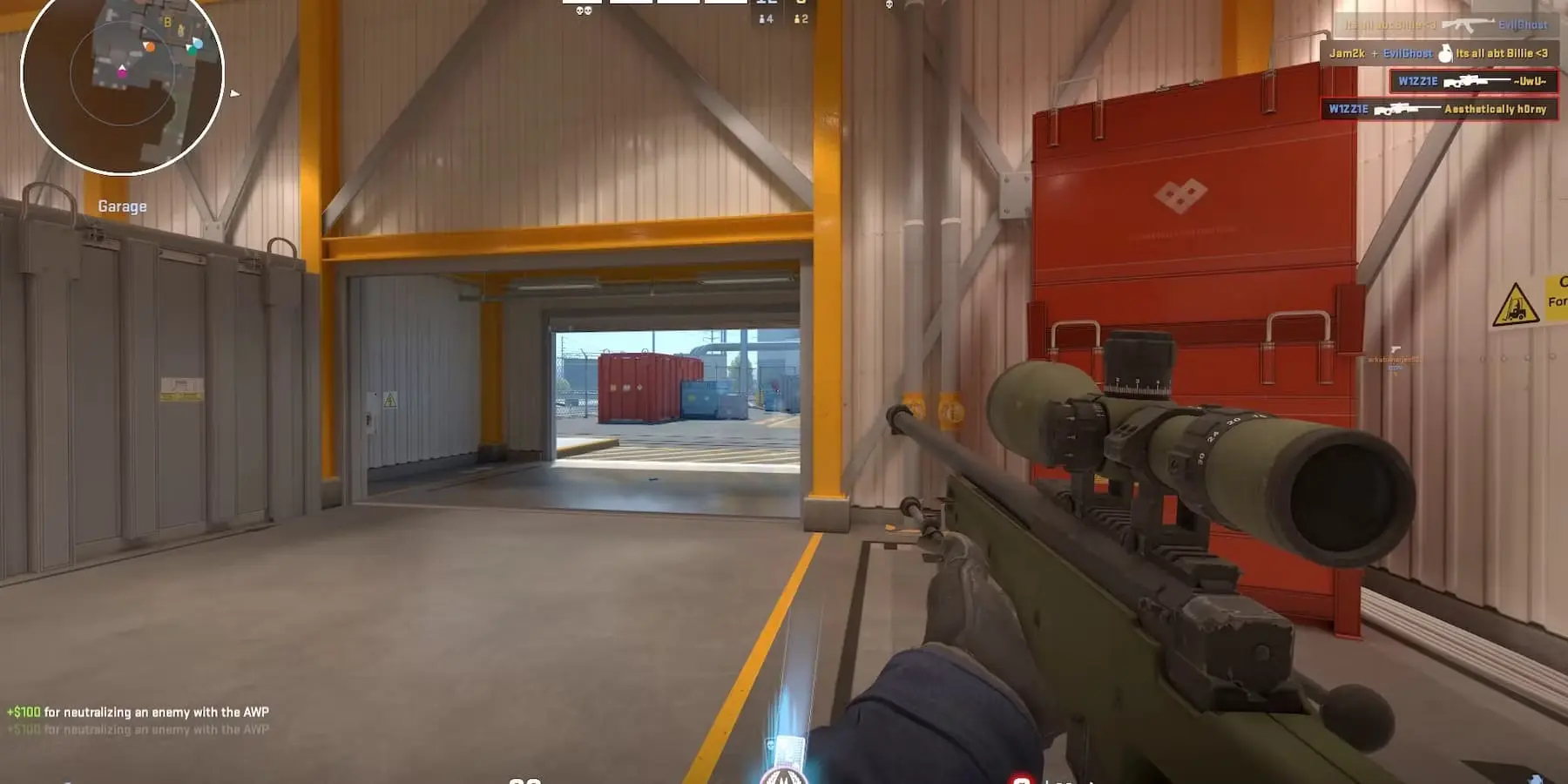
Bakit Mababa ang Iyong FPS
Kaya, may problema tayo, pero bakit ito nangyayari? Kung matutukoy natin, maaari nating masolusyonan ang problema mula sa pinagmulan.
Ang debugging ay tungkol sa pagbalik-tanaw, pag-unawa kung ano ang maaaring nagiging sanhi ng mabagal na pagtakbo ng laro mo kaysa sa Internet Explorer. Ito ba ay dahil sa update? Isang settings issue lang ba? O may iba pang dahilan? Iyan ang unang hakbang para malaman ang problema sa mababang FPS ng CS2.

I-optimize ang In-Game Video Settings
Mahalaga na makahanap ng balanse sa pagitan ng performance at visuals. Ang pagbaba ng lahat ng settings sa minimum ay maaaring magbigay sa iyo ng pinakamataas na FPS, ngunit magiging bland ang itsura ng laro. Subukang isa-isang ayusin ang settings at tingnan kung gaano kalaki ang pagtaas ng FPS sa CS2 sa bawat pagbabago.
Makakatulong ito sa iyo na matukoy kung aling mga setting ang may pinakamalaking epekto at nagbibigay-daan sa iyo na unahin ang mga visuals na pinahahalagahan mo. Karaniwan, ito ang mga setting na kumakain ng pinakamaraming resources:
- Shadows: Malaking drain sa resources ang shadows. Subukang ibaba ang shadow quality mula High papunta sa Medium, Low, o Off. Malaki ang maitutulong nito sa FPS nang hindi masyadong isinasakripisyo ang visual sa mga lumang mapa.
- Anti-Aliasing (AA): Ang AA ay nagpapakinis ng jagged edges sa textures, ngunit may kapalit na performance cost. May iba't ibang uri ng AA na may iba't ibang antas ng epekto. Subukang i-disable ang AA o mag-eksperimento sa mga mas mababang kalidad na opsyon tulad ng Multisample Anti-Aliasing (MSAA) sa 2x o 4x sa halip na mas mataas na values.
- Texture Quality: Ang textures ang nagtatakda ng detalye at sharpness ng in-game objects. Ang pagbaba ng texture quality mula High papunta sa Medium o Low ay maaaring magbigay ng kapansin-pansing pagtaas ng FPS, ngunit magiging mas malabo ang textures.
Ang pagsasaayos ng mga setting na ito ay maaaring magdulot ng mas maayos at mas tumutugon na karanasan sa paglalaro nang hindi masyadong isinasakripisyo ang kalidad ng visual.
Gamitin ang Performance-based Launch Options
Maaari kang magdagdag ng launch options sa pamamagitan ng Steam upang mas maayos ang pagtakbo ng CS2. Ang ilang mga opsyon na makakatulong ay:
- -high: Itinatakda ang CS2 sa high priority para sa iyong CPU.
- -threads #: Itinatakda ang bilang ng threads na ginagamit ng CS2 (palitan ang # ng bilang ng iyong CPU core + 1).
- -mat_queue_mode 2: Maaaring mapabuti ang performance ng CPU.
Ang mga launch options na ito ay makakatulong na i-optimize ang performance ng laro sa pamamagitan ng pagtiyak na mas mahusay na ginagamit nito ang mga resources ng iyong system.
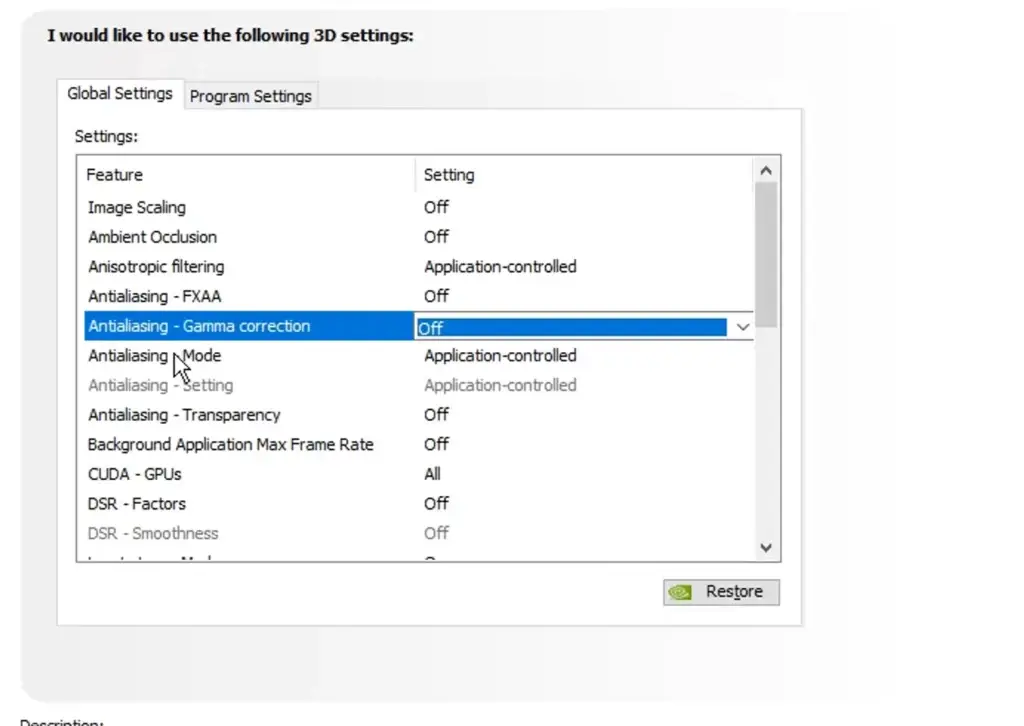
Isara ang Background Applications
Ang mga background applications ay tahimik na kumukuha ng mahahalagang resources mula sa CS2. Narito kung paano isara ang mga ito para sa mas maayos na karanasan:
- Buksan ang Task Manager: Pindutin nang sabay ang Ctrl + Shift + Esc.
- Tukuyin ang resource hogs: Ang tab na “Processes” ay nagpapakita ng mga application at kanilang paggamit ng resources (CPU, memory). Hanapin ang mga program na hindi mo kailangan habang naglalaro, tulad ng web browsers, media players, o chat applications.
- Tapusin ang hindi kinakailangang tasks: I-right-click ang mga program na nais mong isara at piliin ang “End task.” Unahin ang pagtatapos ng mga application na may mataas na paggamit ng CPU o memory.
Ang pagsasara ng hindi kinakailangang background applications ay nagpapalaya ng system resources, na nagpapahintulot sa CS2 na tumakbo nang mas maayos.

I-activate ang Gaming Mode sa Windows
Nag-aalok ang Windows ng mga nakatagong setting na maaaring magbigay-priyoridad sa gaming performance, kaya't tumataas ang iyong CS2 FPS. Narito kung paano i-unlock ang potensyal na ito:
- I-activate ang Game Mode: Hanapin ang “Game Mode” sa Windows search bar. I-toggle ang switch sa “On” para maglaan ng mas maraming system resources sa mga laro kapag tumatakbo.
- I-streamline ang Visual Effects: Binabawasan nito ang resource-intensive visual enhancements sa Windows, na nagpapalaya ng processing power para sa CS2.
- I-right-click ang “This PC” at piliin ang “Properties.”
- Pumunta sa “Advanced system settings” > “Advanced” tab > “Performance” section.
- I-click ang “Settings” at sa ilalim ng “Visual Effects,” piliin ang “Adjust for best performance.”
Ang mga pagsasaayos na ito ay tumutulong upang matiyak na inuuna ng iyong system ang gaming performance kaysa sa iba pang tasks.
Gamitin ang Advanced Launch Options para sa Fine-Grained Control (Para sa mga NVIDIA Users)
Ang mga gumagamit ng NVIDIA graphics card ay maaaring gumamit ng advanced launch options para sa CS2 sa pamamagitan ng Steam. Ang mga opsyon na ito ay nagbibigay ng mas detalyadong kontrol sa pag-uugali ng laro:
- Access sa launch options: I-right-click ang CS2 sa iyong Steam library, piliin ang “Properties” > “General” tab > “Launch Options” field.
Narito ang ilang posibleng kapaki-pakinabang na opsyon:
- -threads #: Palitan ang # ng bilang ng iyong CPU cores + 1. Maaari itong mapabuti ang paggamit ng CPU.
- -mat_queue_mode 2: Maaaring mapahusay ang performance ng CPU para sa ilang mga sistema.
Ang paggamit ng mga advanced launch options na ito ay makakatulong na i-fine-tune ang performance ng CS2 upang i-match ang iyong partikular na hardware setup, na nagreresulta sa mas maayos na gameplay experience.
READ MORE: CS2 Ranks Distribution in 2024
Konklusyon
Malinaw na ang pag-optimize ng iyong CS2 experience ay nangangailangan ng kombinasyon ng software tweaks, hardware upgrades, at kaunting trial and error. Pero sa mga insights at tips na ibinahagi sa post na ito, handa ka nang dalhin ang iyong CS2 gameplay sa susunod na antas. Sa pagsunod sa mga hakbang na ito, masisiguro mong ang iyong CS2 experience ay kasing smooth at responsive hangga't maaari, na nagbibigay sa iyo ng competitive edge na kinakailangan para magtagumpay sa laro. Happy gaming!




Walang komento pa! Maging unang mag-react