

Dalam CS2, tetapan yang betul boleh menjadi kunci kepada pengalaman permainan yang sempurna. Dalam FPS kompetitif ini, adalah sangat penting untuk mengoptimumkan prestasi. Pemain yang menggunakan unit pemprosesan grafik (GPU) NVIDIA boleh melaraskan tetapan dalam Panel Kawalan NVIDIA. Di sini, kami akan menunjukkan cara membuat tetapan NVIDIA CS2 untuk hasil dan keterlihatan terbaik dalam CS2.
Kepentingan Tetapan Optimum untuk Permainan Kompetitif
Untuk permainan terbaik, FPS tinggi dan visual yang bersih adalah penting, terutamanya dalam permainan seperti CS2. Selepas anda mengoptimumkan tetapan NVIDIA untuk permainan, anda boleh memastikan sistem anda berfungsi pada tahap terbaik, mengurangkan lag dan menyediakan pengalaman yang lebih lancar secara keseluruhan.
Kelebihan Menggunakan NVIDIA untuk CS2
NVIDIA mempunyai banyak ciri yang sangat berguna untuk pemain CS2, seperti NVIDIA Reflex, yang membantu mengurangkan latensi sistem, GeForce Experience untuk pengoptimuman tetapan, dan G-Sync untuk pengalaman bermain yang lebih lancar. Bersama-sama, alat-alat ini boleh membantu anda meningkatkan FPS sambil mengekalkan visual yang jelas.
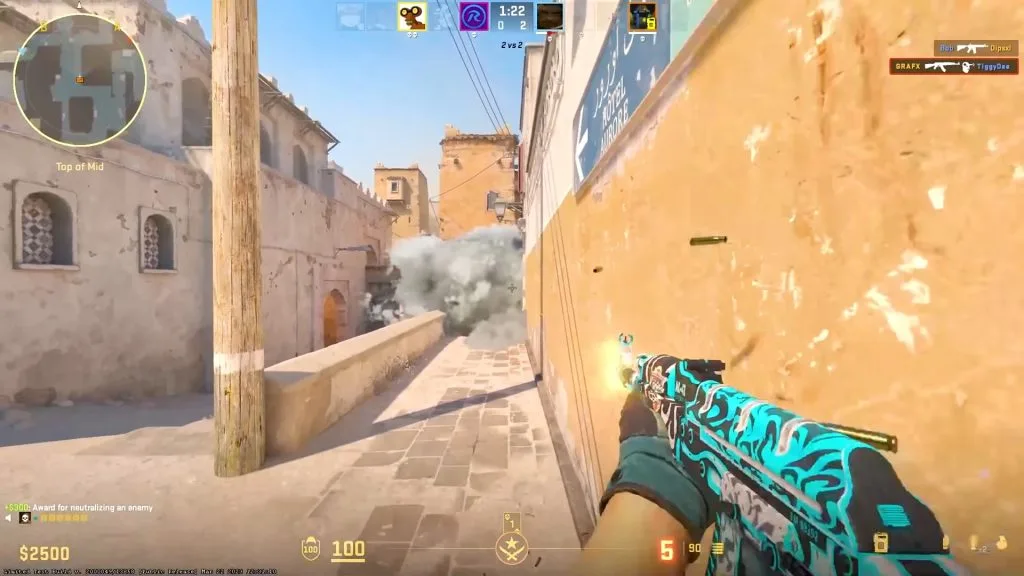

Tetapan Panel Kawalan NVIDIA
Cara Mengakses Panel Kawalan NVIDIA
Untuk mengakses Panel Kawalan NVIDIA:
- Klik kanan pada desktop anda.
- Pilih "NVIDIA Control Panel" dari pilihan.
- Pergi ke "Manage 3D settings" untuk mula menyesuaikan tetapan anda bagi prestasi yang lebih baik.
BACA LEBIH LANJUT: Bagaimana Memperbaiki CS2 Server is Reserved for Game Lobby?
Tetapan Global yang Disyorkan untuk CS2
Konfigurasi ini menyediakan keseimbangan terbaik antara prestasi dan kualiti, memastikan GPU anda digunakan sepenuhnya dalam situasi intensif. Pastikan untuk menetapkan Texture Filtering – Quality kepada High Performance dan melaraskan Texture Filtering Mode CS2 kepada Bilinear.
Tetapan | Nilai |
Power Management Mode | Prefer Maximum Performance |
Texture Filtering – Quality | High Performance |
Low Latency Mode | Ultra |
Max Frame Rate | Off |
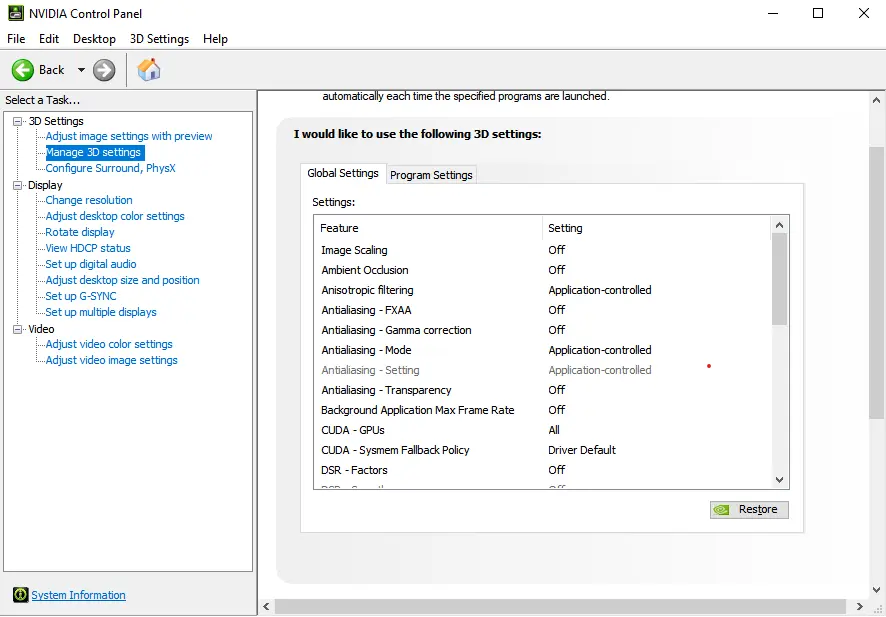

Melaraskan Tetapan 3D untuk Prestasi
Untuk FPS yang lebih baik dan permainan yang lebih lancar, laraskan tetapan panel kawalan NVIDIA terbaik untuk FPS dalam Panel Kawalan:
- Anti-aliasing – FXAA: Off
- Anti-aliasing – Transparency: Off
- Anisotropic filtering: 4x
- Vertical Sync: Off
Tetapan Video Dalam Permainan untuk CS2
Resolusi dan Nisbah Aspek Optimum
Untuk keseimbangan terbaik antara keterlihatan dan FPS, gunakan nisbah aspek 4:3, dan resolusi 1024x768 (stretched). Tetapan ini menawarkan model karakter yang lebih lebar, memudahkan untuk mengenal pasti musuh.

Tetapan Grafik Terbaik untuk Maksimumkan FPS
Matlamat di sini adalah untuk mengurangkan beban pada GPU dan CPU anda sambil mengekalkan visual yang jelas. Tetapkan tetapan video CS2 terbaik berikut:
Tetapan | Nilai Disyorkan |
Global Shadow Quality | Low |
Model/Texture Detail | Low |
Shader Detail | Low |
Effect Detail | Low |
Boost Player Contrast | Enabled |
Multisampling Anti-Aliasing | 4x MSAA |
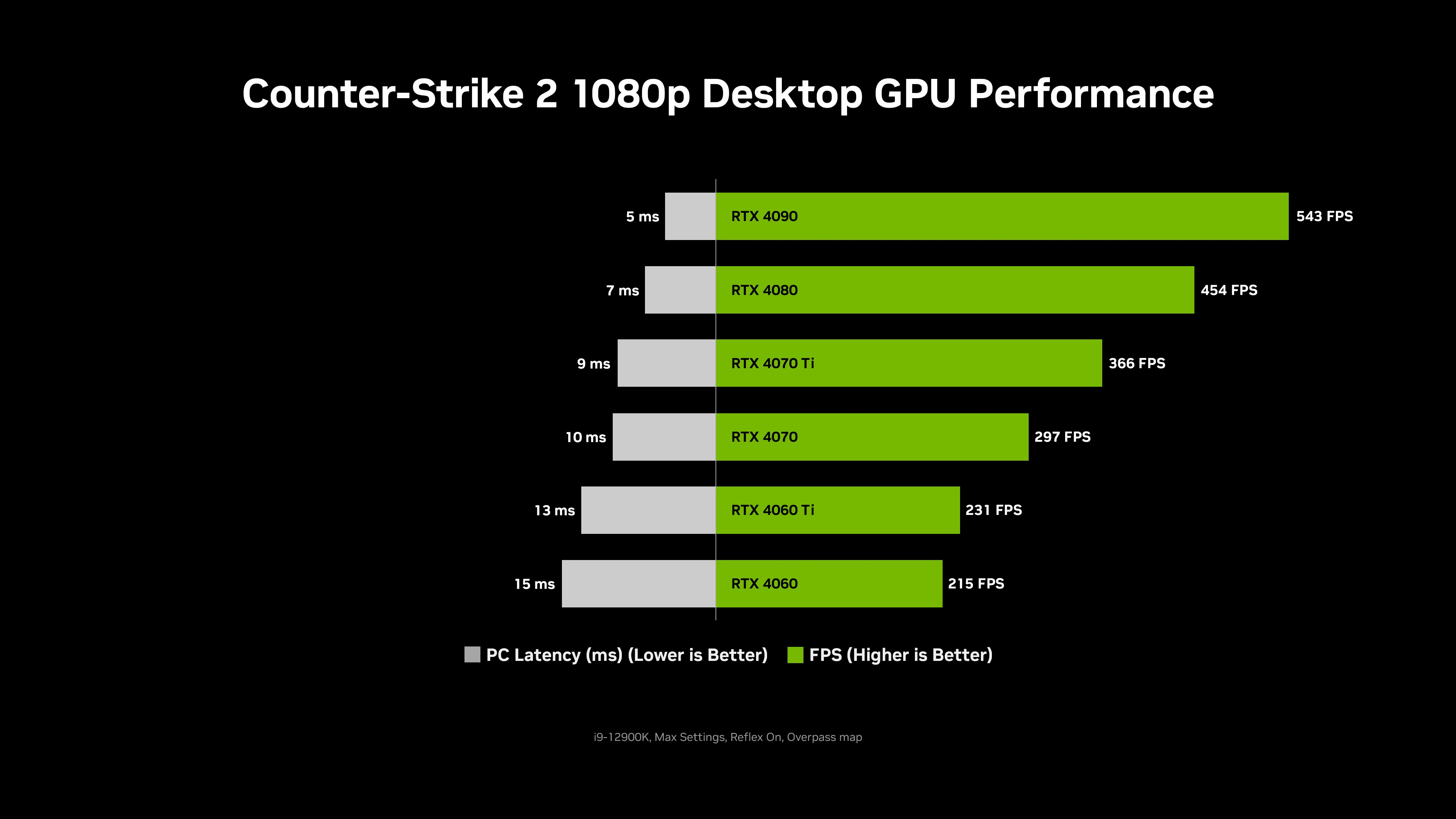
Mengimbangkan Kualiti dan Prestasi
Jika anda lebih suka sedikit kesetiaan visual, tingkatkan Model/Texture Detail kepada medium, tetapi elakkan tetapan High kerana ia boleh mengurangkan FPS dengan ketara. Boost Player Contrast harus sentiasa diaktifkan untuk meningkatkan keterlihatan di kawasan gelap.
Pengoptimuman NVIDIA GeForce Experience

Menggunakan GeForce Experience untuk Mengoptimumkan Tetapan CS2
NVIDIA’s GeForce Experience boleh mengoptimumkan tetapan CS2 secara automatik berdasarkan perkakasan sistem anda. Walaupun alat ini berguna untuk penalaan peringkat pemula, pemain yang lebih mahir mungkin lebih suka tetapan manual untuk kawalan maksimum.
Mengaktifkan NVIDIA Highlights dan Manfaat
Gunakan NVIDIA Highlights untuk merakam detik terbaik anda secara automatik. Ciri ini merakam sorotan seperti multi-kill, defusal bom, dan kemenangan pusingan, membolehkan anda menonton semula dan meningkatkan permainan anda.
Tetapan NVIDIA Lanjutan

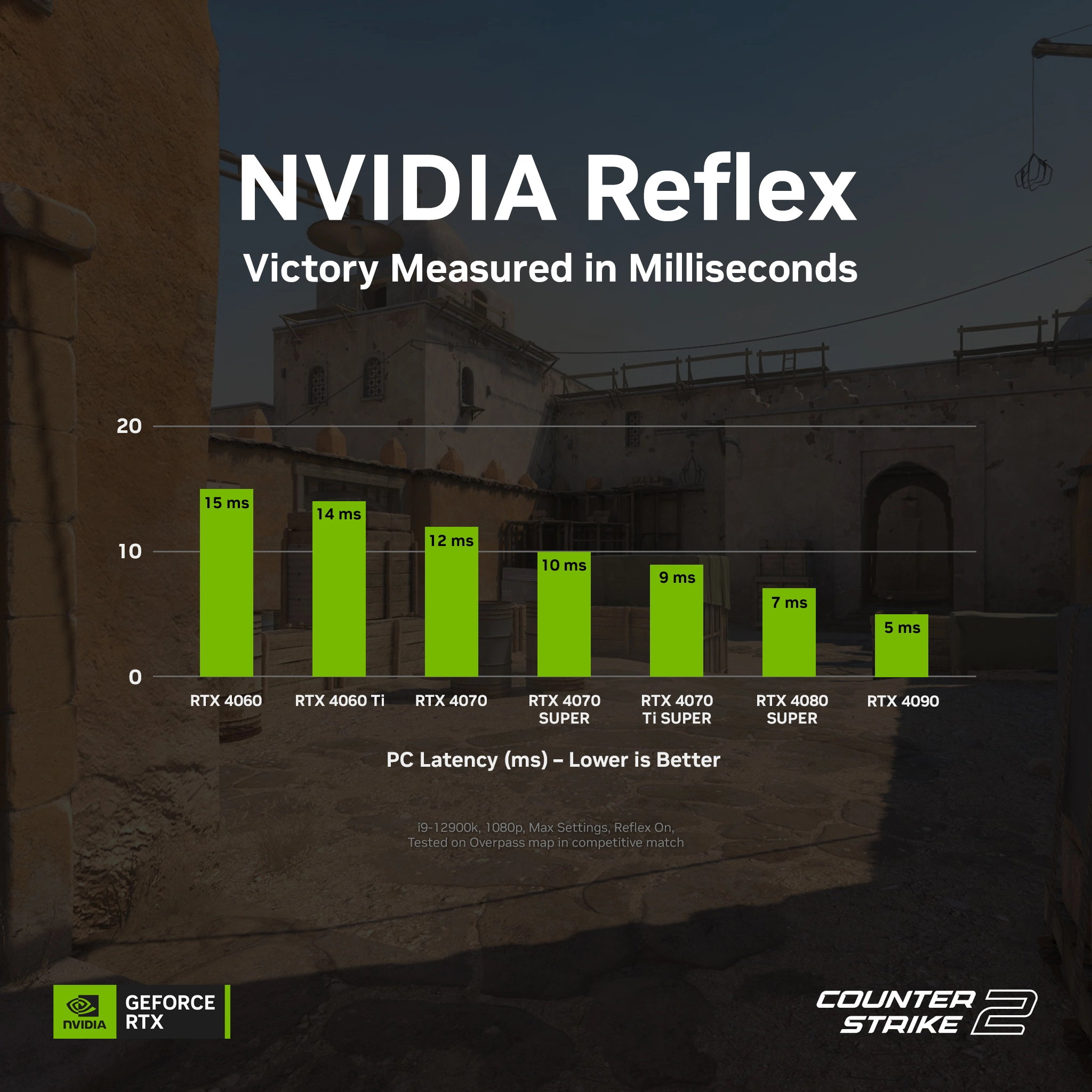
Menggunakan NVIDIA Reflex untuk Latensi Rendah
NVIDIA Reflex membantu mengurangkan input lag, terutamanya dalam pertempuran sengit. Untuk mengaktifkannya:
- Buka NVIDIA Control Panel.
- Pergi ke Manage 3D settings.
- Tetapkan Low Latency Mode kepada Ultra.
Mengkonfigurasi NVIDIA Digital Vibrance untuk Keterlihatan Lebih Baik
Tingkatkan Digital Vibrance dalam NVIDIA Control Panel untuk menjadikan warna lebih cerah, membantu anda mengenal pasti musuh dengan lebih mudah semasa permainan. Tetapan warna NVIDIA terbaik untuk CS2 biasanya didapati dengan menetapkan Digital Vibrance kepada 80-100%, yang meningkatkan kontras antara model pemain dan latar belakang:
- Pergi ke Adjust desktop color settings.
- Tingkatkan Digital Vibrance kepada 75%.
Menyediakan G-Sync untuk Permainan Lancar
Untuk mengelakkan tearing dan stuttering skrin, aktifkan G-Sync jika anda mempunyai monitor yang serasi:
- Dalam NVIDIA Control Panel, navigasi ke Set up G-Sync.
- Aktifkan G-Sync untuk mod skrin penuh.
Tetapan NVIDIA Lanjutan | Manfaat |
NVIDIA Reflex | Mengurangkan Input Lag |
Digital Vibrance | Meningkatkan Keterlihatan Musuh |
G-Sync | Mengelakkan Tearing Skrin |

Isu Biasa dan Penyelesaian
Menyelesaikan Penurunan FPS
Jika anda mengalami penurunan FPS, kurangkan Model/Texture Detail dan nyahaktifkan Anti-Aliasing untuk membebaskan sumber GPU.
Memperbaiki Stuttering dan Input Lag
Aktifkan NVIDIA Reflex dan nyahaktifkan Vertical Sync untuk mengurangkan input lag dan stuttering.

Menyelesaikan Isu Keserasian Pemandu
Pastikan pemandu NVIDIA dikemas kini dan gunakan GeForce Experience untuk mengelakkan isu keserasian dengan kemas kini permainan terkini.
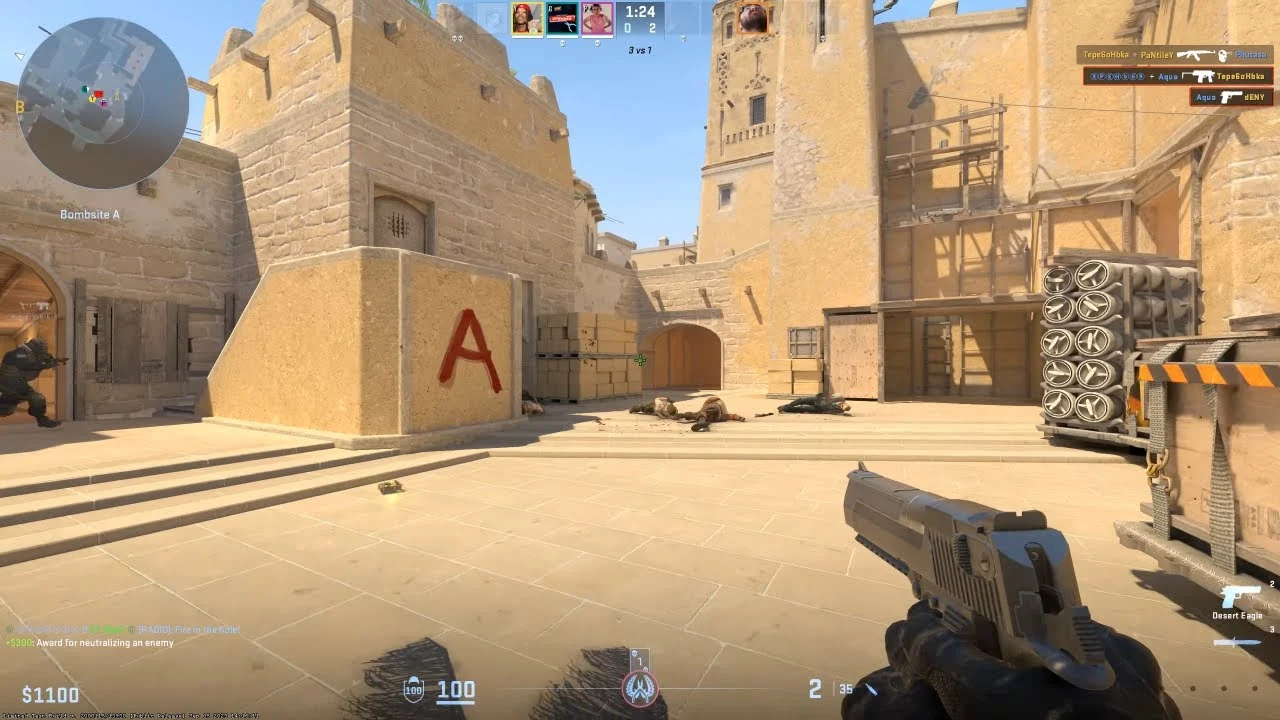
Petua untuk Mendapatkan Penggunaan Terbaik daripada GPU NVIDIA Anda
Overclocking GPU Anda dengan Selamat
Anda boleh menggunakan MSI Afterburner untuk overclock GPU NVIDIA anda dengan selamat. Mulakan dengan meningkatkan core clock secara kecil-kecilan sambil memantau kestabilan.

Memantau Prestasi Semasa Permainan
Gunakan NVIDIA Performance Overlay untuk memantau FPS masa nyata, suhu, dan penggunaan GPU semasa perlawanan CS2 anda.
Dengan menerapkan tetapan NVIDIA terbaik untuk CS2 ini, anda akan memperoleh kelebihan dalam permainan, dengan FPS lebih tinggi, visual lebih baik, dan input lag lebih rendah—semua penting untuk mendaki tangga kompetitif.


Tiada komen lagi! Jadilah yang pertama memberi reaksi