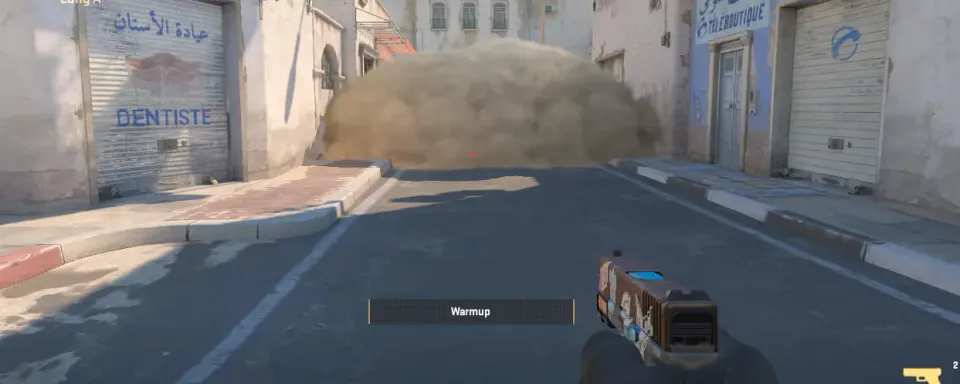
Counter-Strike 2におけるCS2起動オプションを理解することは、ゲームのパフォーマンスを向上させる簡単な方法です。これらのコマンドを使用することで、FPSを向上させたり、ラグを減らしたり、ゲームの動作をスムーズに感じさせることができます。この2025年版のガイドでは、低スペックPC向けのCS2起動オプションの使い方を説明します。また、今日でも重要な設定と、もはや効果のないコマンドについても紹介します。
CS2起動オプションとは?
CS2起動オプションは、ゲームを開始する前にSteamに入力する特別なコマンドです。これらはCS2にどのように実行するか、どの設定を自動的に読み込むかを指示します。毎回ゲームメニュー内で設定を変更するよりも迅速で簡単です。
起動オプションは、パフォーマンス、FPS、解像度、読み込み時間、入力の応答性を向上させます。

CS2での起動オプションの設定方法
- Steamを開きます。
- ライブラリに移動し、Counter-Strike 2を右クリックしてプロパティを選択します。
- 一般タブで起動オプションを見つけます。
- 使用したいコマンドを入力します。
- ウィンドウを閉じてゲームを開始します。
これで、CS2を開くたびに設定が読み込まれます。

高FPSを実現するためのベストCS2起動オプション
以下のコマンドは2025年でも有効で、FPSを向上させるのに役立ちます:
+fps_max 0 -forcenovsync -high +mat_disable_fancy_blending 1 +r_dynamic 0 -softparticlesdefaultoff
説明:
- +fps_max 0 – FPS制限を解除します。
- -forcenovsync – VSyncを無効にし、入力遅延を減らします。
- -high – CS2を高優先度で実行します。
- +mat_disable_fancy_blending 1 – テクスチャの負荷を軽減します。
- +r_dynamic 0 – 動的ライトを無効にし、FPSを向上させます。
- -softparticlesdefaultoff – 視覚効果を低減します。
これはスムーズなゲームプレイのための最強の組み合わせの一つです。

競技用起動オプション
素早い読み込み、安定したFPS、気が散らない環境を求める場合:
-novid -refresh 144 +cl_forcepreload 1 +fps_max 144
その効果:
- -novid – イントロアニメーションをスキップします。
- -refresh 144 – モニターのリフレッシュレートを設定します(数字は自分のものに変更してください)。
- +cl_forcepreload 1 – モデルを事前読み込みし、スタッタリングを減らします。
- +fps_max 144 – FPSをモニターのリフレッシュレートに近い状態で安定させます。
240Hzのプレイヤーは-refresh 240や+fps_max 240を使用できます。
低スペックPC向けのCS2起動オプション
古いまたは性能が低いPCをお持ちの場合、以下のセットを使用してください:
+fps_max 60 -nojoy +violence_hblood 0 -nohltv +mat_disable_fancy_blending 1
説明:
- +fps_max 60 – FPSを安定させ、GPUの負荷を下げます。
- -nojoy – ジョイスティックサポートを削除し、RAMを節約します。
- +violence_hblood 0 – 血のエフェクトを無効にします。
- -nohltv – SourceTV機能を無効にします。
- +mat_disable_fancy_blending 1 – 軽量なテクスチャを使用します。
このコマンド群は、CS2を低スペックのPCでもプレイ可能にするための最良の起動オプションの一つです。

CS2解像度起動オプション
CS2の解像度起動オプションを変更することで、FPSを向上させたり、ゲームをよりシャープに見せたりすることができます。
解像度を設定する方法:
-w 1920 -h 1080 -fullscreen
任意の数字を使用できます:
- -w 1280 -h 960 → 人気のストレッチ解像度
- -w 1024 -h 768 → 最大FPS
- -w 2560 -h 1440 → 高性能PC向けのシャープな画像
システムモニターに自動的に一致させたい場合は:
-auto

最良の結果を得るためのヒント
- GPUドライバを最新の状態に保ちましょう。
- パフォーマンスを最大にするためにフルスクリーンモードを使用しましょう。
- コマンドを多く追加しすぎないようにしましょう。競合する可能性があります。
- 変更後は必ずFPSをテストしましょう。
CS2の起動オプションを使用することで、ゲームの動作を向上させるのは簡単です。FPSを上げ、ラグを減らし、ゲームを開始するたびに希望の解像度を設定できます。適切なCS2の起動コマンドを使用することで、どんなPCでもCS2がスムーズで応答性の高いものになります。さまざまな設定を試し、最適なものを保持すれば、システムに最も最適化されたパフォーマンスでゲームが常に始まります。


まだコメントはありません!最初に反応しましょう