



Counter-Strike 2 từ lâu đã có tính năng chuyển đổi tay cầm, nhưng không phải ai cũng biết việc thay đổi vị trí vũ khí đã trở nên dễ dàng hơn nhiều. Trong hướng dẫn này, chúng tôi sẽ giải thích cách gán phím chuyển sang tay trái trong CS2.
Mặc định vị trí vũ khí trong CS2
Theo mặc định, vũ khí trong CS2 được hiển thị ở phía bên phải của màn hình. Nhiều người chơi không thích thiết lập này, có thể vì họ đã quen với vị trí tay khác từ các phiên bản CS trước đây hoặc đơn giản là do sở thích cá nhân.
Thiết lập tay trái trong CS2
So với CS:GO, việc chuyển đổi tay trong CS2 thậm chí còn dễ dàng hơn, vì menu cài đặt hiện đã bao gồm một tùy chọn gán phím riêng biệt. Dưới đây là hướng dẫn từng bước:
- Khởi động CS2 và mở Cài đặt (biểu tượng bánh răng ở góc trên bên trái).
- Đi tới Phím tắt → Phím vũ khí → Chuyển tay trong góc nhìn thứ nhất.
- Nhấp vào hàng và gán bất kỳ phím nào mà bạn cảm thấy thuận tiện.

Thế là xong! Khi phím tắt đã được thiết lập, nhấn phím sẽ ngay lập tức chuyển tay cầm vũ khí của bạn. Ví dụ, nếu súng của bạn đang ở tay trái, nhấn phím tắt sẽ chuyển nó sang tay phải, và ngược lại.
Thiết lập tay trái vĩnh viễn
Bạn cũng có thể thiết lập tay cầm vũ khí vĩnh viễn:
- Đi tới Cài đặt → Trò chơi → Vật phẩm.
- Tìm tùy chọn Tay chính trong góc nhìn thứ nhất.
- Chọn Tay trái hoặc Tay phải tùy thuộc vào sở thích của bạn.

Cách sử dụng chuyển đổi tay hiệu quả
Chuyển đổi tay trong CS2 có thể hữu ích tùy theo tình huống, tùy thuộc vào việc bạn đang nhìn từ bên trái hay bên phải của vật che chắn. Thay đổi vị trí vũ khí đảm bảo rằng mô hình súng của bạn không che khuất các góc quan trọng nơi đối thủ có thể xuất hiện.
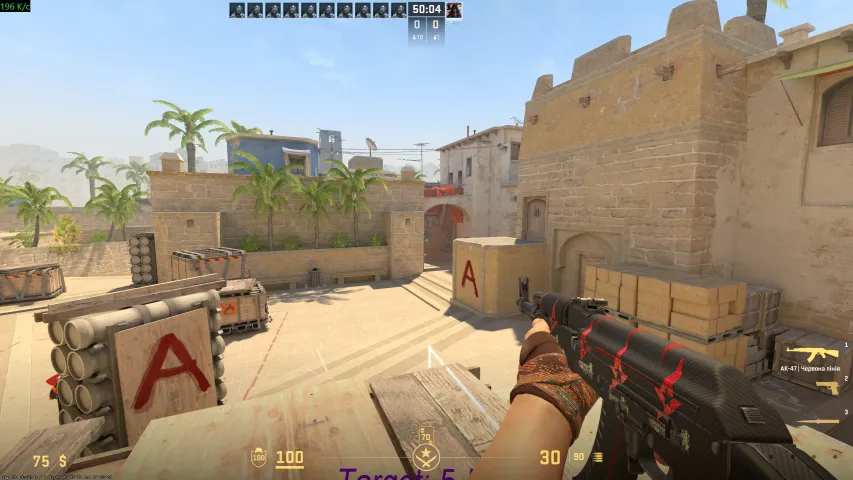 Right Hand CS2
 Left Hand CS2
Mặc dù việc chuyển đổi liên tục thường không mang lại lợi thế lớn, nhưng một số người chơi thích sử dụng nó để đặt lại hoạt ảnh dao hoặc đơn giản là vì tính thẩm mỹ. Tuy nhiên, có một phím tắt nhanh có thể thỉnh thoảng mang lại một chút lợi thế trong các trận đấu.




Bình luận4