

Ang Minecraft ay palaging naging laro tungkol sa pagkamalikhain, at walang mas mahusay na nagpapakita nito kundi ang mga custom na skin. Ang mga editor ng skin ng Minecraft 2025 ay nagdadala ng personalisasyon sa bagong antas, nag-aalok ng mahusay na mga tool at bagong feature na ginagawang mas madali at mas masaya ang paglikha at pag-edit ng mga skin kaysa dati.
Ano ang editor ng skin ng Minecraft?
Ang editor ng skin ng Minecraft ay isang tool na nagpapahintulot sa mga manlalaro na lumikha, mag-customize, at magbago ng hitsura ng kanilang mga karakter sa laro. Ang mga skin ay talagang digital na damit o hitsura na maaaring isuot ng mga manlalaro habang naglalakbay sa mundo ng Minecraft.
Ang mga modernong editor ay may mga advanced na feature, pinahusay na user interface, at mas maraming posibilidad para sa parehong baguhan at propesyonal na mga designer.

Pinakamahusay na mga editor ng skin ng Minecraft
Maraming mga mapagkukunan na nagpapahintulot sa iyo na lumikha o magbago ng mga skin ayon sa iyong kagustuhan. Kaya't maaaring tanungin mo, alin ang pinakamahusay na editor ng skin para sa Minecraft? Para dito, pumili kami ng listahan ng mga maginhawa, libre, at intuitive na serbisyo na nagpapahintulot sa iyo na gawin ito nang walang problema.
Skindex Editor – isa sa pinakasikat na online editor na nananatiling paborito sa mga tagahanga noong 2025. Madali itong lumikha ng mga skin sa pamamagitan ng simpleng interface, shading tools, at malaking komunidad ng mga custom na skin na maaari mong i-edit o i-download.

NovaSkin – kilala ang editor na ito sa mga advanced na feature nito tulad ng real-time 3D preview, pose customization, at detalyadong shading tools. Pinapayagan din ng NovaSkin ang pag-edit ng mga skin direkta sa 3D model, na nagpapadali sa proseso ng paglikha ng final design.

Blockbench – isang makapangyarihang tool para sa pag-edit ng parehong skin at modelo sa Minecraft. Ang Blockbench ay perpekto para sa mga bihasang gumagamit na naghahanap ng katumpakan sa kanilang mga disenyo. Sinusuportahan nito ang mga modelo ng Java Edition, na ginagawa itong mahusay na pagpipilian para sa mga modder at propesyonal na artist ng Minecraft.

Tynker Skins Editor – ginawa partikular para sa mga mas batang manlalaro, ang editor na ito ay nag-aalok ng block-based na sistema ng pagguhit na nagpapadali sa proseso ng paggawa ng skin. Napakagandang pagpipilian ito para sa mga baguhan na gustong mag-eksperimento sa kanilang unang mga custom na skin.


Paano gumawa ng sariling skin sa Minecraft
Ang paggawa ng sariling skin sa Minecraft ay hindi pa naging ganito kadali. Magsimula sa pagpili ng tamang editor ng skin depende sa iyong antas ng kasanayan at mga nais na feature. Kung gumagamit ka ng online editor, pumunta sa site at simulan ang disenyo sa pamamagitan ng pagpili ng base model (classic o slim).

Gamitin ang mga brush, color palette, at shading tools para magdagdag ng detalye sa iyong skin. Sa mas advanced na mga editor, may mga layer na magagamit, kaya gamitin ito para lumikha ng lalim sa iyong disenyo. Kapag nasiyahan ka na sa resulta, i-save ang skin file (karaniwang sa PNG format) at i-upload ito sa iyong Minecraft account sa pamamagitan ng opisyal na website o launcher.
Para sa pinakamadaling gamitin na editor, subukan ang Skindex. Mayroong blankong grid-template na maaari mong kulayan ayon sa iyong nais. Sa kaliwa, may panel ng mga tool na maaari mong gamitin para i-edit ang Minecraft skin, tulad ng lapis (para sa paglalagay ng texture), pambura, autotone (automatic na pipili ng iba pang shade ng napiling kulay habang nagkukulay), eyedropper, fill, color soften/intensify, at model zoom.
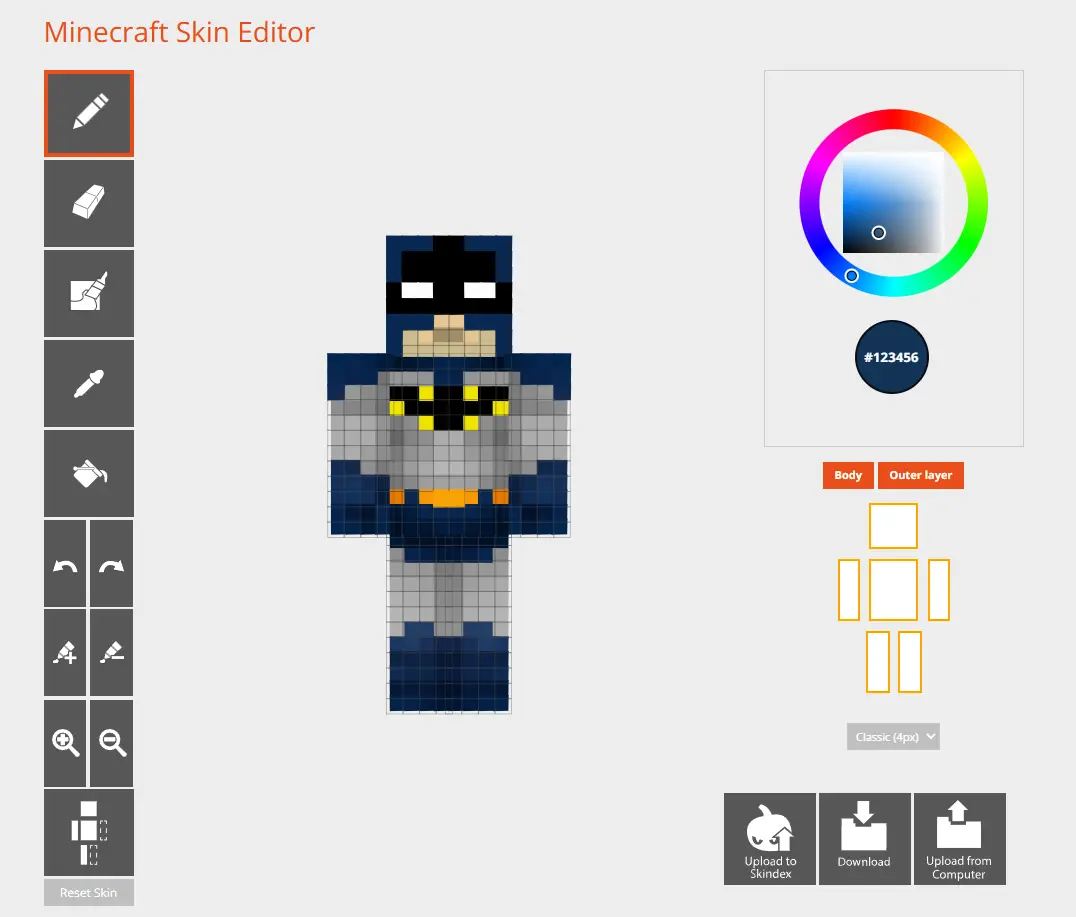
Maaari mong piliin ang nais mong layer, i-rotate ang 3D model ng Minecraft skin sa nais na direksyon, itago ang mga hindi kinakailangang detalye ng modelo para mas madali itong i-edit. Bukod dito, maaari mong piliin ang mga handa nang modelo ng ibang mga gumagamit at i-edit ang mga ito ayon sa iyong panlasa.
Paano baguhin ang skin sa Minecraft launcher
- Pumili ng Minecraft: Java Edition.
- Pumunta sa tab na Skins.
- Piliin ang Bagong Skin.
- Pangalanan ang iyong skin.
- Piliin ang modelo: Malapad o Slim.
- Pindutin ang Browse.
- I-upload ang skin file.
- Pindutin ang Save & Use.

Paano baguhin ang skin sa laro gamit ang browser
Kapag natapos mo na ang paggawa ng skin, kailangan mo itong i-upload at ilipat sa laro. Para dito
- Pumunta sa skin page sa iyong Minecraft profile at mag-log in.
- Piliin ang uri ng modelo ng skin.
- Mag-scroll pababa at pindutin ang button na Upload Custom Skin.
- Piliin ang naunang na-download na file ng iyong skin.
- I-upload ito sa laro at tamasahin ang iyong skin.
Mga bagong feature ng Minecraft skin editor
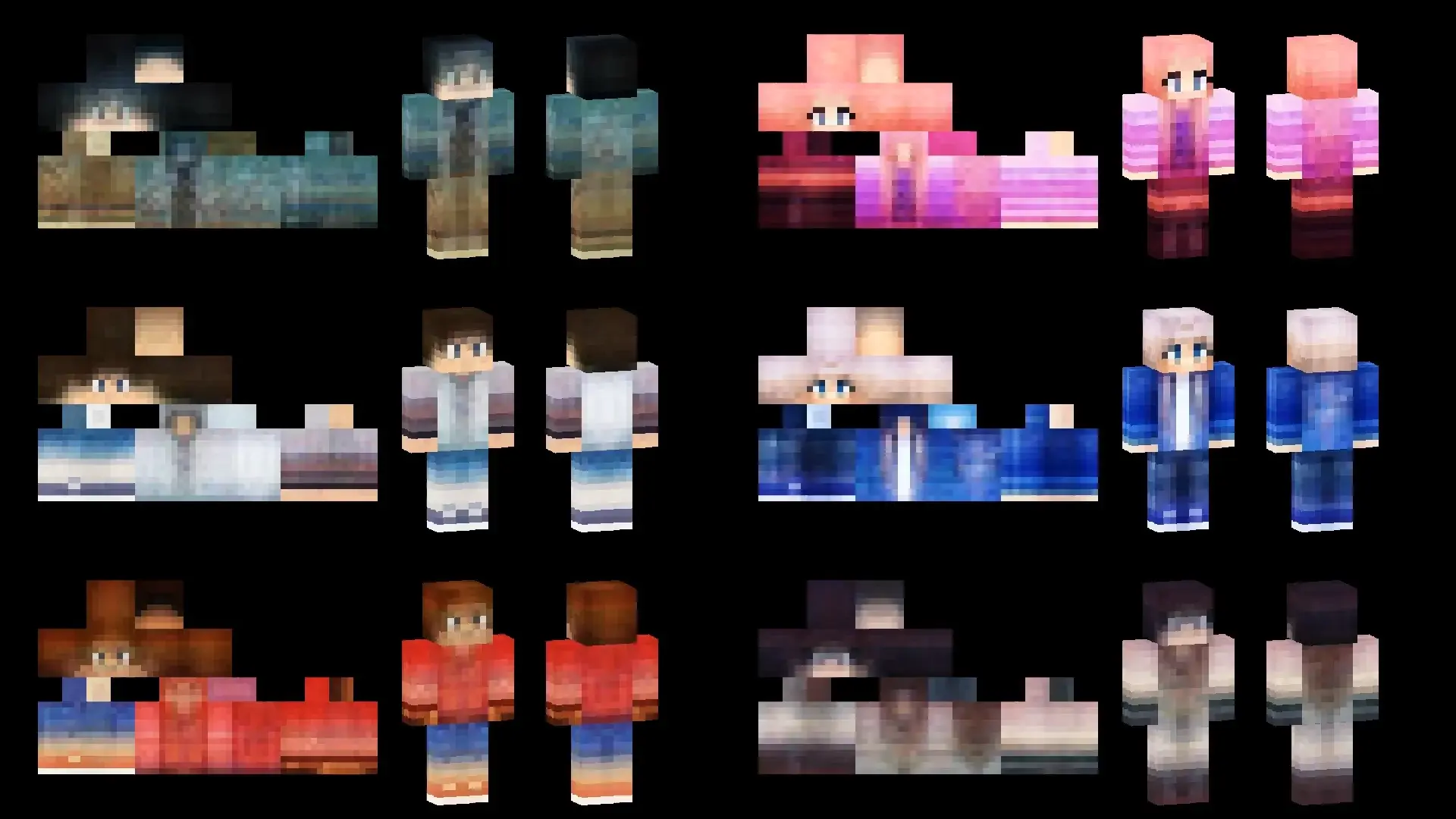
Isa sa mga pinakakilalang bagong feature ay ang disenyo gamit ang artificial intelligence, na nagpapahintulot sa mga gumagamit na lumikha ng mga skin batay sa mga keyword o mga na-upload na larawan. Ang mga smart shading tool ay ngayon awtomatikong nagdadagdag ng mga shadow at light effect, na ginagawang mas makatotohanan ang mga skin nang walang karagdagang pagsisikap.
Mayroon ding real-time na collaborative editing, na nagpapahintulot sa mga kaibigan na magtrabaho sa isang skin nang sabay. Ang pinahusay na cross-platform compatibility ay nagpapadali sa paglipat ng mga skin sa pagitan ng mga bersyon ng Minecraft Java Edition, Bedrock Edition, at mobile version.
Saan mag-download ng mga libreng Minecraft skin
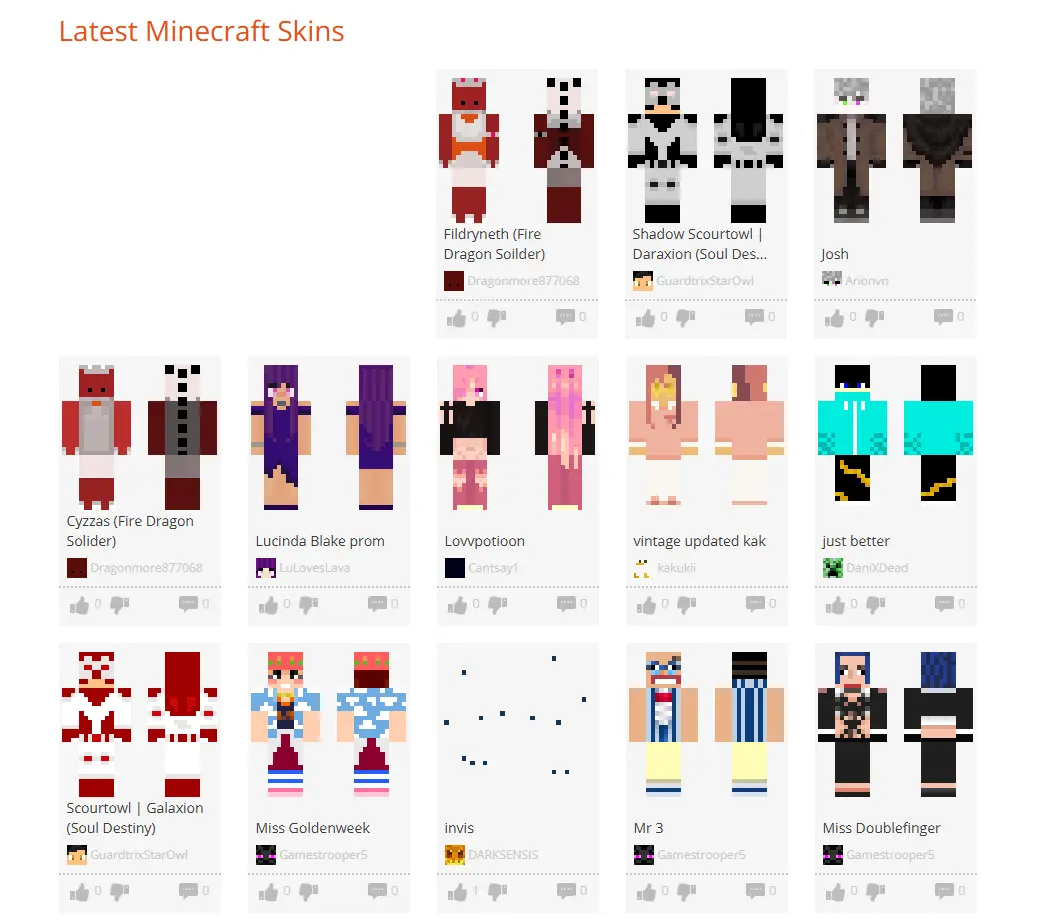
Kung ayaw mong lumikha ng skin mula sa simula, mayroong libu-libong libreng opsyon sa internet. Ang mga site na nagpapahintulot sa pag-edit ng mga skin (Skindex, Planet Minecraft, at MCPEDL) at iba pang mga mapagkukunan ay nag-aalok ng malalaking koleksyon ng mga custom na skin na maaari mong i-download at i-apply agad. Marami sa mga platform na ito ay naglalathala rin ng mga trending na skin, na tumutulong sa mga manlalaro na manatiling updated sa mga pinakabagong uso.


Walang komento pa! Maging unang mag-react