

2023년은 경쟁적인 게임 세계에서 변혁의 순간을 맞이했습니다. Valve가 Source 2 엔진으로 Counter Strike 2를 출시했기 때문입니다. 새로운 엔진으로의 전환은 그래픽 향상과 게임 플레이 정교화에서 극적인 도약을 제공했지만, 플레이어들의 하드웨어 처리 능력에 상당한 요구를 가져왔습니다. 경쟁적인 플레이어들에게는 이 새로운 엔진 요구사항이 PC를 대대적으로 업그레이드해야 하는 계기가 되었습니다.
Counter Strike 2는 Counter Strike GO의 디자인 아키텍처에서 근본적으로 벗어나 "서브-틱" 시스템을 포함합니다. 이 서브-틱 시스템은 매우 빠른 CPU 사이클과 일정한 프레임 속도에 의존합니다. 따라서 Counter Strike 2를 실행하는 데 필요한 하드웨어 성능은 CS:GO와 크게 다릅니다. 또한, 하드웨어 성능은 CPU 기반으로, 플레이어의 단일 코어 속도와 캐시 풀 크기에 크게 좌우됩니다. 아래는 2026년 CS2에서 경쟁적으로 플레이하기 위한 리그를 구축하고 최적화하는 모든 측면을 다루는 종합 가이드입니다.
시스템 요구 사항: 현실 점검
Valve의 공식 권장 사양에 따르면 Intel I5 750과 8GB RAM으로 게임을 실행할 수 있다고 하지만, 실제로 이 구성은 640 x 480 해상도에서 모든 그래픽 설정을 낮춘 상태로 약 30-40 프레임을 제공합니다. 경쟁적인 플레이를 위해서는 이 구성은 사실상 사용할 수 없습니다.
Valve가 권장하는 구성(i7-9700K, RTX 2070, 16GB RAM)은 현대 표준에 더 합리적인 기대를 나타내지만, 2026년에 경쟁하는 플레이어들은 240Hz 이상의 경쟁 환경을 위해 훨씬 더 높은 기준을 기대할 것입니다.
해상도별 성능 확장
Counter-Strike 2의 요구 사항은 해상도에 따라 크게 달라집니다:
- 1080p (1920x1080): CS:GO보다 53% 더 요구됨
- 1440p (2560x1440): CS:GO보다 49% 더 요구됨
- 4K (3840x2160): CS:GO보다 54% 더 요구됨
낮은 그래픽 설정(경쟁 표준)에서 1080p는 최대 FPS를 위한 목표로 남아 있습니다. 이는 GPU 중심의 렌더링에서 CPU 집중 처리로의 전환이 CS2 PC 빌드 추천을 이해하는 데 중요합니다.

CS2를 위한 최고의 PC 설정 구축하기
- CPU: AMD Ryzen 5 7600X (8-12 코어, 5.0+ GHz)
- 마더보드: MSI B650 GAMING PLUS WIFI
- GPU: RTX 4060 또는 RTX 4060 Ti (8-16GB VRAM)
- RAM: 16GB 또는 32GB DDR5 (6000 MHz CL30)
- 저장소: 1TB NVMe SSD (PCIe 4.0)
- 전원 공급 장치: 750W Gold-rated
- 냉각: 고품질 공랭 쿨러 (Noctua, be quiet!) 또는 280mm AIO
- 예상 성능: 1080p, 낮은 설정에서 350-450 FPS; 경쟁적인 e스포츠를 위한 안정적인 240Hz+
- 예상 비용: $1,500 USD 이상 (RAM과 NVMe SSD의 가격 급등으로 인해)
앞서 언급했듯이, CS2 하드웨어의 주요 목표는 장기 사용, 경쟁 성능, 업그레이드 가능성의 균형을 찾는 것이었습니다. Ryzen 5 7600X는 여러 작업을 동시에 처리할 수 있는 매우 강력한 CPU이며, 더 저렴한 옵션입니다. 앞서 언급했듯이, Ryzen 5 7600x는 DDR5 RAM을 사용하지만, AM4 플랫폼을 선택하여 DDR4를 사용할 수도 있습니다.
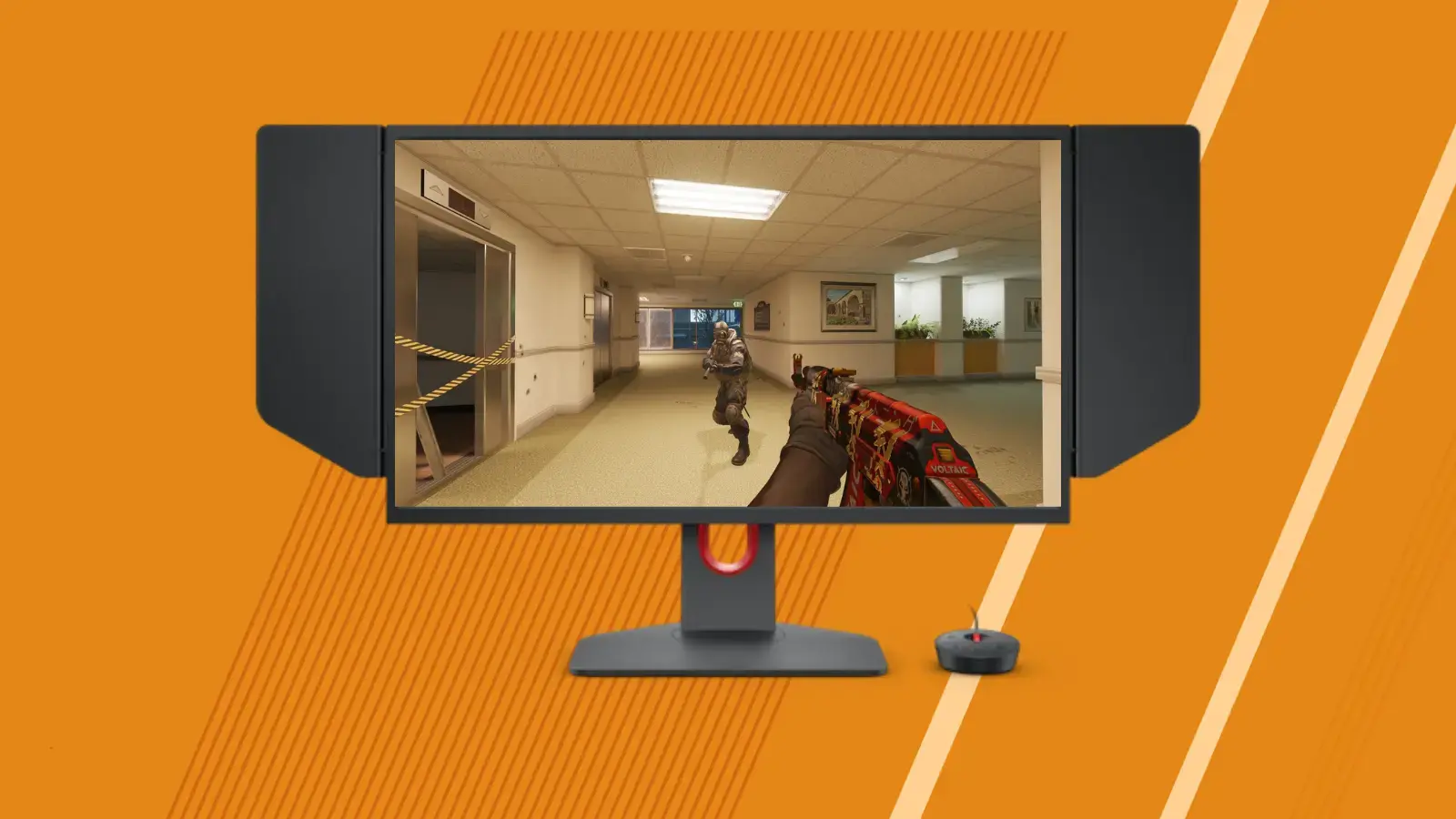
Counter-Strike 2를 위한 Windows 11 최적화
현대 Windows 최적화는 CS2에서 시스템 오버헤드를 줄이고 CPU 성능을 최대화하는 데 중점을 둡니다.
전원 계획 최적화
- Win + X를 눌러 설정 → 시스템 → 전원 및 배터리 → 고급 옵션을 엽니다.
- 고성능 전원 계획을 선택합니다.
- 고급 옵션 내에서 프로세서 전원 관리 위치를 찾아 최소 프로세서 상태: 100%, 최대 프로세서 상태: 100%, 시스템 냉각 정책: 활성으로 설정합니다.

시스템 성능 조정
필요하지 않은 모든 시각 효과를 끕니다:
- 설정 –> 접근성 –> 디스플레이 –> 투명도 효과 –> 끄기
- 설정 –> 알림 –> 모든 알림 끄기
- 작업 관리자(시작 탭)를 사용하여 시작 시 실행하지 않으려는 항목을 제거합니다.
마우스 입력을 다음과 같이 조정합니다:
- 설정 –> 장치 –> 블루투스 –> 마우스 –> “포인터 정밀도 향상” –> 끄기
- 포인터 속도 = 6 / 11 (대부분의 프로 게이머들이 사용하는 속도 설정).
컴퓨터에 Xbox 게임 바가 있다면 다음을 통해 비활성화합니다:
- 설정 –> 게임 –> Xbox 게임 바 –> 끄기
- 설정 –> 게임 –> 게임 모드 –> 켜기 (게임 모드는 운영 체제의 반응성을 향상시킵니다)
하드웨어의 중요 드라이버를 업데이트합니다:
- 그래픽 카드 드라이버(최신 NVIDIA 또는 AMD 드라이버를 해당 웹사이트에서 직접 다운로드)
- 마더보드 제조사의 칩셋 드라이버
- CPU 마이크로코드 개선을 위한 BIOS 업데이트(사용 가능하고 안정적인 경우)
네트워크 최적화
e스포츠 플레이어에게는 지연 시간이 중요합니다. 라우터를 구성하십시오:
- 유선 이더넷 사용 (최소 기가비트 연결)
- QoS 설정: 대역폭을 공유하는 경우 게임 트래픽 우선순위 설정
- DNS: 더 빠른 해상도를 위해 Cloudflare (1.1.1.1) 또는 Quad9 (9.9.9.9) 사용

CS2를 위한 Steam 클라이언트 구성
Steam 설정은 CS2 성능에 직접적인 영향을 미칩니다. 다음 조정을 통해 오버헤드를 최소화하십시오:
친구 & 채팅:
- "아바타를 애니메이션 이미지로 표시" 비활성화
- "프로필에서 애니메이션 프레임 표시" 비활성화
인터페이스:
- "시작 시"를 라이브러리로 설정 (빠른 실행)
- "웹 페이지의 GPU 렌더링 활성화" 비활성화 (시스템 리소스 사용)
- "신뢰할 수 없는 서버에 연결할 때 경고 표시" 비활성화
라이브러리:
- "네트워크 로드 모드 낮추기" 비활성화
- "간소화 모드" 비활성화
- "커뮤니티 콘텐츠 표시" 비활성화
원격 플레이:
- 사용하지 않는 경우 완전히 비활성화

Counter-Strike 2 실행 옵션 구성
실행 옵션은 CS2 시작 시 성능 조정을 자동으로 적용합니다. 액세스 방법: Steam 라이브러리 → CS2 우클릭 → 속성 → 일반 → 실행 옵션
-nojoy -high +fps_max 0 +mat_queue_mode 2 +engine_low_latency_sleep_after_client_tick true +r_dynamic 0 -console -noforcemparms
CS2에서 멀티코어 렌더링을 활성화하는 방법을 알고 싶다면, 실행 옵션에 +mat_queue_mode 2를 추가하십시오. 이는 CS2 멀티코어 렌더링 설정으로, 다중 스레드 재료 처리를 활성화합니다. 멀티코어 렌더링은 모든 코어에 CPU 부하를 분산시켜 CS2에서 FPS를 20-30% 증가시킵니다. 6개 이상의 코어가 있는 CPU에서 가장 잘 작동하지만, 안정성을 위해 테스트하십시오.
경쟁 플레이를 위한 인게임 비디오 설정
프로 Counter-Strike 2 플레이어는 FPS 일관성을 극대화하기 위해 보수적인 그래픽 설정을 사용합니다. 이 설정은 2026년 e스포츠 표준을 나타냅니다:
디스플레이 설정
설정 | 값 | 이유 |
밝기 | - | 개인 취향에 맞게 조정 |
화면 비율 | 16:9 (또는 4:3 확장) | 경쟁 표준 |
해상도 | 1920×1080 또는 1280×960 | 성능과 가시성의 균형 |
디스플레이 모드 | 전체 화면 전용 | Windows 오버헤드 제거 |
새로 고침 빈도 | 모니터 기본 (144Hz, 240Hz, 360Hz) | 모니터 성능에 맞춤 |
수직 동기화 | 끄기 | 입력 지연 유발 |

고급 비디오 설정
설정 | 값 | 이유 |
플레이어 대비 강화 | 활성화 | 적 가시성 향상 |
멀티샘플링 AA 모드 | 4x MSAA | 무거운 FPS 비용 없이 수용 가능한 시각 품질 |
글로벌 그림자 품질 | 높음 | 최상의 그림자로, 상대를 미리 볼 수 있습니다. |
동적 그림자 | 모두 | 모든 그림자 소스 사용; 태양만 사용하면 성능이 향상될 수 있지만, 불리할 수 있습니다. |
모델/텍스처 디테일 | 낮음 | 메모리 대역폭 요구 사항 감소 |
텍스처 필터링 | 바이리니어 | 1080p 경쟁 플레이에서 수용 가능한 낮은 품질 |
셰이더 디테일 | 낮음 | CPU 친화적이며 조명 개선 |
파티클 디테일 | 낮음 | 불필요한 연기/효과 비활성화 |
앰비언트 오클루전 | 비활성화 | 성능 오버헤드가 정당화되지 않음 |
고동적 범위 | 품질 | 경쟁 모드에서 사용되지 않음 |
Fidelity FX 슈퍼 해상도 (FSR) | 비활성화 | AMD 업스케일링; 개인 취향 |
NVIDIA Reflex 낮은 지연 | 활성화 | 입력 지연 감소 (NVIDIA 카드 전용) |
2026년 게임 PC가 Counter-Strike 2를 최상으로 실행하기 위해, 하드웨어 속도를 시스템 조정 및 인게임 설정 최적화와 일치시켜야 합니다. 추천한 빌드 구성은 경쟁 해상도에서 300-500+ 프레임 퍼포먼스를 달성할 수 있습니다. 이는 360Hz 고주사율 모니터로 매끄러운 경험을 제공하기에 충분합니다. 드라이버를 항상 최신 상태로 유지하고, 열 온도 수준을 모니터링하며, 특정 하드웨어 구성에 따라 필요에 따라 조정하여 매 게임에서 경쟁자보다 한 발 앞서 나가십시오.


댓글3