


Dalam artikel ini, kami akan membimbing anda tentang cara untuk mengaktifkan Secure Boot dan membetulkan ralat TDM 2.0 yang sering dihadapi oleh peminat VALORANT ketika menjalankan permainan ini pada Windows 11.
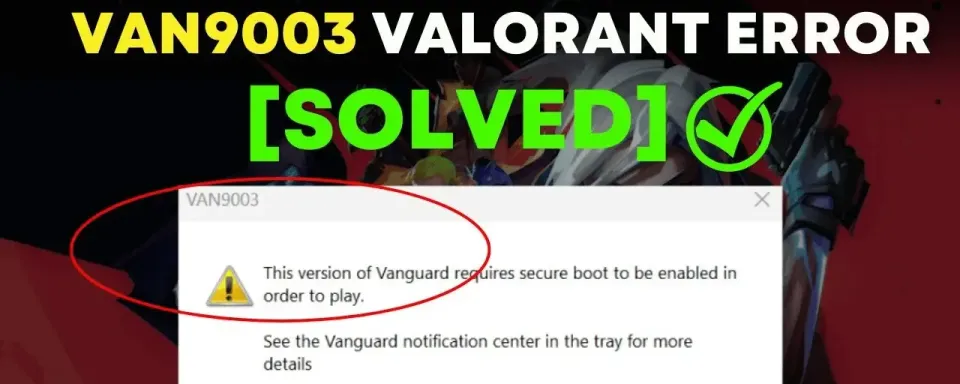
Secure Boot dan TPM 2.0 adalah teknologi yang membolehkan Windows 11 memulakan aplikasi dengan piawaian kepercayaan dan keselamatan yang lebih tinggi. Vanguard, anti-cheat dari Riot Games, memerlukan kedua-dua ciri ini diaktifkan. Jika ia dinyahaktifkan, VALORANT tidak akan dilancarkan, dan anda akan menghadapi ralat seperti:
- VAN9001 – Versi Vanguard ini memerlukan TPM versi 2.0 dan Secure Boot diaktifkan.
- VAN9002 – Ralat penilaian awal: Keperluan Secure Boot tidak dipenuhi.
- VAN9003 – Versi Vanguard ini memerlukan Secure Boot diaktifkan untuk bermain.

Cara Mengaktifkan Secure Boot dan TPM:
Anda perlu mengakses BIOS sistem anda. Sila maklum bahawa proses ini boleh menjadi rumit bagi mereka yang tidak biasa dengan tetapan BIOS. Konfigurasi yang salah boleh merosakkan sistem anda. Menu BIOS mungkin berbeza bergantung pada papan induk anda, jadi bertindaklah dengan berhati-hati.
Langkah-langkah untuk mengaktifkan Secure Boot dan TPM:
- Cari kekunci BIOS anda. Biasanya salah satu daripada yang berikut: F10, F2, F12, F1, atau DEL.
- Matikan sistem anda dan hidupkan semula.
- Tekan kekunci BIOS berulang kali sehingga menu BIOS muncul.
- Navigasi ke tab BOOT atau Security.
- Cari dan aktifkan Secure Boot.
- Pastikan mod BIOS ditetapkan kepada UEFI.
- Pastikan Secure Boot State diaktifkan.
- Cari tetapan TPM. Ia mungkin dinamakan: (“TPM”, “Intel Platform Trust Technology (IPTT)”, “AMD CPU fTPM”, “Trusted Platform Module (TPM)”). Aktifkan TPM 2.0.
- Tekan F10 untuk menyimpan dan keluar dari BIOS.


Cara Memeriksa Jika TPM 2.0 Diaktifkan:
Selepas mengaktifkan Secure Boot dan TPM 2.0, anda boleh mengesahkan bahawa ia berfungsi dengan betul:
- Buka kotak Carian berhampiran ikon Windows pada taskbar anda.
- Taip tpm.msc dan tekan Enter.
- Dalam bahagian Maklumat Pembuatan TPM, periksa Versi Spesifikasi.
- Jika TPM tidak disokong atau dinyahaktifkan, anda akan melihat mesej: “Compatible TPM cannot be found. A compatible Trusted Platform Module (TPM) cannot be found on this computer…”. Ini bermaksud TPM sama ada tidak dipasang atau tidak diaktifkan dalam BIOS — rujuk langkah di atas untuk mengaktifkannya.

Kami telah merangkumi cara untuk mengaktifkan Secure Boot dan TPM 2.0 dalam Windows 11 untuk memenuhi keperluan Vanguard bagi bermain VALORANT. Ciri-ciri ini bukan sahaja memastikan keserasian dengan anti-cheat Riot tetapi juga meningkatkan keselamatan keseluruhan sistem anda. Ingatlah bahawa susun atur BIOS berbeza antara pengeluar, tetapi mereka umumnya mengikuti struktur yang serupa — jadi anda seharusnya dapat menavigasinya dengan intuitif.




Komen1