

無料で、しかも機能するBee Swarm Simulatorのスクリプトやハックをお探しですか?それなら、あなたは正しい場所に来ました。ここでは、Auto Farm、Auto Sprinkler、Auto Dig、Walk Speed、Jump Power、Auto Killなど、Bee Swarm Simulatorで使える最高で多機能なスクリプトを集めました。これらの機能はGUIを通じて有効にできます。
Bee Swarm Simulatorでスクリプトを実行することで、作業が格段に楽になり、速くなります。他のプレイヤーが汗をかいている間に、多くの作業を自動化することができます。最高の部分は、スクリプトの設定を自分のプレイスタイルに合わせて調整できることです。完全にAFKにしたい場合も、手動で操作したい場合も、自由に選べます。
Bee Swarm Simulatorスクリプトのダウンロード方法
Bee Swarm Simulatorのスクリプト自体をダウンロードする必要はありません。必要なのはRobloxのエクスキューター/インジェクターです。これがあれば、ゲーム内でスクリプトを実行できます。
無料や有料のもの、PCやモバイル用のものなど、さまざまなエクスキューターがあります。それぞれ見た目は異なりますが、基本的な動作は同じです。自分の環境に合ったものを選びましょう。
Robloxプレイヤーの間で人気のあるインジェクターをいくつか紹介します:
エクスキューター | サポートプラットフォーム | 欠点 | リンク |
Delta Executor | Android, iOS | Robloxのパッチ後に手動で更新が必要 | https://delta-executor.com/ |
Xeno Executor | Windows PC | AndroidとiOS版がない | https://xeno-executor.com |
KRNL Executor | AndroidとiOS | Windows PCをサポートしていない | https://krnlexecutor.com/ |
Arceus X Neo | AndroidとiOS | PCサポートが限定的 | https://arceusx.com/ |
PCでBee Swarm Simulatorをプレイするなら、Xeno Executorをおすすめします。これは無料で安全、シンプルで使いやすいプログラムですが、PC専用です。以下で、このプログラムを使用してBee Swarm Simulatorでスクリプトを実行する方法を説明します。
モバイルデバイスでプレイするRobloxプレイヤーには、Delta Executorをおすすめします。プログラムの詳細や使い方については、別の記事をご覧ください。

Bee Swarm Simulatorスクリプト一覧
既知の動作するBee Swarm Simulatorスクリプトをすべてリストアップしました。スクリプトの横にある+アイコンをクリックし、Luaスクリプトコードをコピーしてお使いください。
注意:リストには無料で動作するスクリプトとキーが必要なスクリプトの両方が含まれています。各スクリプト開発者は、アクティベーションキーの取得方法を個別に設定しています。

Bee Swarm Simulatorスクリプト一覧
Bee Swarm Simulatorスクリプトの使い方
スクリプトの使い方がわからない?お手伝いします。Robloxのエクスキューターやスクリプトインジェクターを使ったことがない場合は、このガイドに従ってBee Swarm Simulatorスクリプトを使用することをおすすめします。
ステップ1
まずはRobloxエクスキューター/インジェクターが必要です。このガイドではXeno Executorを使用します。
公式サイトにアクセスするには、ブラウザにxeno-executor.com/download/と入力します。ページにアクセスしたら、青い「Download Now」ボタンをクリックしてダウンロードを開始します。


ステップ2
ダウンロードが完了したら、ファイルをPCのわかりやすい場所に解凍し、Xeno.exeを実行してエクスキューターを起動します。

ステップ3
Xeno Executorが起動したら、Robloxを起動し、Bee Swarm Simulatorに入ります。ゲームとXenoを同時に開いている状態で、Xenoに戻って「Attach」ボタンをクリックし、Robloxとリンクさせます。
すべてが正常に接続された場合、右下に「Attached Ingame!」というメッセージが表示されます。これが続行して良いという合図です。

ステップ4
必要なスクリプトをXeno Executorのテキストフィールドにコピー&ペーストし、「Execute」ボタンをクリックしてBee Swarm Simulatorでスクリプトを実行します。


ステップ5
スクリプトが読み込まれるまで数秒待ちます。すべてが正常に動作していれば、ゲーム内にメニューが表示され、設定を調整したり、機能を切り替えたり、スクリプトが提供するものを操作できます。
スクリプトがキーでロックされている場合は、まずキーを取得して入力する必要があります。キーがないと、機能が制限されるか、まったく利用できないことがあります。

Bee Swarm Simulatorスクリプトの一般的な使い方
ステップ | アクション |
Robloxエクスキューター/インジェクターのダウンロード | 便利なスクリプトプログラムをダウンロード:Delta、Xeno Synapse X、KRNL、またはFluxusなど |
解凍/インストール/設定 | プログラムがアーカイブされている場合は解凍し、実行可能ファイルの場合はインストールします。その後、プログラムを実行し、キーが必要な場合はアクティベートします。 |
ゲームの起動/サーバーへの参加 | Bee Swarm Simulatorに入ります。 |
スクリプトをエクスキューター/インジェクターに貼り付け | 当サイトのリストからBee Swarm Simulatorスクリプトを開いているエクスキューターに貼り付けます。 |
スクリプトの実行 | 実行ボタン(通常はExecuteとラベル付けされています)を押して、スクリプトを実行させます。 |
Bee Swarm Simulatorスクリプトが動作しない場合の対処法
スクリプトを実行した途端にキックされたり、エラーが表示されたり、ゲームがフリーズしたり、何も起こらなかったりする場合は、そのスクリプトが問題です。スクリプトが古いか、エクスキューターが対応していないか、サーバーのアンチスクリプトシステムに引っかかった可能性があります。
そのような場合は、新しいBee Swarm Simulatorサーバーに移動して、別のスクリプトを試してください。Robloxを完全に閉じた場合は、最初からすべての設定をやり直す必要があります。


Bee Swarm Simulatorスクリプトの主な機能
Bee Swarm Simulatorのスクリプトの機能は、開発者が含めた内容に直接依存します。多くの機能を持つものもあれば、少ないものもありますが、いずれにせよRobloxでの養蜂活動に役立ちます。
例えば、Atlasスクリプトは完全に無料で、多くの便利な機能がカテゴリに分かれており、最も優れた機能はBee Swarm Simulator Auto Farmスクリプトです。さらに、スクリプトには非常に柔軟な設定があり、Bee Swarm Simulatorで自動化したい各アクションのパラメータを設定できます。いくつかの機能を見てみましょう:
機能 | 説明/内容 |
Auto Farm | キャラクターが自動で巣から花畑まで走り、花粉袋がいっぱいになるまで/巣に花粉が預けられるまで繰り返します。 |
Auto Dig | キャラクターが自動で花粉を集めるので、マウスボタンを押し続けて手動で行う必要がありません。 |
Auto Quest | スクリプト設定で選択されたクエストを自動で受け取り、完了します(利用可能な場合)。 |
Auto Kill | 敵と戦う必要がなく、スクリプトが代わりに行います。 |
Auto Plant / Auto Harvest | 選択されたフィールドでの植物の自動植え付けと収穫 |
 Farming category of the Bee Swarm Simulator script
 Combat category of the Bee Swarm Simulator script
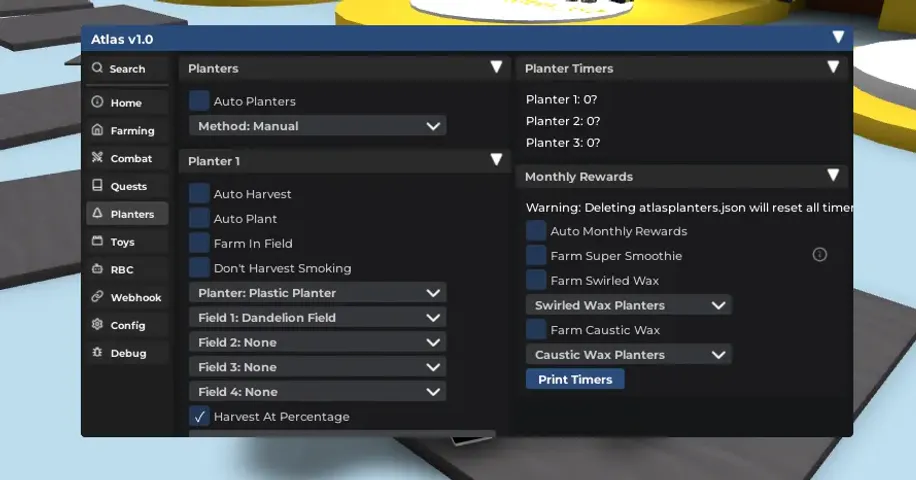 Planting category of the Bee Swarm Simulator script


コメント3