


Bee Swarm Simulatorのスクリプト

無料で、しかも動作するBee Swarm Simulator用のスクリプトやハックをお探しですか?それなら、あなたは正しい場所に来ました。ここでは、Auto Farm、Auto Sprinkler、Auto Dig、Walk Speed、Jump Power、Auto Killなど、Bee Swarm Simulatorの最適なスクリプトを集めました。これらはGUIを通じて有効化できます。
Bee Swarm Simulatorでスクリプトを使うと、ゲームが他のプレイヤーと比べて速く、より自動化され、簡単になります。さらに、自分のプレイスタイルに合わせてスクリプトをカスタマイズすることも可能です。
Bee Swarm Simulatorスクリプトのダウンロード方法
Bee Swarm Simulator用のスクリプトを利用するには、スクリプトをダウンロードする必要はありません。ただし、スクリプトをゲームで実行するためのRobloxエクゼキューターまたはインジェクターが必要です。
Robloxエクゼキューターには、無料のものや有料のもの、PC専用やモバイルデバイス用など、さまざまな種類があります。ほとんどのエクゼキューターは異なるインターフェースを持っていますが、原理と仕組みは同じです。
以下は、Robloxプレイヤーに人気のあるインジェクターのいくつかです。これらをダウンロードして使用できます:
エクゼキューター | 対応プラットフォーム | 欠点 | リンク |
Delta Executor | Android, iOS | Robloxのパッチ後に手動で更新が必要 | https://delta-executor.com/ |
Xeno Executor | Windows PC | AndroidおよびiOS版がない | https://xeno-executor.com |
KRNL Executor | AndroidおよびiOS | Windows PCをサポートしていない | https://krnlexecutor.com/ |
Arceus X Neo | AndroidおよびiOS | PCのサポートが限定的 | https://arceusx.com/ |
PCでBee Swarm Simulatorをプレイする場合は、Xeno Executorをお勧めします。これは無料で安全、使いやすいプログラムですが、PCでのみ動作します。さらに、以下でこのプログラムを使用してBee Swarm Simulatorでスクリプトを実行する方法を説明します。
モバイルデバイスでのプレイを好むRobloxプレイヤーには、Delta Executorをお勧めします。詳細については、別の記事をご覧ください。

Bee Swarm Simulatorの全スクリプト
ここでは、既知の動作するBee Swarm Simulatorスクリプトの一覧を提供しています。スクリプトの横にある+アイコンをクリックし、Luaコードをコピーして使用してください。
注意:リストには無料で動作するスクリプトと、キーが必要なスクリプトが含まれています。各スクリプト開発者は、スクリプトのアクティベーションに必要なキーの取得方法を独自に設定しています。

Bee Swarm Simulatorスクリプト一覧
Bee Swarm Simulatorスクリプトの使い方
スクリプトの使い方が分からない?それならば、私たちがサポートします。Robloxのエクゼキューターやスクリプトインジェクターを初めて使う場合は、以下のガイドに従ってステップバイステップで行動してください。
ステップ1
まず、Roblox Executor / Injectorが必要です。ここではXeno Executorを使用します。以下のリンクから開発者のサイトにアクセスしてください:xeno-executor.com/download/(アドレスをコピーしてブラウザの検索バーに貼り付けてください)。サイトのページに移動したら、青いボタン「Download Now」をクリックします。


ステップ2
ファイルがダウンロードされたら、PCの便利な場所に解凍し、Xeno.exeファイルを実行します。

ステップ3
Xeno Executorが起動したら、Robloxを開いてBee Swarm Simulatorに入りましょう。そして、プログラムとゲームが同時に動作している状態で、Xenoウィンドウに戻り、「Attach」ボタンをクリックしてXeno ExecutorをRobloxに接続します。
接続が成功すると、画面の右下に「Attached Ingame!」というメッセージが表示されます。

ステップ4
次に、必要なスクリプトをXeno Executorのテキストフィールドにコピーして貼り付け、「Execute」ボタンを押してBee Swarm Simulatorでスクリプトを実行します。


ステップ5
スクリプトが読み込まれるのを少し待ちます。Bee Swarm Simulator用のチートが正常に動作すれば、ゲーム内にプログラムのインターフェースが表示され、スクリプトをカスタマイズしたり、必要な機能を有効にしたりできます。
スクリプトにキーが必要な場合は、アクセスを取得してキーを入力し、スクリプトの全機能を利用してください。

Bee Swarm Simulatorスクリプト使用のための一般的な手順
ステップ | アクション |
Roblox Executor / Injectorをダウンロード | お好みのスクリプト用プログラムをダウンロード:Delta, Xeno Synapse X, KRNL, Fluxusなど。 |
解凍/インストール/設定 | プログラムがアーカイブにある場合は解凍。実行可能ファイルの場合はインストール。その後、プログラムを起動し、キーが必要な場合はアクティベート。 |
ゲームを開始/サーバーに参加 | Bee Swarm Simulatorにログイン。 |
Executor / Injectorにスクリプトを貼り付け | 開いたExecutorにBee Swarm Simulatorのスクリプトを貼り付け。 |
スクリプトを実行 | スクリプトを実行/有効化するためのボタンを押す、通常は「Execute」ボタン。 |
Bee Swarm Simulatorスクリプトが動作しない場合は?
スクリプトをアクティベートした後にゲームからエラーで追い出されたり、ゲームがフリーズしたり、何も起こらない場合は、スクリプトがもう動作しないか、使用しているエクゼキューターがそれをサポートしていないか、サーバーに特定のスクリプトを検出するセンサーが動作している可能性があります。
その場合は、Bee Swarm Simulatorのサーバーを再起動して別のスクリプトを試してください。Robloxを閉じると、すべてのステップを再度実行する必要があります。


Bee Swarm Simulatorスクリプトの主な機能
Bee Swarm Simulatorのスクリプトの機能は、開発者が何を組み込んだかに直接依存します。多くの機能を持つものもあれば、機能が少ないものもありますが、いずれにしてもRobloxでの養蜂活動に役立ちます。
例えば、Bee Swarm Simulator用のAtlasスクリプトは完全に無料で、多くの便利な機能がカテゴリーごとに分かれています。また、スクリプトには非常に柔軟な設定があり、Bee Swarm Simulatorでの各自動アクションのパラメータを自分で設定できます。以下はその一部です:
機能 | 説明 / 何をするか |
Auto Farm | キャラクターが自動で巣から花畑まで走り、バッグがいっぱいになるまで花粉を集め、巣に戻ってそれを預けます。 |
Auto Dig | キャラクターが自動で花粉を採取し、マウスボタンを押し続ける必要がありません。 |
Auto Quest | スクリプトの設定で選択したクエストを自動で受け取り、実行します(利用可能な場合)。 |
Auto Kill | 敵との戦闘をスクリプトが代わりに行います。 |
Auto Plant / Auto Harvest | 選択した畑での植物の自動植え付けと収穫を行います。 |
 Bee Swarm Simulatorスクリプトの農業カテゴリー
 Bee Swarm Simulatorスクリプトの戦闘カテゴリー
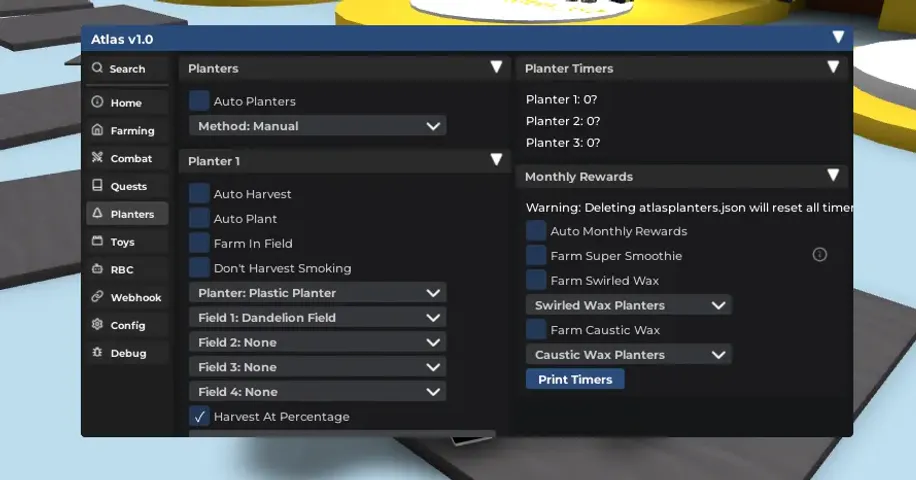 Bee Swarm Simulatorスクリプトの植え付けカテゴリー





コメント1